Plantillas de rótulos inferiores para podcasts
Cada invitado bien presentado, en el episodio y en cada clip que sale de él.

En resumen
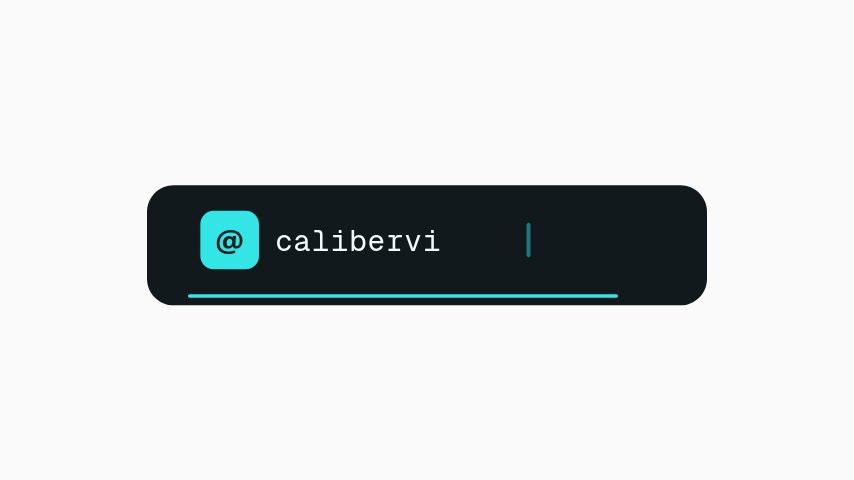
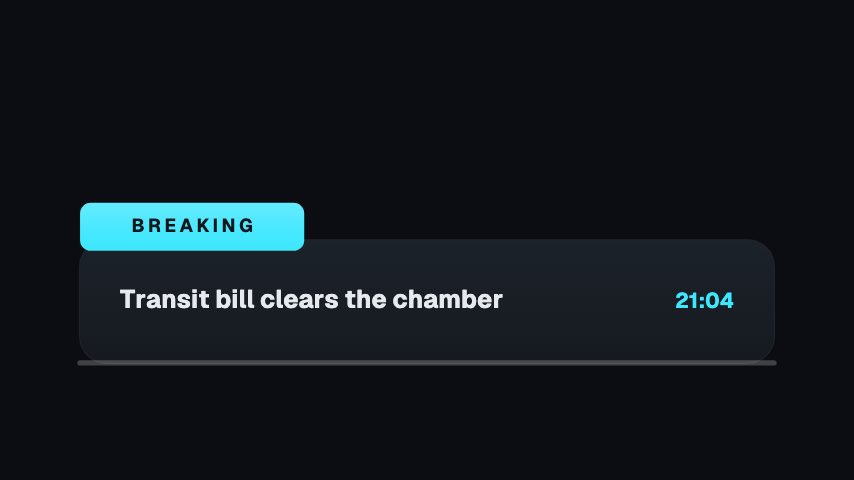
Un invitado con su nombre y su cargo en pantalla suena más digno de escuchar, y un podcast necesita ese rótulo en cada episodio y otra vez en cada clip que se corta de él. Estos son rótulos inferiores animados que editas en el navegador: escribe el nombre del invitado y a qué se dedica, ajusta tus dos colores de marca y tu tipografía, y exporta. El siguiente invitado son dos líneas que vuelves a escribir. El MP4 va directo a la línea de tiempo, o usa MOV con canal alfa real para que el rótulo se componga sobre tu video de cámara sin nada detrás.
- 6
- Animaciones aquí
- 1030
- En la biblioteca
- MP4, GIF, MOV
- Exportación
- 16:9 · 4:5 · 1:1 · 9:16
- Formatos
- De 720p a 4K
- Resolución
- En el navegador
- Edición
Lo que obtienes
Un rótulo de invitado por episodio, en unos dos minutos
El nombre y el crédito son campos de texto. Cambiar de invitado es volver a escribir dos líneas, no reabrir un proyecto y volver a renderizar una composición.
El mismo rótulo en el episodio y en los clips
Exporta el rótulo una vez en 16:9 para el episodio completo y otra vez en 9:16 para el corte vertical. El mismo diseño, ajustado a donde va.
Barras de cita para la frase que se comparte
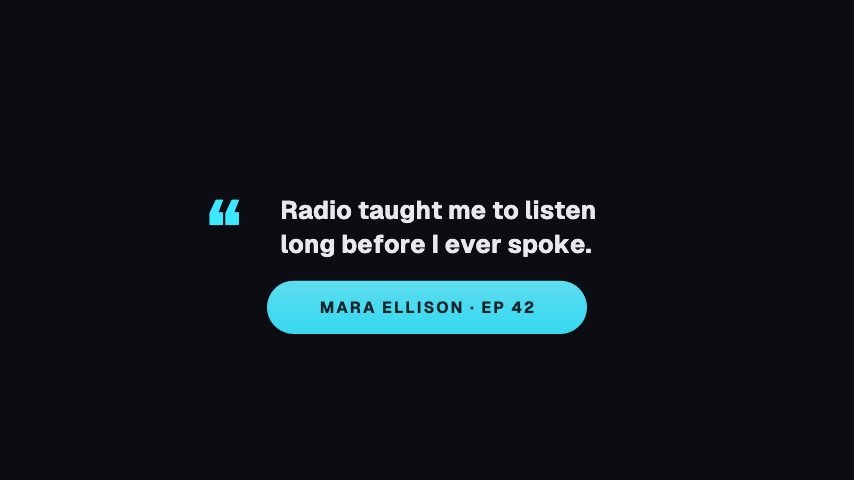
El clip que se comparte suele ser una sola frase. La Barra de cita destacada pone esa frase en pantalla a un tamaño que se lee sin sonido.
Sobre tu set, sea del color que sea
MOV con canal alfa real. Sin máscara que recortar y sin recuadro negro detrás del rótulo en un set oscuro.
Las animaciones
Rótulos de invitados, barras de cita e identificadores para episodios y clips.

Cómo añadir un rótulo inferior a un episodio de podcast
- 01
Elige el rótulo
Empieza con el Rótulo inferior simple para presentar a un invitado, o con la Barra de cita destacada cuando lo importante es la frase y no quien la dice.
- 02
Escribe el nombre y el crédito
Dos líneas: quién habla y lo que hace que valga la pena escucharlo. Ajusta tus colores y tu tipografía una vez y el kit de marca los reutiliza en cada rótulo a partir de este.
- 03
Exporta sobre tu video
El MP4 va en la línea de tiempo encima de la pista de cámara. El MOV con canal alfa se compone sin ningún recuadro alrededor, y es el que necesitas si tu set no es de un color plano.
Lo que obtienes
Tipos de archivo
MP4 para la línea de tiempo, GIF para una vista previa, MOV con canal alfa real para componer.
Formatos
16:9 para el episodio, 9:16 y 1:1 para los clips que salen de él.
Cuadros por segundo
24, 30 o 60 fps, según lo que haya grabado tu cámara.
Duración
De dos a cuatro segundos. Lo bastante para leer un nombre y lo bastante corto para no tapar la respuesta.
Preguntas
¿El rótulo inferior tendrá un recuadro de fondo sobre mi video?
Solo si exportas en MP4, que es un archivo de video rectangular y necesita un fondo. Exporta MOV con canal alfa y todo lo que queda fuera del rótulo es transparente de verdad, así que se compone sobre tu pista de cámara.
¿Puedo adaptarlo a la marca de mi podcast?
Sí. Los colores, la tipografía y el logo se configuran en un kit de marca y se aplican a cualquier animación en un solo paso, así que el rótulo del episodio cuarenta se ve igual que el del episodio uno sin que tengas que recordar los códigos hexadecimales.
¿Funciona en Premiere, Resolve y Final Cut?
Sí. La exportación es un archivo de video, no un plugin ni un proyecto. Pon el MP4 o el MOV en una pista encima de tu video en el editor que ya usas.
¿Cuánto tiempo debe estar en pantalla un rótulo inferior?
Lo suficiente para leerlo dos veces, unos tres segundos para un nombre y un crédito. Estos entran, se mantienen y salen solos, así que colocas el clip donde el invitado empieza a hablar en lugar de recortarlo a mano.
Relacionado
Plantillas de videos de citas para podcast
Tarjetas de cita y rótulos de en reproducción que se leen sin sonido.
6 animacionesPlantillas de animación de suscribirse para YouTube
Botones de suscribirse, campanas y contadores con los colores de tu canal.
6 animacionesConvierte un episodio en una semana de clips.
Haz que un programa de audio se vea en un feed que se reproduce sin sonido. Presentaciones de invitados, citas destacadas, marcadores de capítulo, audiogramas y placas de patrocinio, para el feed de video y para la cuenta de clips.
Toda la biblioteca para podcasters
Pon el nombre de tu invitado en pantalla
Elige un rótulo, escribe el nombre y exporta. Llega al episodio sin marca de agua.
Empezar