
Convierte un episodio en una semana de clips.
Haz que un programa de audio se vea en un feed que se reproduce sin sonido. Presentaciones de invitados, citas destacadas, marcadores de capítulo, audiogramas y placas de patrocinio, para el feed de video y para la cuenta de clips.

En resumen
Convierte un episodio en una semana de clips que sobreviven a la reproducción automática sin sonido. Los podcasters usan CaliberVisual para presentar invitados, citas destacadas, marcadores de capítulo, un audiograma para los cortes solo de audio y una placa de patrocinio. Editas el texto en tu navegador, aplicas los colores y la tipografía de tu programa, y exportas MP4 para el feed o un MOV transparente que queda sobre lo que grabó la cámara. Los gráficos de un episodio toman minutos y no una tarde en un proyecto de animación.
- 270
- Animaciones aquí
- 1030
- En la biblioteca
- MP4, GIF, MOV
- Exportación
- 24 · 30 · 60 fps
- Fotogramas por segundo
- De 720p a 4K
- Resolución
- En el navegador
- Edición
Lo que podcasters ponen en pantalla
Convierte el audio en algo que detiene el feed
Lo más difícil de promocionar un podcast es que lo bueno es un sonido. Esto le da forma en pantalla a un clip de dos minutos, para que sobreviva a la reproducción automática sin sonido en el feed de alguien.
Presenta bien al invitado
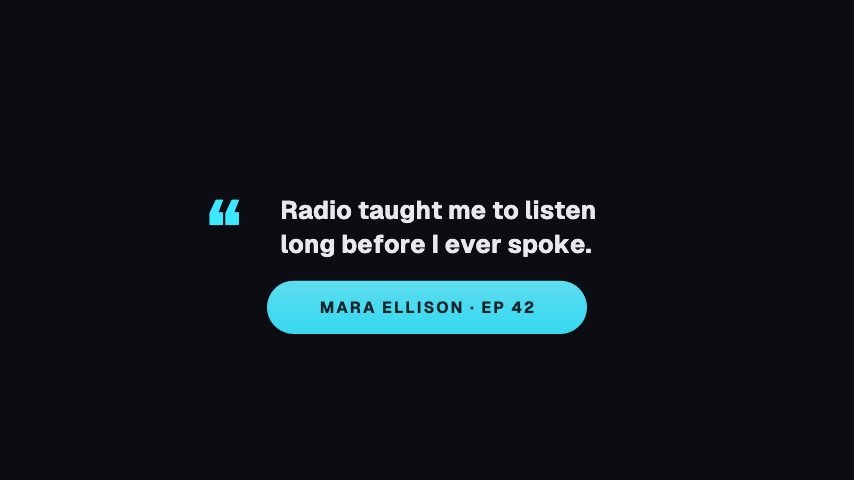
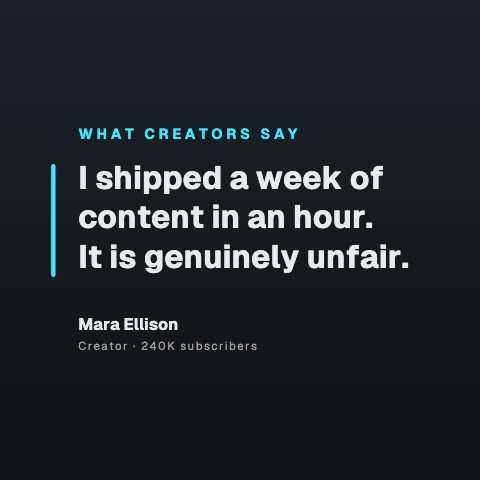
Nombre, cargo y por qué se le conoce, en pantalla mientras lo dices y no solo en las notas del episodio. Un invitado tiene muchas más probabilidades de compartir un clip que escribe bien su crédito.
Dale estructura al episodio
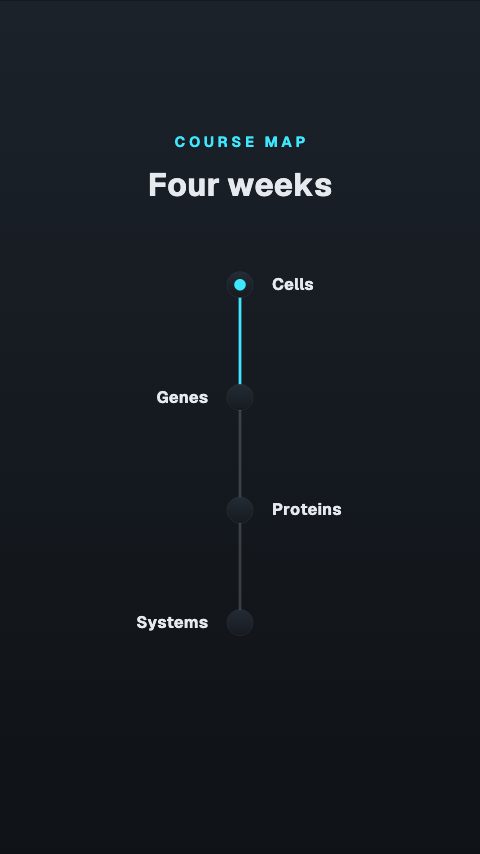
Los capítulos y las tarjetas de tema hacen navegable una conversación de noventa minutos, y te dan puntos de corte cuando desarmas el episodio en clips.
Patrocinadores, enlaces y merch
La mención es la parte que paga el programa. Una placa diseñada con el código vale más para un patrocinador que las mismas palabras dichas sobre un cuadro estático, y facilita la conversación de renovación.
Pide el seguimiento al final
Una sola petición, al final, donde quien llegó hasta ahí tiene más probabilidades de actuar. Además, los créditos, que también son donde agradeces a quienes hicieron el episodio.

Cómo hacer un audiograma para un clip de podcast
- 01
Abre el audiograma o la tarjeta de cita
Elige el cuadro que encaja con el clip: una forma de onda para un fragmento, una cita destacada para una frase que merece leerse, una tarjeta de episodio para el programa completo.
- 02
Añade los datos del episodio y del invitado
Escribe el nombre del programa, el título del episodio y el invitado, y aplica el kit de marca de tu programa para que todos los clips de la cuenta coincidan.
- 03
Exporta y pon tu audio debajo
Exporta MP4 en el formato en que vas a publicar, coloca tu audio debajo en cualquier editor y publica el clip.
Cómo encajan en tu flujo de trabajo
Tres formatos por episodio
16:9 para el episodio completo, 9:16 para la cuenta de clips, 1:1 donde un cuadrado todavía rinde. El editor muestra la vista previa en el formato en que vas a publicar.
Audio que se ve
Un audiograma le da a un programa solo de audio algo por lo que un feed deja de desplazarse, sin que grabes nada.
Un invitado, una edición
La presentación, el rótulo inferior y la cita destacada toman el nombre del invitado de campos que defines una vez por episodio.
Listo para patrocinadores
Una placa de patrocinio y un código de descuento como cuadros diseñados, no como un título escrito en el editor, que es lo que suele prometer un kit de medios.
Preguntas frecuentes de podcasters
¿Puedo hacer un audiograma sin grabar nada?
Sí. El audiograma es un cuadro diseñado con una forma de onda en movimiento, el título del episodio y el nombre del invitado. Lo exportas y pones tu audio debajo en cualquier editor. Es la forma habitual en que un programa de audio lleva un clip a una plataforma de video.
¿Los clips necesitan tamaños distintos para cada plataforma?
En la práctica sí, y el editor muestra la vista previa en 16:9, 1:1 y 9:16 para que revises el área segura antes de exportar y no descubras el recorte después. Varias animaciones están hechas en vertical específicamente para la cuenta de clips.
¿El nombre de un invitado puede mantenerse en todo el episodio?
Lo defines una vez por animación. La presentación del invitado, el rótulo inferior y la cita destacada toman el nombre como un campo de texto, así que volver a exportar con un invitado nuevo toma un par de minutos y no rehacerlo todo.
¿Combinarán con la imagen de mi programa?
Sí. Guarda un kit de marca con tus colores, tipografía y logo y se aplica a cada animación que abres. En un programa semanal, esa coherencia es lo que hace reconocibles los clips en un feed.
¿Qué le entrego a un patrocinador?
Un MP4 de la placa de patrocinio, o un MOV transparente si va sobre lo que grabó tu cámara. Ambos son archivos normales que puedes enviar, archivar o pasarle a un editor.
Todas las animaciones para podcasters
Podcast
19 animaciones de podcast, editables en el navegador y exportadas desde ahí mismo.
- Barra de cita destacada3s
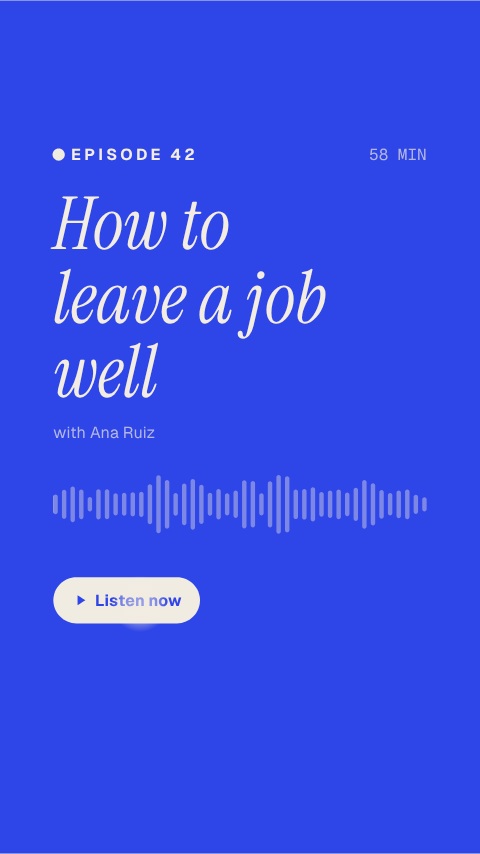 Al aire: nuevo episodio5s
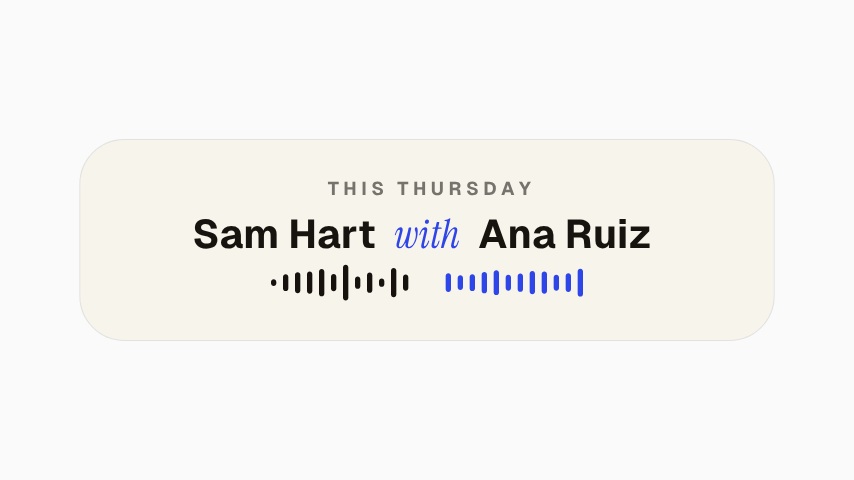 Al aire: invitado4s
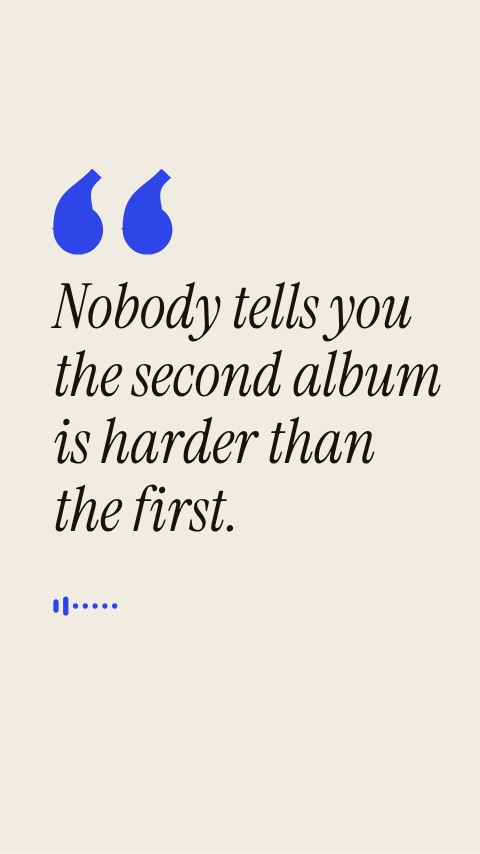 Al aire: cita5s
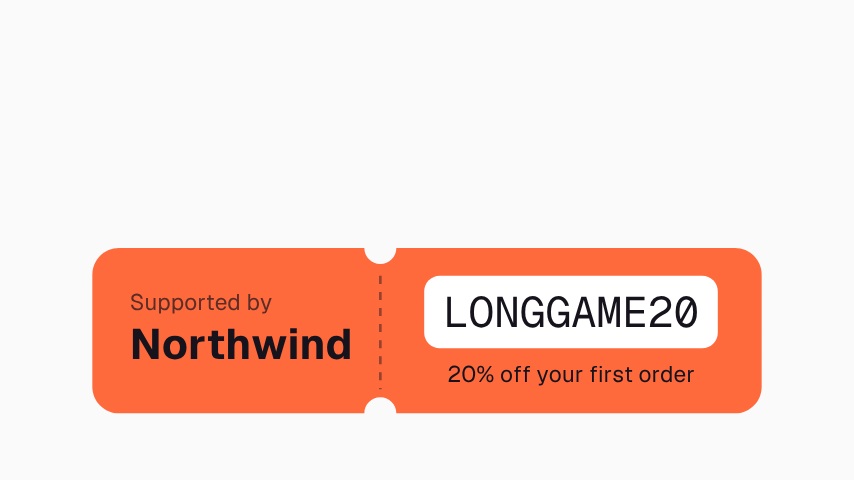 Código promocional de patrocinador para podcast4s
 Escúchalo en plataformas de podcast4s
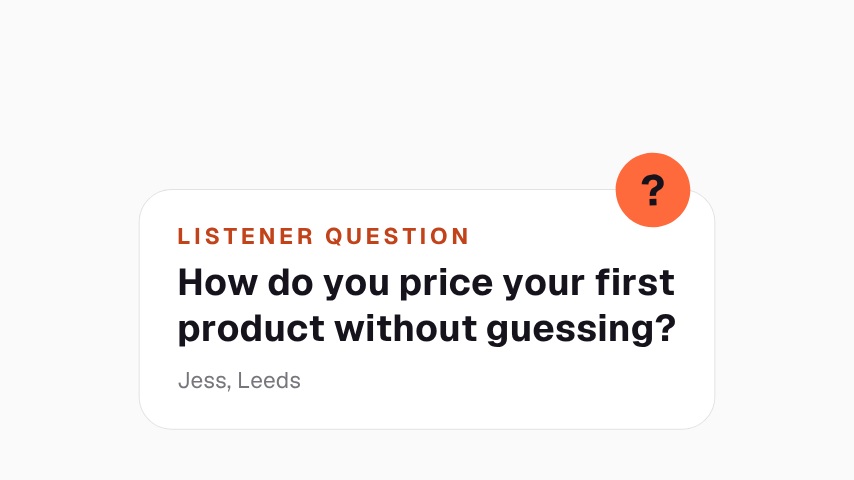 Tarjeta de pregunta de oyente para podcast4s
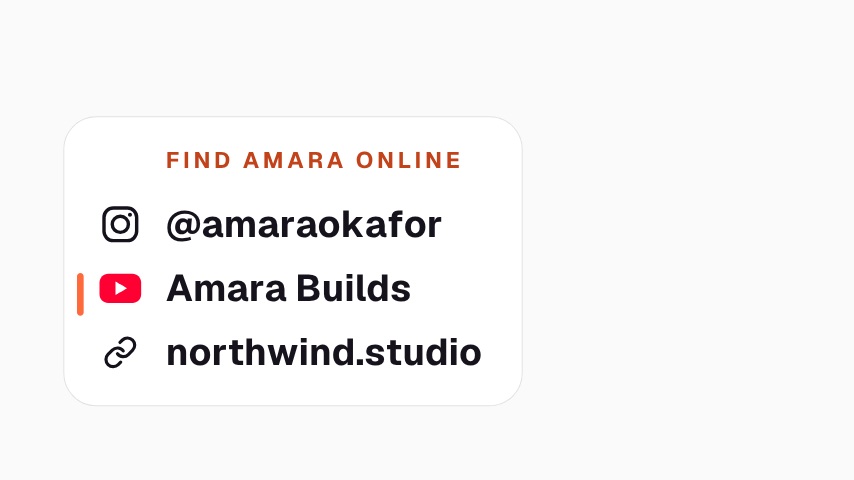 Tarjeta de redes del invitado para podcast4s
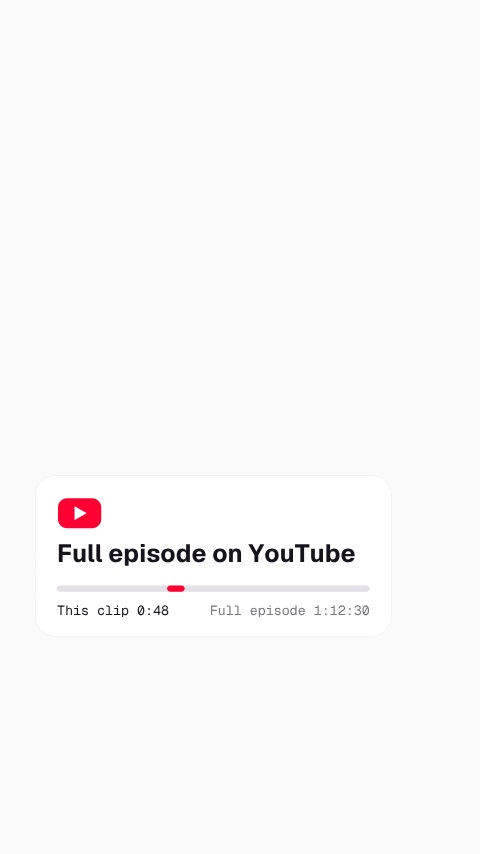 CTA de episodio completo en YouTube para clips5s
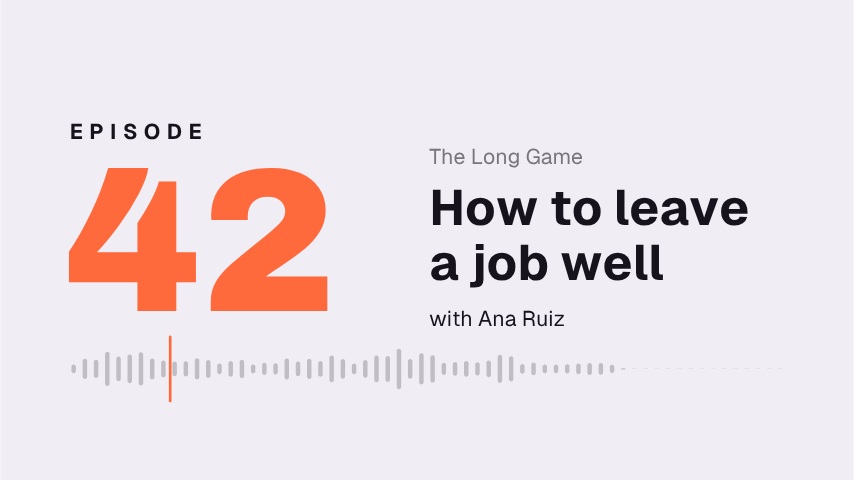 Tarjeta de título con número de episodio de podcast5s
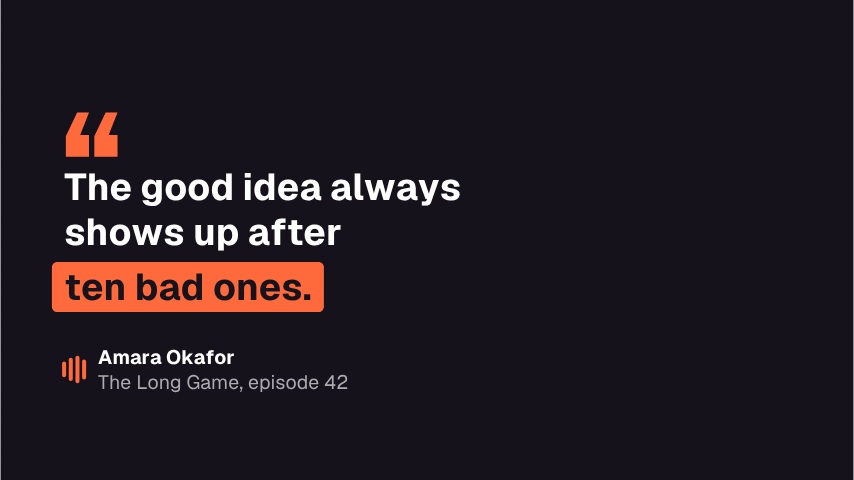 Tarjeta de cita destacada de podcast 16:95s
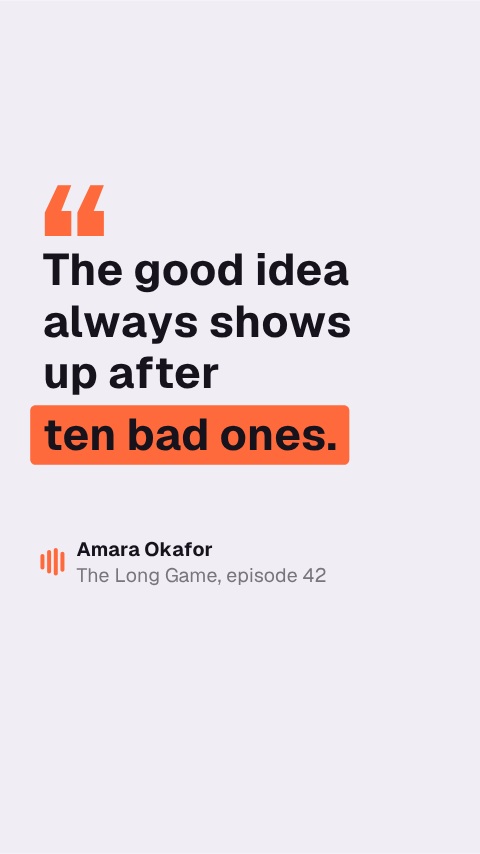 Tarjeta de cita destacada de podcast vertical5s
 Cortinilla de pausa publicitaria de podcast4s
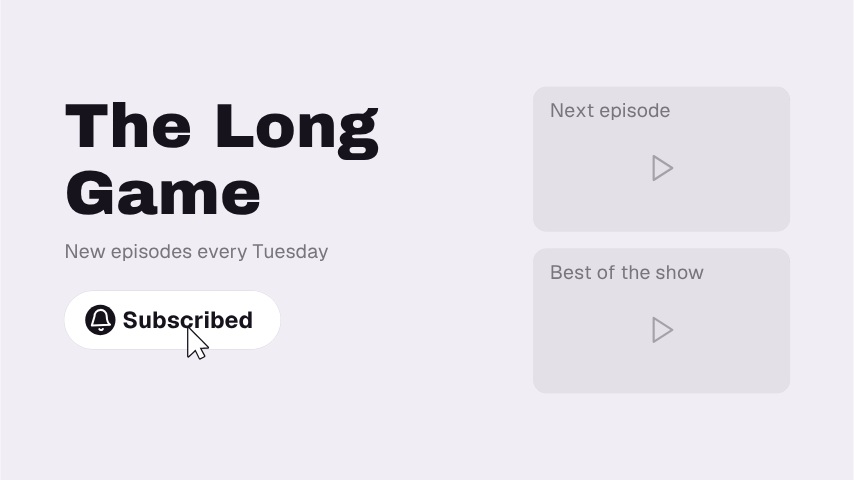 Pantalla final de suscripción de podcast 16:95s
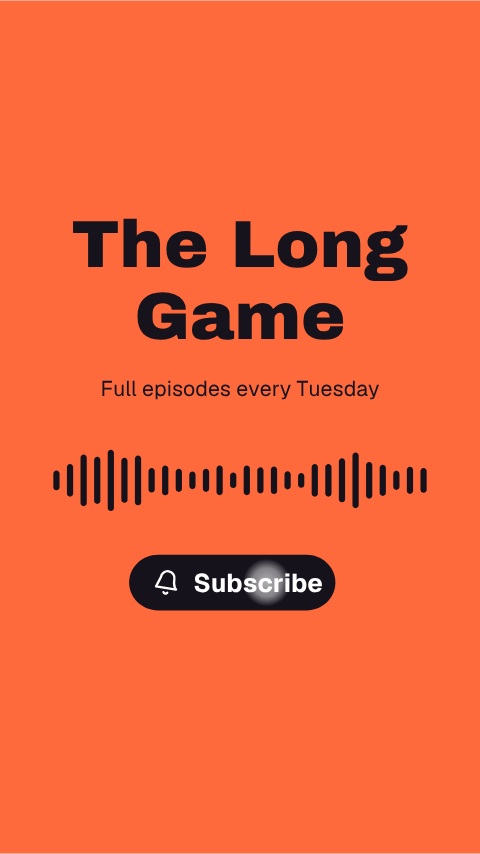 Pantalla final de suscripción de podcast vertical5s
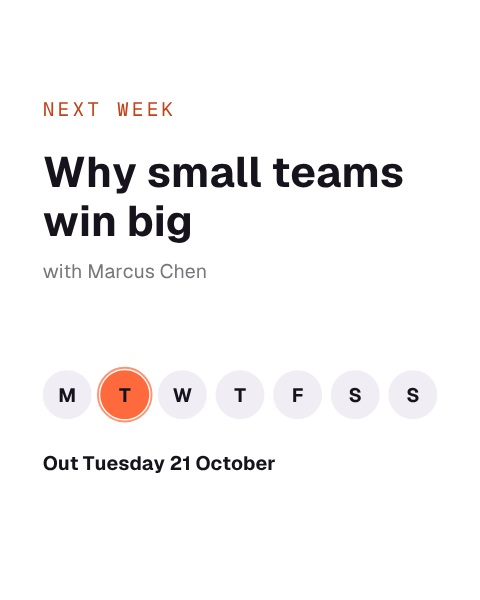 Publicación de adelanto del próximo episodio de podcast5s
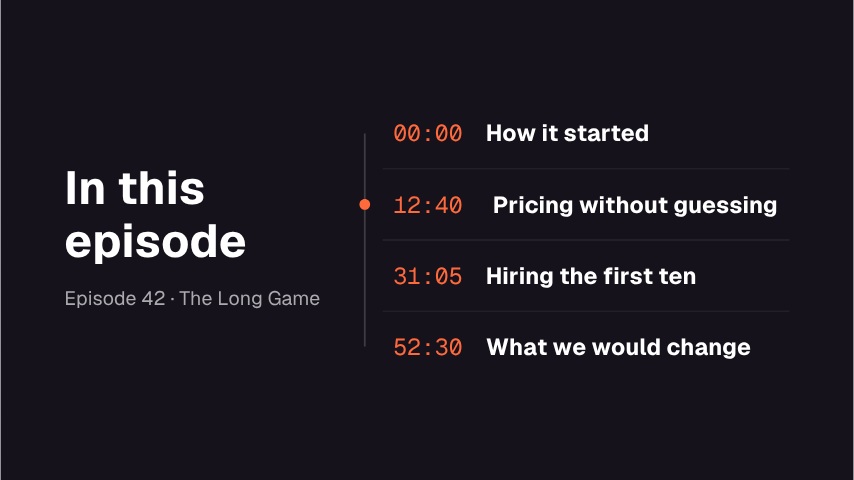 Tarjeta de capítulos con marcas de tiempo de podcast5s
 Al aire: suscribirse3.2s
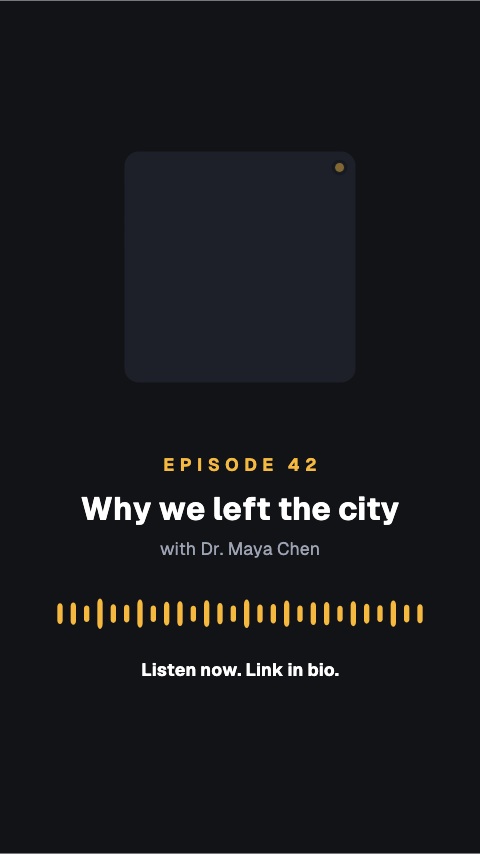 Tarjeta de episodio5s
Transmisión
72 animaciones de transmisión, editables en el navegador y exportadas desde ahí mismo.
 Indicador con puntero3s
 Anillo de foco3s
- Rótulo inferior3s
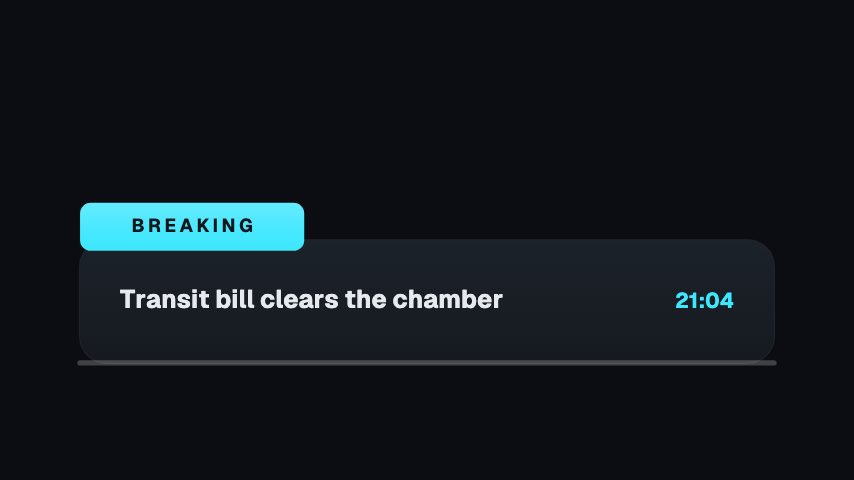 Banner de última hora3s
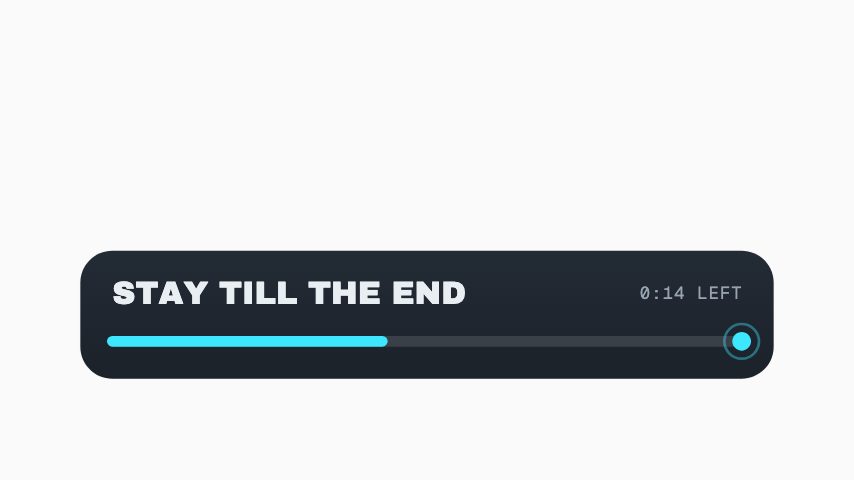 Quédate hasta el final3s
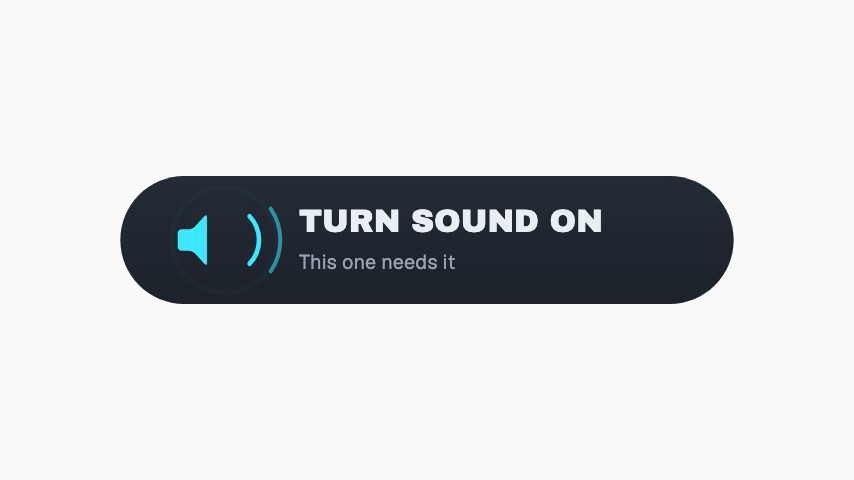 Activa el sonido3s
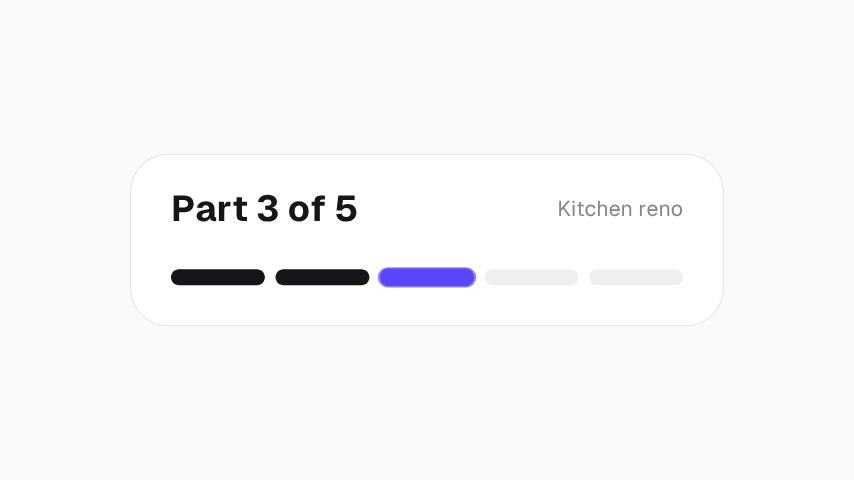 Superposición de serie parte 3 de 54s
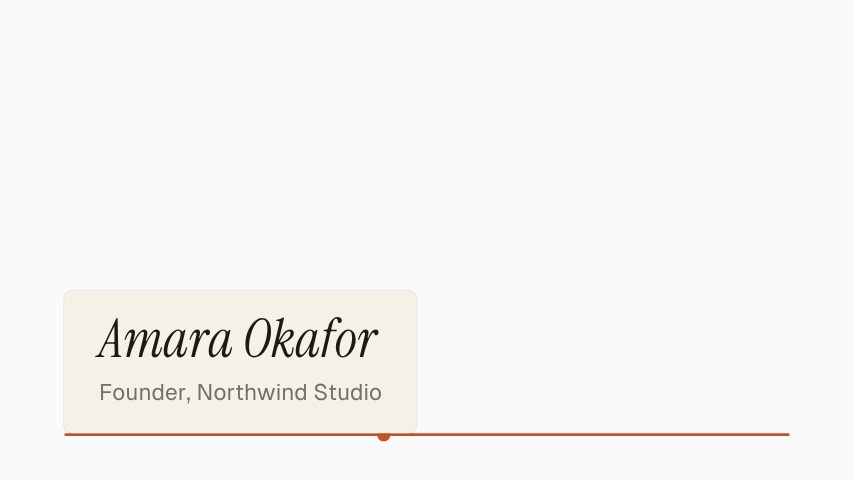 Rótulo inferior editorial de invitado de podcast4s
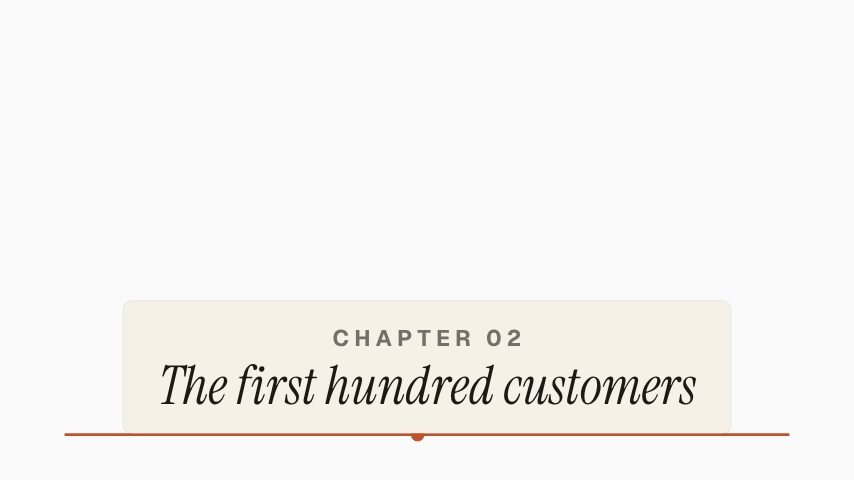 Título de capítulo editorial de podcast4s
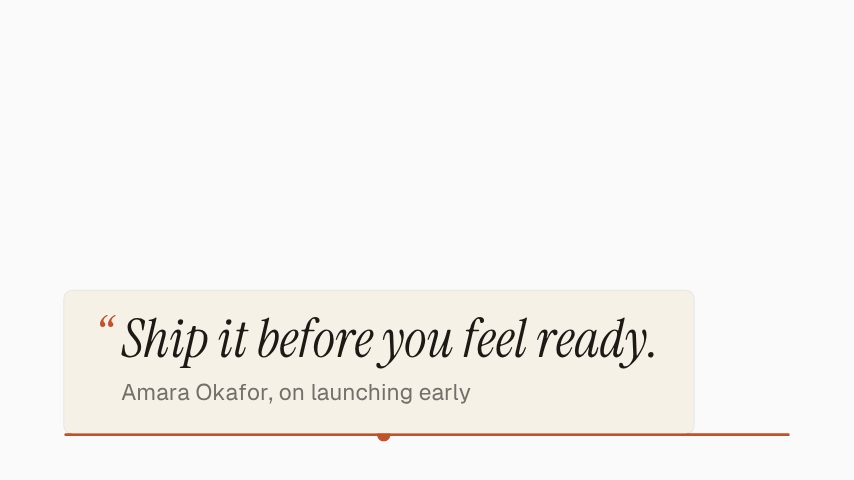 Rótulo inferior editorial de cita de podcast4s
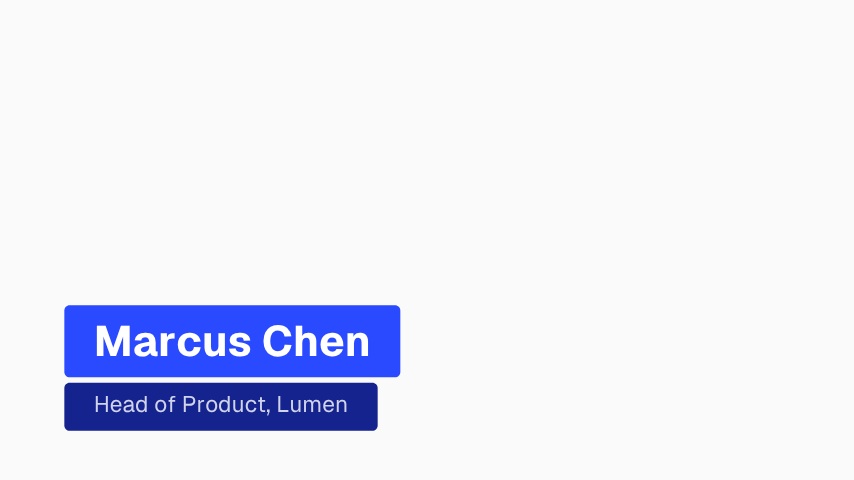 Rótulo inferior en bloque para entrevista4s
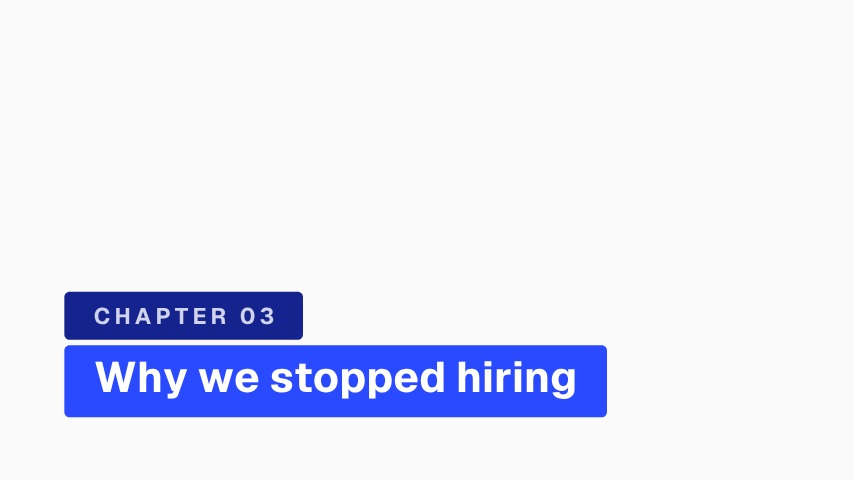 Título de capítulo en bloque para video4s
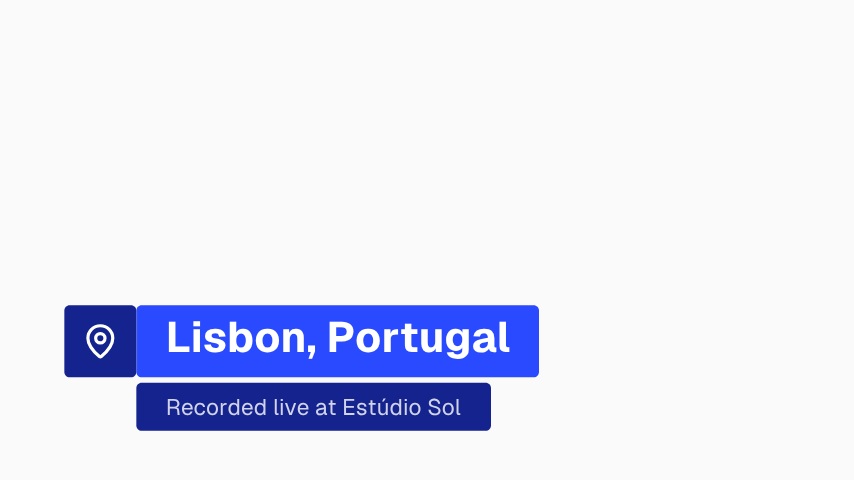 Rótulo inferior en bloque de ubicación4s
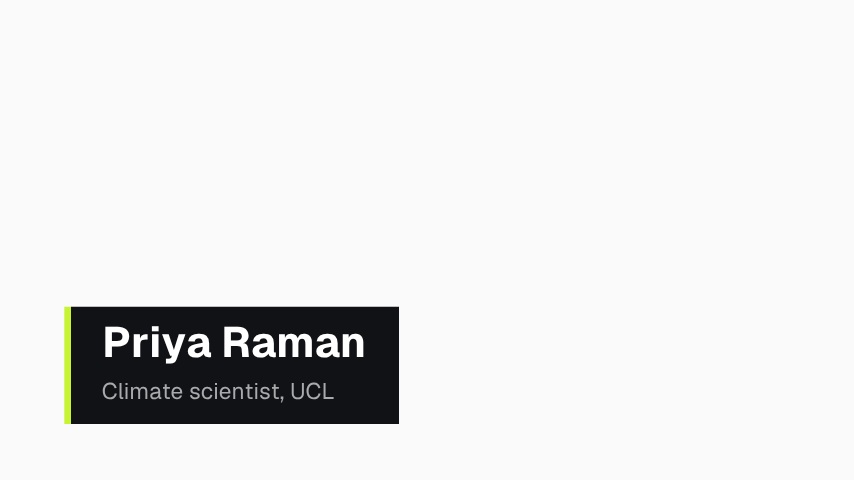 Rótulo inferior minimalista de invitado de podcast4s
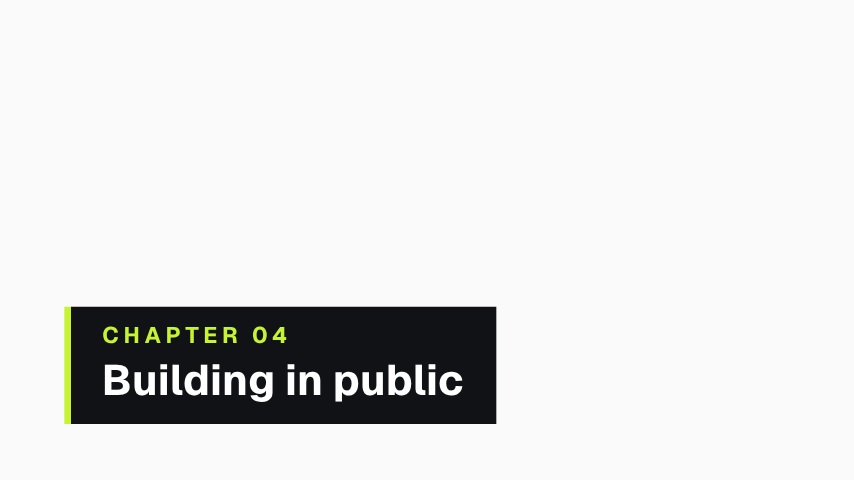 Rótulo inferior minimalista de título de capítulo4s
 Rótulo inferior con usuario de YouTube4s
 Etiqueta de nombre de invitado con foto4s
 Marcador de capítulo en píldora para podcast4s
 Rótulo inferior en píldora con cita destacada4s
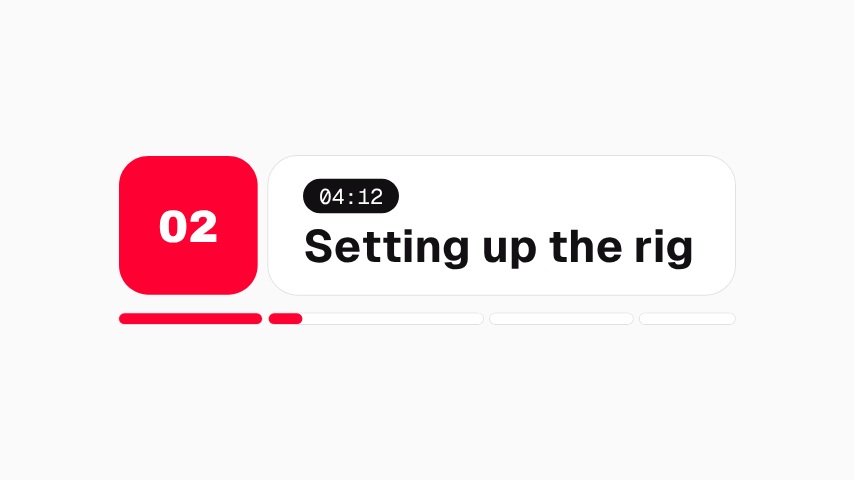 Título de capítulo de YouTube4s
 Aviso para activar subtítulos4s
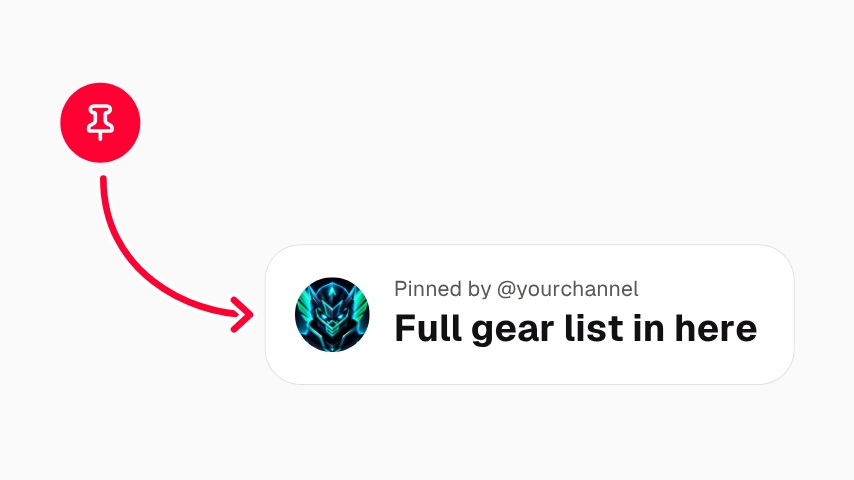 Puntero a comentario fijado4s
 Transición stinger con barrido diagonal3s
 Transición stinger con barras escalonadas3s
 Transición stinger con iris circular3s
 Transición stinger con bloques redondeados3s
 Transición stinger vertical con barrido diagonal3s
 Transición stinger vertical con barras3s
 Transición stinger con palabra de impacto3s
 Transición stinger con logo3s
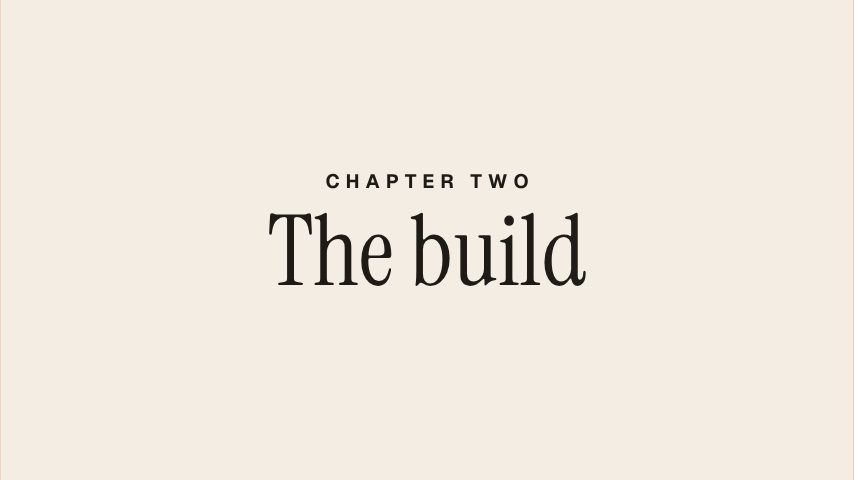 Transición stinger con título de capítulo3s
 Transición stinger con glitch3s
 Transición stinger vertical con palabra3s
 Transición stinger vertical con logo3s
 Transición stinger con cuadrados giratorios3s
 Transición stinger con franjas diagonales3s
 Transición stinger con chevrones3s
 Transición stinger con triángulos3s
 Transición stinger en zigzag3s
 Transición stinger vertical con chevrones3s
 Transición stinger con barrido de luz3s
 Transición stinger con pantalla dividida3s
 Transición stinger con barrido de degradado3s
 Transición stinger de tres paneles3s
 Transición stinger con esquinas divididas3s
 Transición stinger vertical con pantalla dividida3s
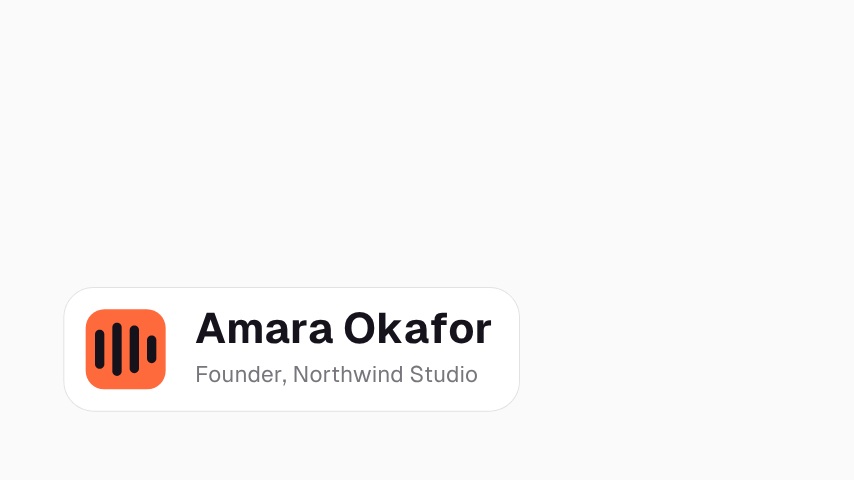 Amara Okafor4s
 Marcus Chen4s
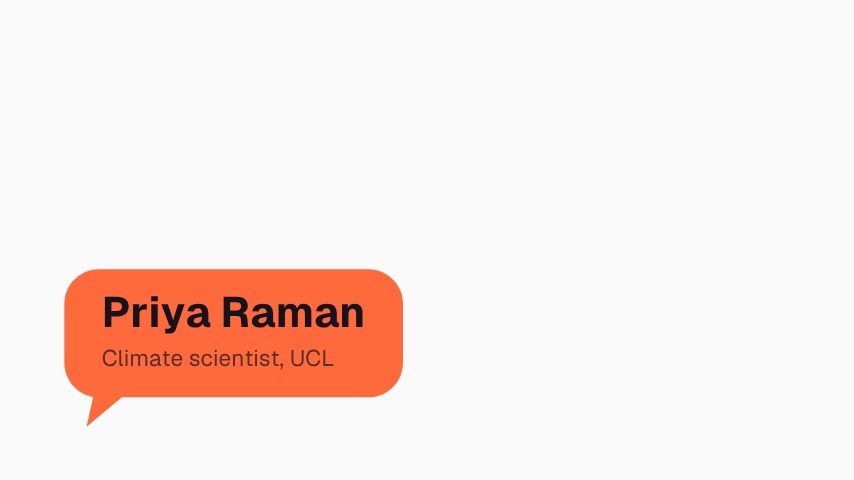 Priya Raman4s
 Daniel Osei5s
 Lena Fischer5s
 Tom Becker5s
 Sofia Alvarez4s
 Insignia con nombre del orador para podcast4s
 Indicador de esquina con onda en directo para podcast4s
 Línea de tiempo con marcadores de tema para podcast4s
 Barra de subtítulos con palabra resaltada para clips de podcast5s
 Halloween neón: título de capítulo de YouTube4s
 Halloween neón: rótulo inferior con nombre para YouTube4s
 Halloween neón: ver a continuación en YouTube4s
 Halloween de pociones: título de capítulo de YouTube4s
 Halloween de pociones: rótulo inferior con nombre para YouTube4s
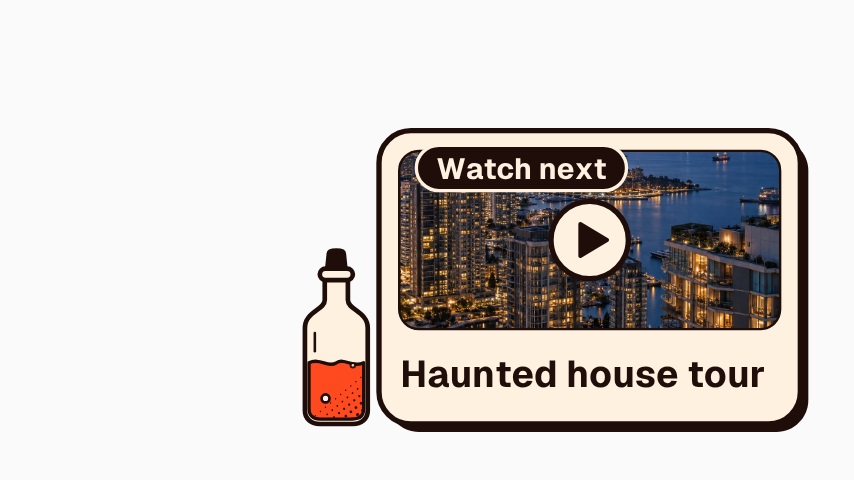 Halloween de pociones: ver a continuación en YouTube4s
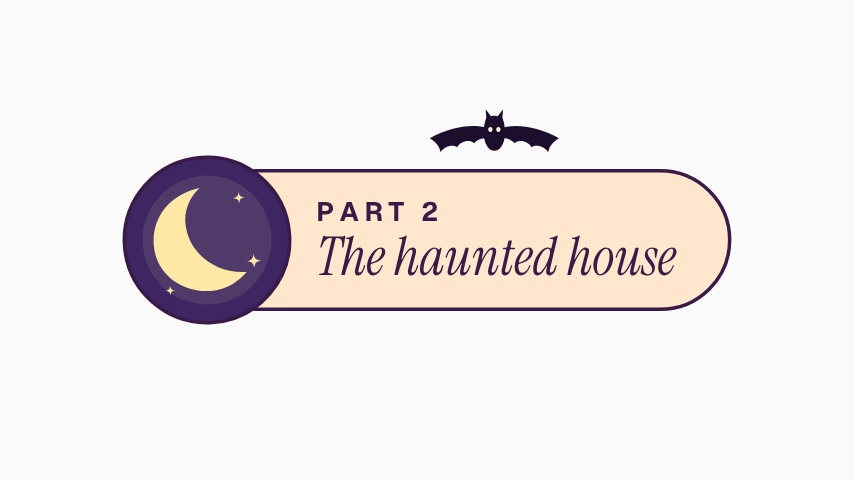 Halloween dulce: título de capítulo de YouTube4s
 Halloween dulce: rótulo inferior con nombre para YouTube4s
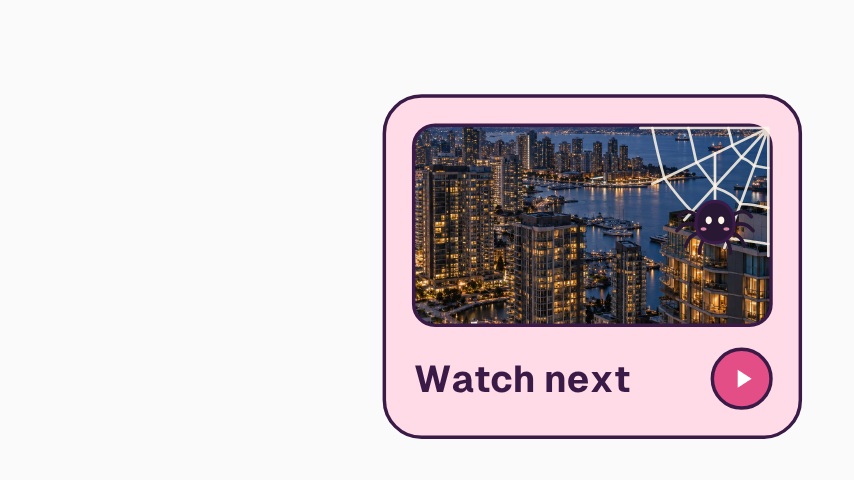 Halloween dulce: tarjeta de ver a continuación en YouTube4s
 Bloques de apertura de puertas4s
 Contador con ola de bloques5s
 Barras axonométricas3.7s
 Título con deformación de profundidad4s
 Título con bandas en cascada4s
 Tarjeta de patrocinador4s
Redes sociales
174 animaciones de redes sociales, editables en el navegador y exportadas desde ahí mismo.
 Resultado de encuesta3s
 Explosión de likes3s
 Seguir en Instagram3s
 Like, comentar y compartir3s
 Comentario emergente3s
 Enlace en la bio3s
 Etiqueta para seguir3s
 Mensaje directo emergente3s
 Reacciones flotantes3s
 Tarjeta con minigráfico3s
 Ráfaga de comentarios3s
 Presionar like en YouTube3s
 Presionar compartir en TikTok3s
 Interruptor de like de Facebook3s
 Doble toque en TikTok4s
 Guarda esto3s
 Envíaselo a un amigo3s
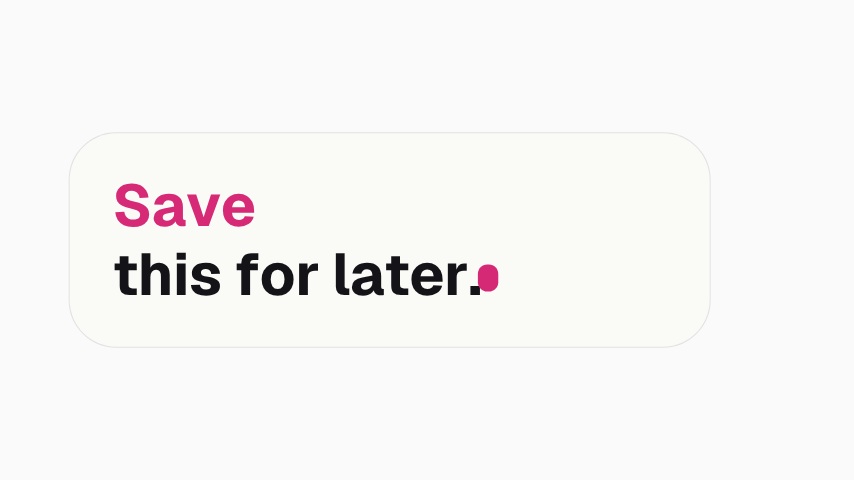 Subtítulo cinético para guardar4s
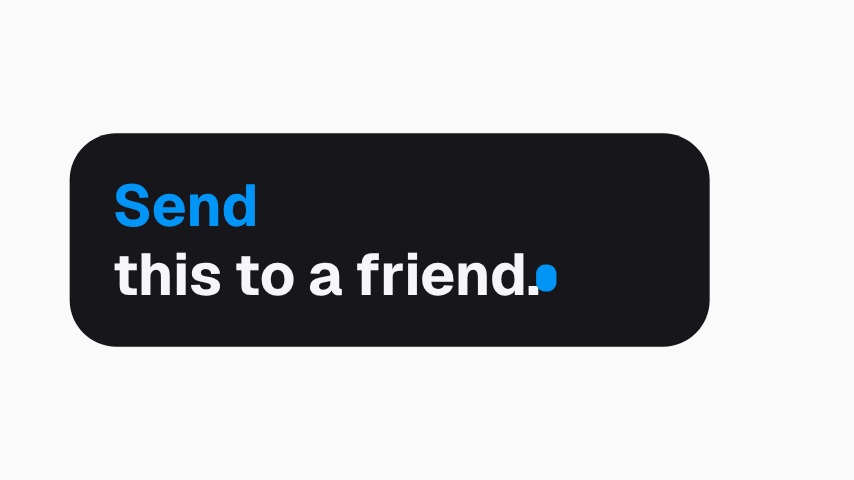 Subtítulo cinético para enviar4s
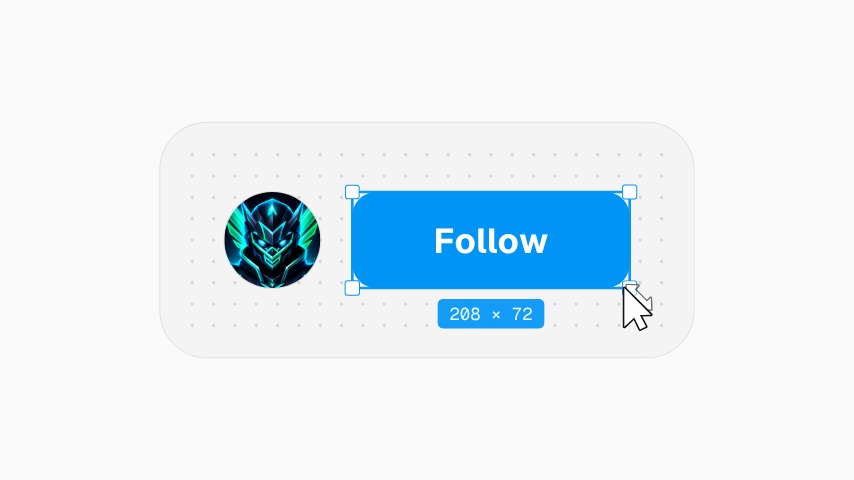 Lienzo para seguir4s
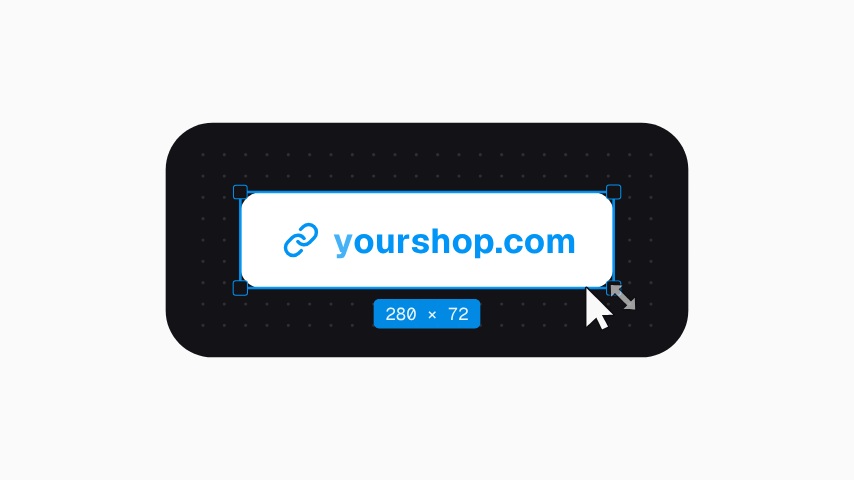 Lienzo con enlace4s
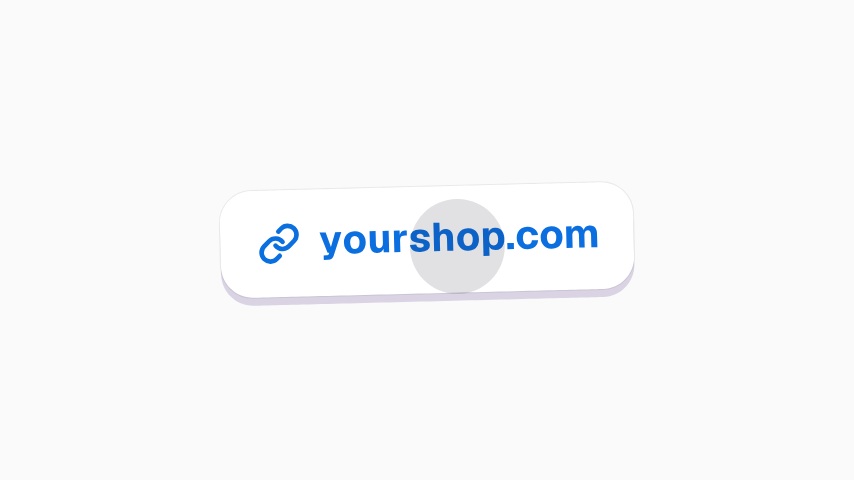 Sticker de historia con enlace4s
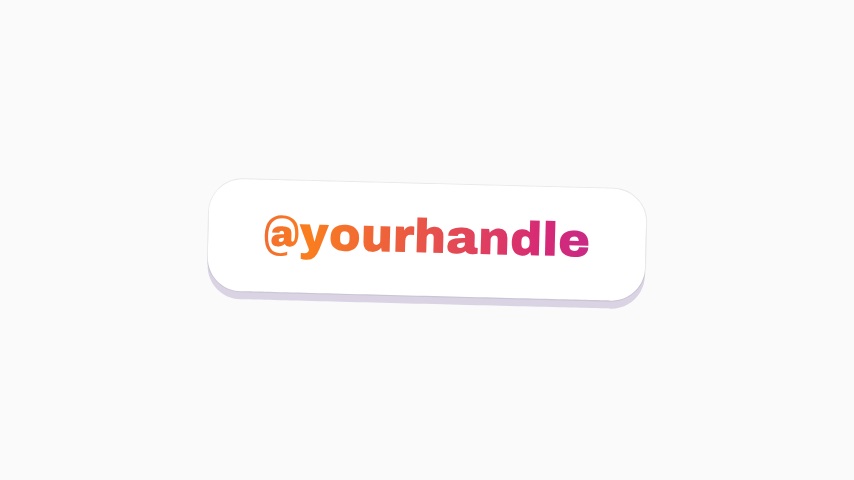 Sticker de historia con mención4s
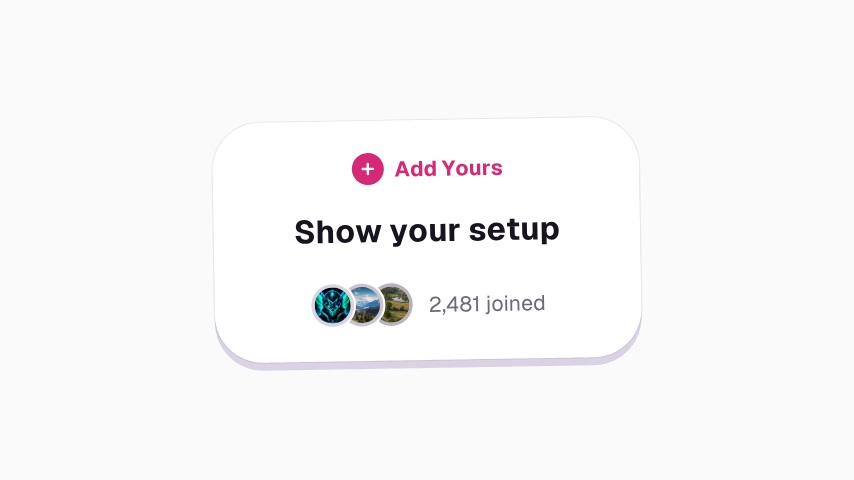 Sticker de historia Agrega el tuyo4s
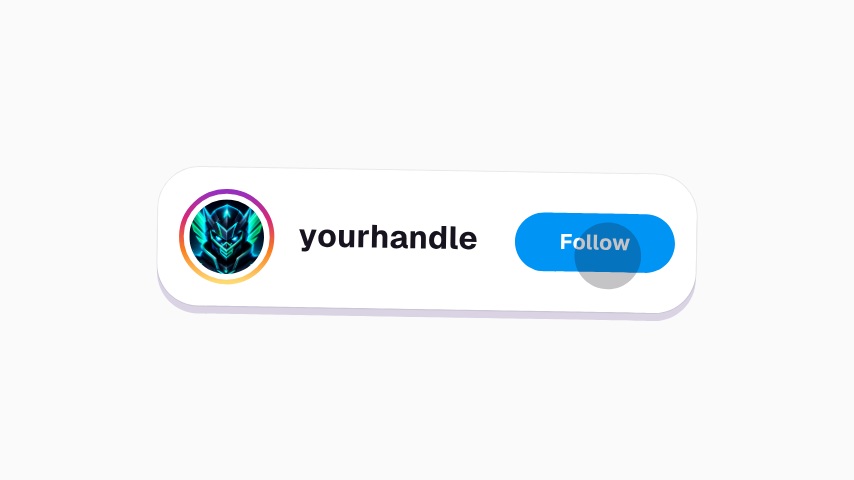 Sticker de historia para seguir4s
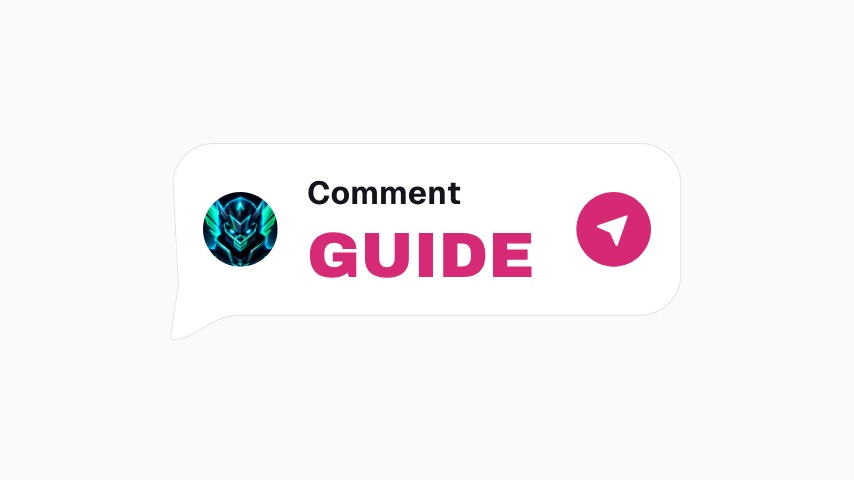 Palabra clave con sello4s
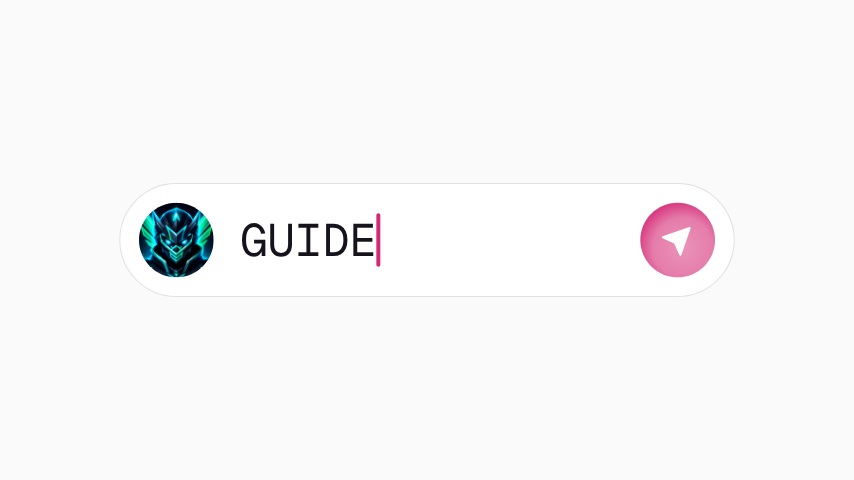 Palabra clave escrita4s
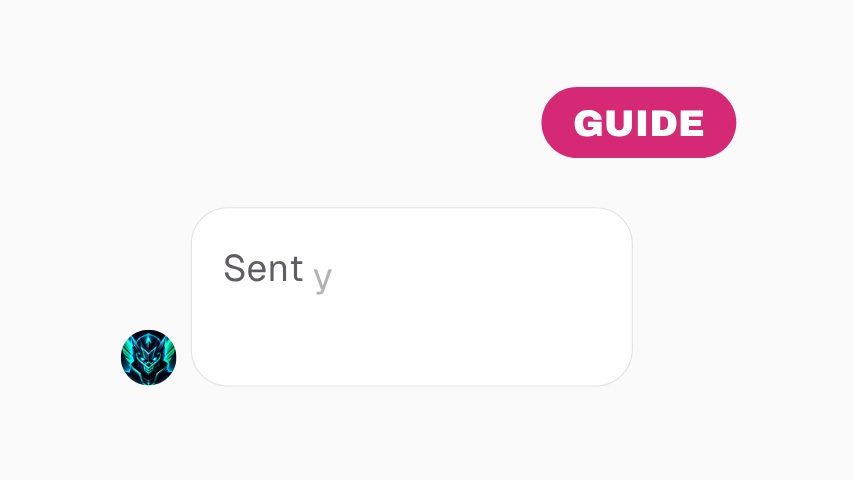 Palabra clave por mensaje directo4s
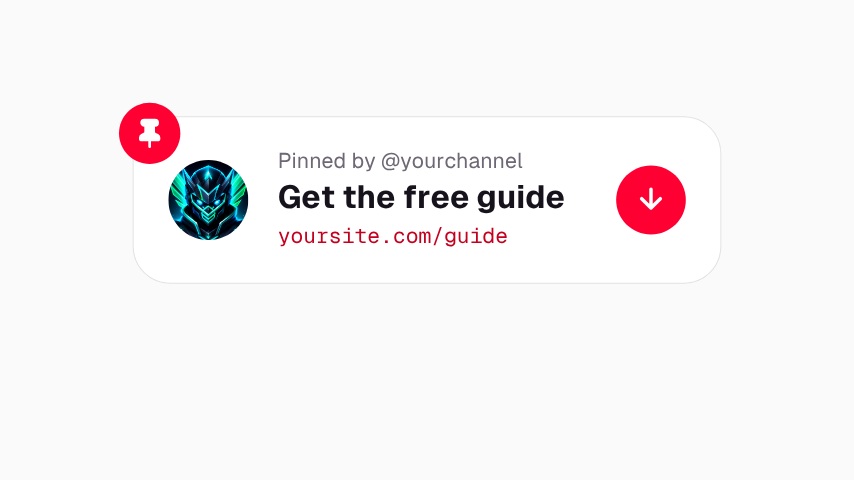 Palabra clave fijada4s
 Anillo para seguir4s
 Anillo de mejores amigos4s
 Anillo de colaboración4s
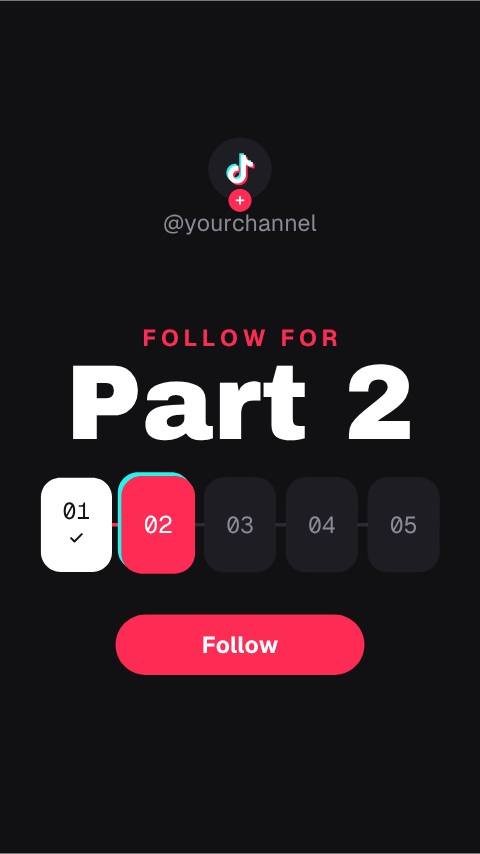 Animación de seguir en TikTok para la parte 25s
 Animación de seguir en Instagram Reels para la parte 25s
 Animación de suscribirse en YouTube Shorts para la parte 25s
 Superposición para ver primero la parte 14s
 Animación de like, guardar y compartir para Instagram4s
 Animación de Reel para guardar la serie5s
 Animación de like con rebote para YouTube3.7s
 Animación de like con rebote para Instagram3.7s
 Animación de like con rebote para TikTok3.7s
 Animación de like azul con rebote para Facebook3.7s
 Animación de like con rebote para X3.7s
 Animación de like con rebote para LinkedIn3.7s
 Animación de contador de likes para YouTube3.4s
 Animación de contador de likes para Instagram3.4s
 Animación de contador de likes para TikTok3.4s
 Animación de contador de likes azul para Facebook3.4s
 Animación de contador de likes para X3.4s
 Animación de contador de likes para LinkedIn3.4s
 Animación de like flotante para YouTube4.4s
 Animación de like flotante para Instagram4.4s
 Animación de like flotante para TikTok4.4s
 Animación de like azul flotante para Facebook4.4s
 Animación de like flotante para X4.4s
 Animación de like flotante para LinkedIn4.4s
 Seguir en Instagram con giro4s
 Animación de seguir en TikTok4s
 Seguir en X con giro4s
 Animación de seguir en Twitch4s
 Seguir en Facebook con giro4s
 Animación de seguir en LinkedIn4s
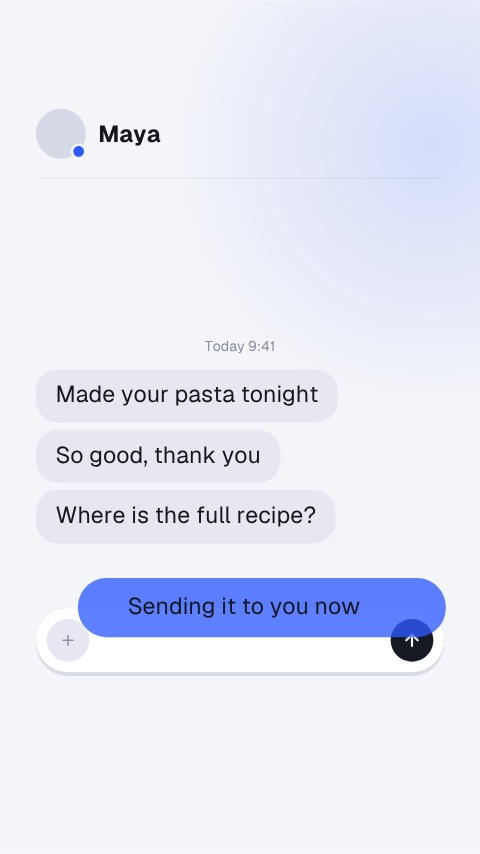 Animación de escritura de mensaje directo5s
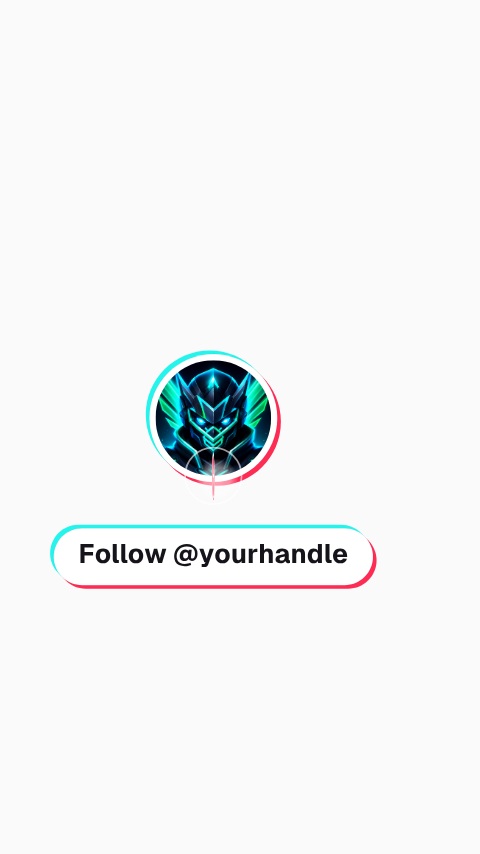 Insignia de avatar para seguir en TikTok4s
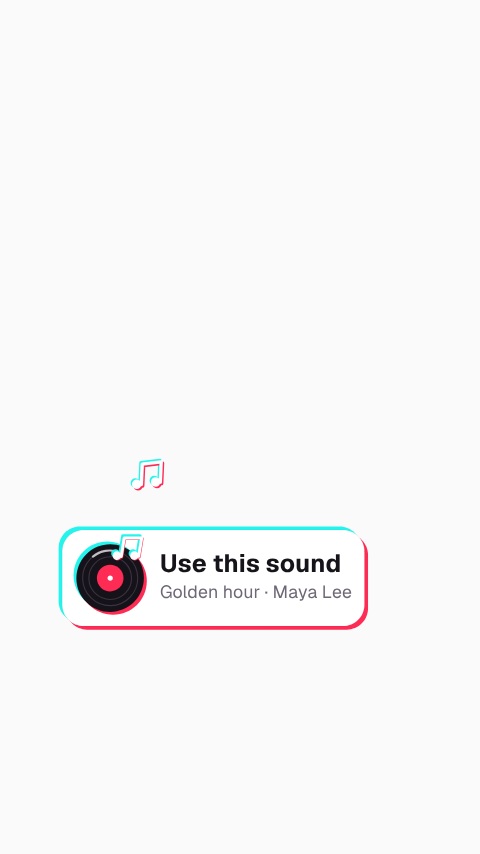 Usar este sonido en TikTok4s
 Aviso de Stitch en TikTok4s
 Alerta de regalo en TikTok LIVE4s
 Banner para unirse a TikTok LIVE4s
 Pin de producto de TikTok Shop4s
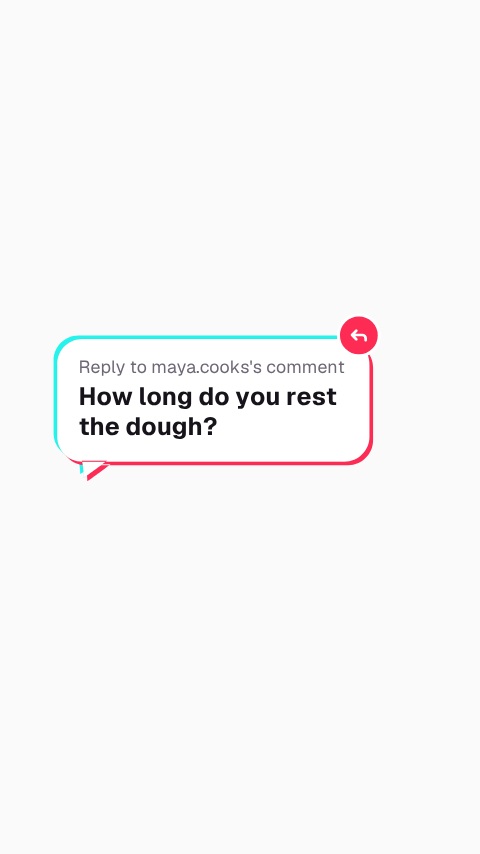 Sticker de respuesta a comentario de TikTok4s
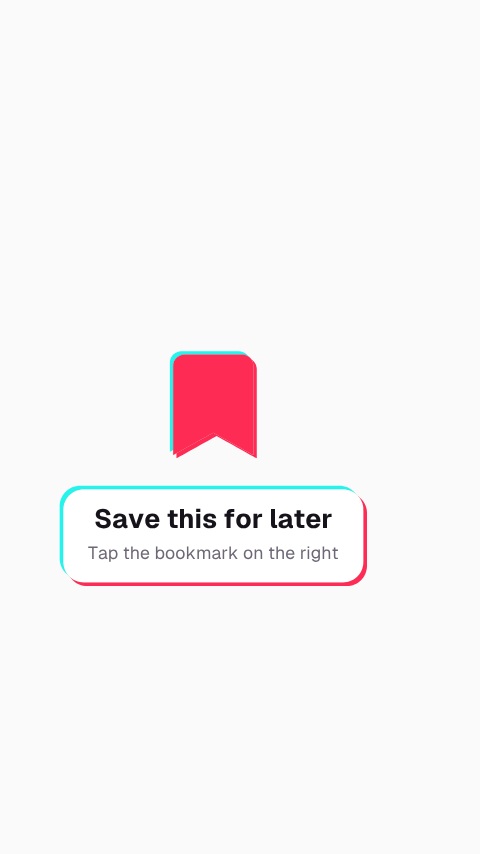 Guardar para después en TikTok4s
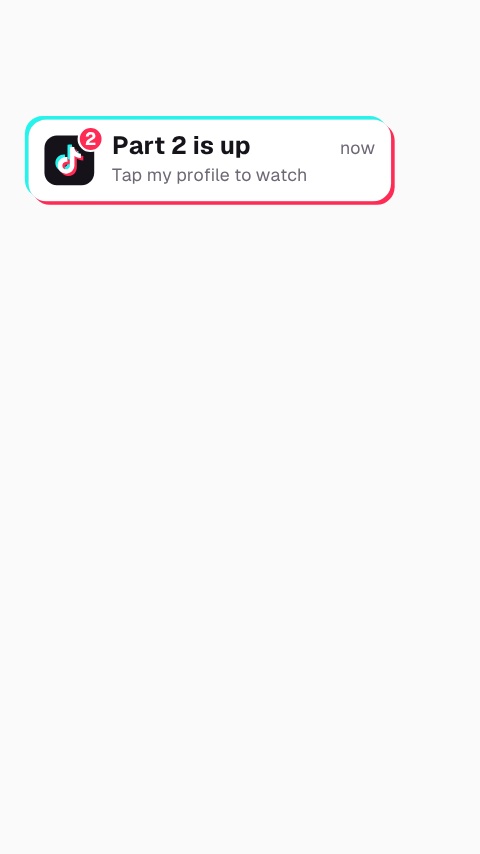 Notificación de parte 2 en TikTok4s
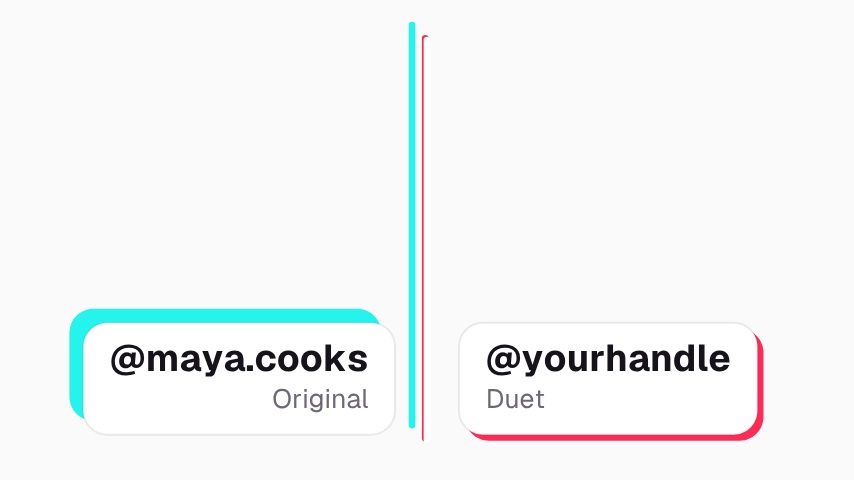 Etiquetas de nombre para dúo de TikTok4s
 Etiqueta de colaboración de Instagram4s
 Etiqueta de ubicación de Instagram4s
 Flecha de enlace en la bio de Instagram4s
 Invitación a canal de difusión de Instagram4s
 Insignia de mejores amigos de Instagram4s
 Banner de nueva publicación de Instagram4s
 Subtítulo karaoke para Reel de Instagram4s
 Aviso de repost en Instagram4s
 Indicador para deslizar carrusel de Instagram4s
 Aviso para enviar esto en Instagram4s
 Animación para enviar esto a alguien4s
 Subtítulo de guardar para tu próximo viaje4s
 Animación de subtítulo para etiquetar a un amigo4s
 Animación de enviar al chat grupal en Instagram4s
 Animación de subtítulo para compartir en TikTok4s
 Animación de guardado en X4s
 Animación de guardar en tablero de Pinterest4s
 Animación de subtítulo Ver más tarde de YouTube4s
 Animación deslizante de enviar en Instagram4s
 Animación deslizante de guardar en TikTok4s
 Animación de Ver más tarde de YouTube4s
 Animación de enviar en LinkedIn4s
 Animación de repost en X4s
 Animación de compartir en Facebook4s
 Animación de compartir en YouTube Shorts4s
 Animación de guardar Reel en Instagram4s
 Sticker de guardar de Instagram4s
 Sticker de compartir de TikTok4s
 Sticker de compartir de Facebook4s
 Sticker de repost de LinkedIn4s
 Sticker de guardar de Pinterest4s
 Sticker para guardar este entrenamiento4s
 Sticker para etiquetar a un amigo4s
 Sticker para compartir con tu equipo4s
 Animación de repost en Threads4s
 Animación de guardar pin en Pinterest4s
 Marco Escanéame de Snapchat4s
 Animación de pre-save en Spotify4s
 Animación de selector de nivel de Patreon4s
 Insignia en directo de Kick4s
 Tarjeta de paquete de inicio de Bluesky4s
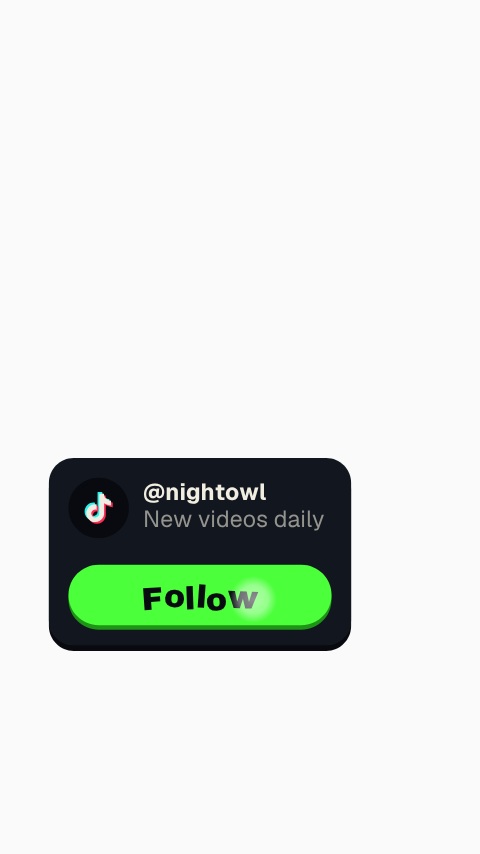 Halloween neón: superposición para seguir en TikTok4s
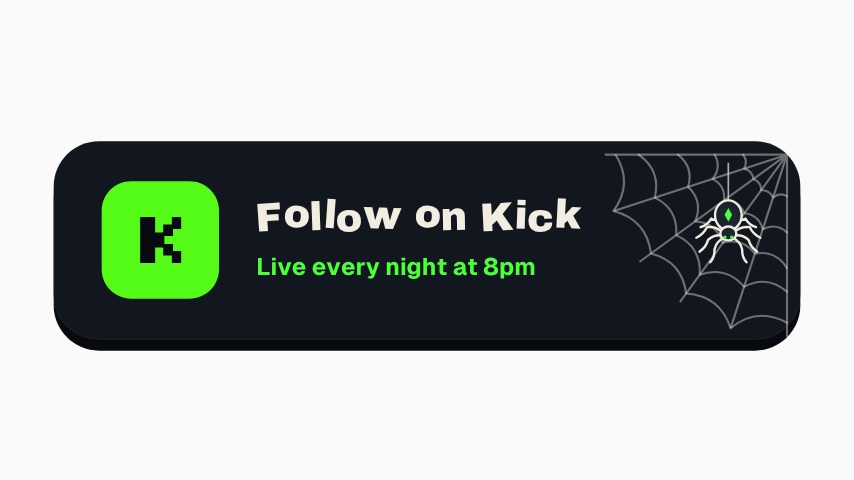 Superposición para seguir en Kick de Halloween4s
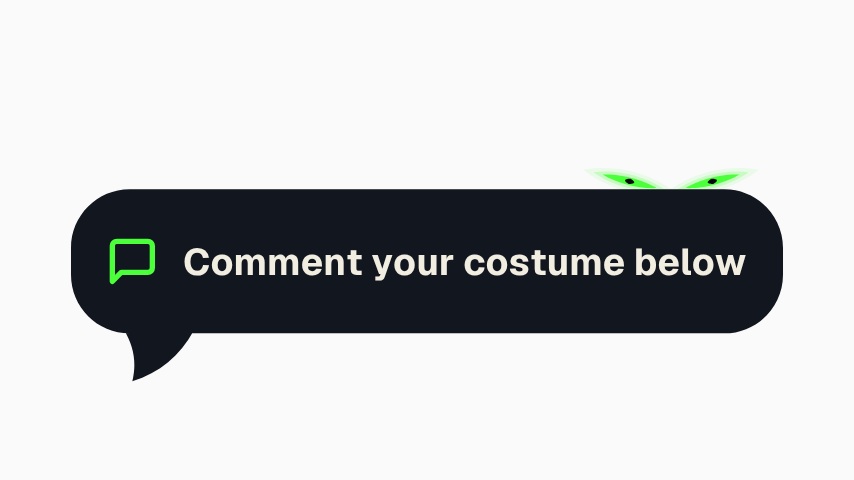 Halloween neón: aviso para comentar en YouTube4s
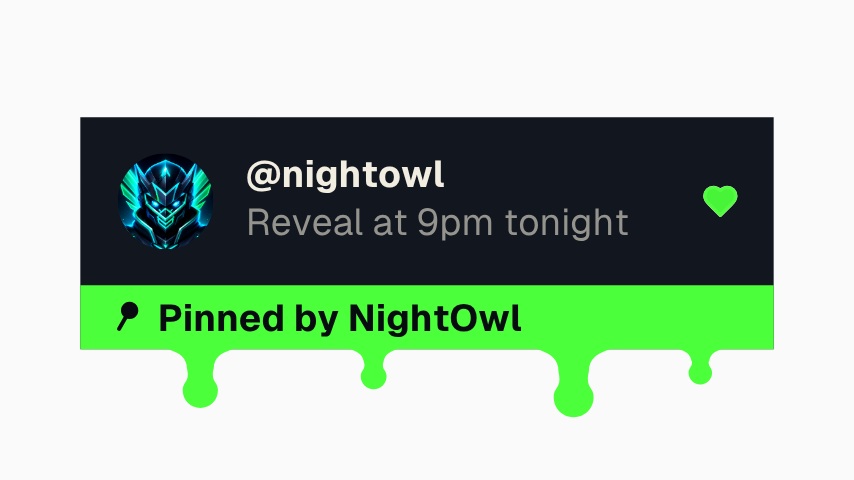 Halloween neón: comentario fijado de YouTube4s
 Botón para seguir en Instagram de Halloween4s
 Palabra clave en comentarios de Instagram de Halloween4s
 Botón de like de YouTube de Halloween4s
 Superposición para seguir en TikTok de Halloween4s
 Halloween de pociones: aviso para comentar en YouTube4s
 Halloween de pociones: comentario fijado de YouTube4s
 Tarjeta para seguir en Instagram de Halloween4s
 Halloween dulce: aviso para comentar en YouTube4s
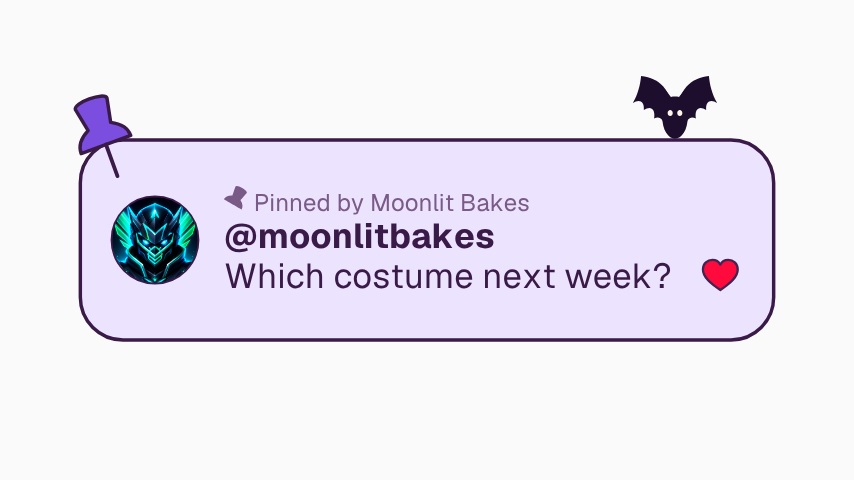 Halloween dulce: comentario fijado de YouTube4s
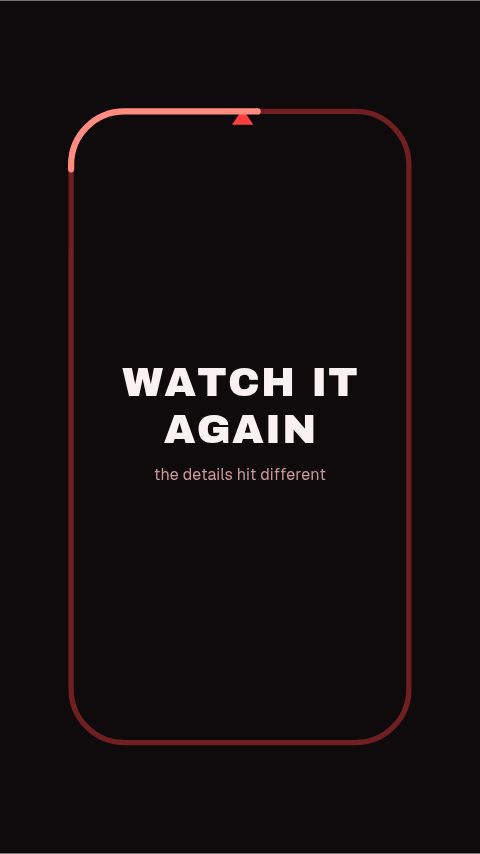 Míralo otra vez4s
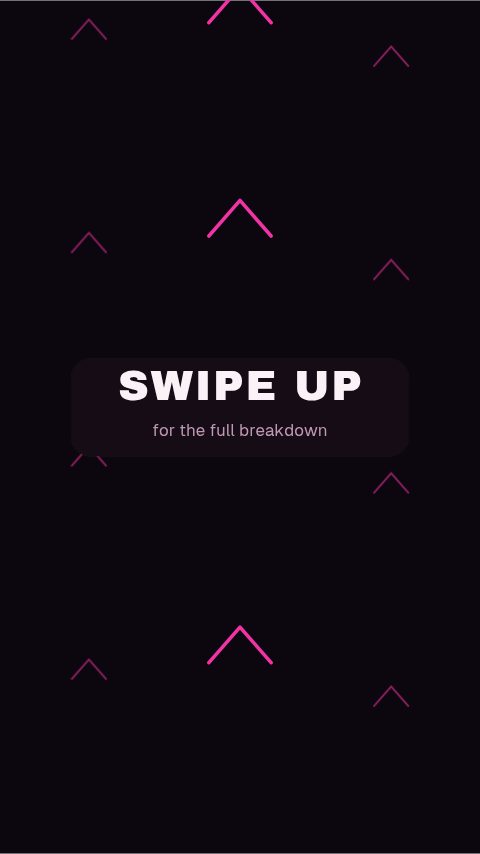 Lluvia de flechas para deslizar hacia arriba4s
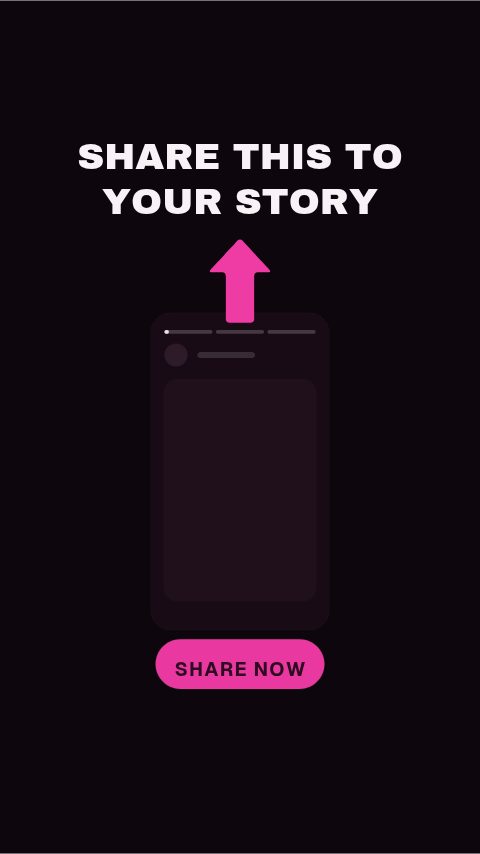 Compartir en historia4s
 Lista de interacción3s
 Pantalla final vertical4s
 Resultados de encuesta4s
 Alerta de nueva publicación3s
 Placa con nombre de usuario3s
 Aviso de pantalla verde3s
 Haz un dúo con esto3s
 Sticker de enlace para historia3s
 Sticker de quiz para historia3s
 Sticker de encuesta para historia3s
 Pila de lista de reproducción3.6s
 Salto de capítulo3s
 Video completo en el canal3.2s
 Mira esto a continuación3.2s
 Like de impacto4s
 Like con carga3s
 Comenta la palabra3.2s
 Esto o aquello4s
 A o B3s
 Sube el volumen3s
 Guárdalo para después3s
 Medidor de likes3s
 Sticker de guardar3s
 Sticker de votar3s
 Sticker de comenta la palabra3s
 Sticker de parte 23s
 Sticker de compartir3s
 Sticker de comentar3s
 Sticker de like3s
 CTA con sticker de enlace3s
 CTA con pulso de anillo4s
 CTA con órbita que se reúne5s
 Encuesta de suscritos3.3s
 Sticker para etiquetar a un amigo3s
 Sticker de doble toque3s
 Tarjeta para seguir en Instagram3.5s
 Seguir perfil3.9s
 Miniatura de ver a continuación4s
 Presionar botón de seguir4s
 Guardar en colección4s
 Enviar y compartir3.6s
 Seguir con avatar en Instagram3.9s
 Perfil emergente de TikTok3.9s
 Próximo episodio en Instagram4s
Medios
1 animación de medios, editable en el navegador y exportada desde ahí mismo.

¿No es tu caso?
Haz que la idea quede clara en el segundo en que la dices.
Retén al espectador en la parte de la lección que las palabras solas hacen más larga. Términos clave, cronologías, comparaciones, respuestas de quiz y citas, un gráfico claro en el segundo en que hace falta.
8 animacionesLleva un lanzamiento del anuncio a la fecha de la gira.
Lleva toda la campaña de un lanzamiento sin la sesión de medianoche en Canva. Fechas de lanzamiento, listas de canciones, formas de onda, tarjetas de gira y anuncios de estreno, para el feed, las historias y el visualizador.
8 animacionesHaz que tu transmisión se vea producida, no por defecto.
Dale a quien llega por primera vez un canal en el que valga la pena quedarse. Alertas, pantallas de espera, marcos de cámara, medidores de metas y avisos de seguimiento, exportados como archivos transparentes que tu software de streaming puede leer.
17 animaciones
Abre una y exporta algo hoy
Las 270 se abren en Pro, gratis durante siete días. Cancela cuando quieras.
Empezar