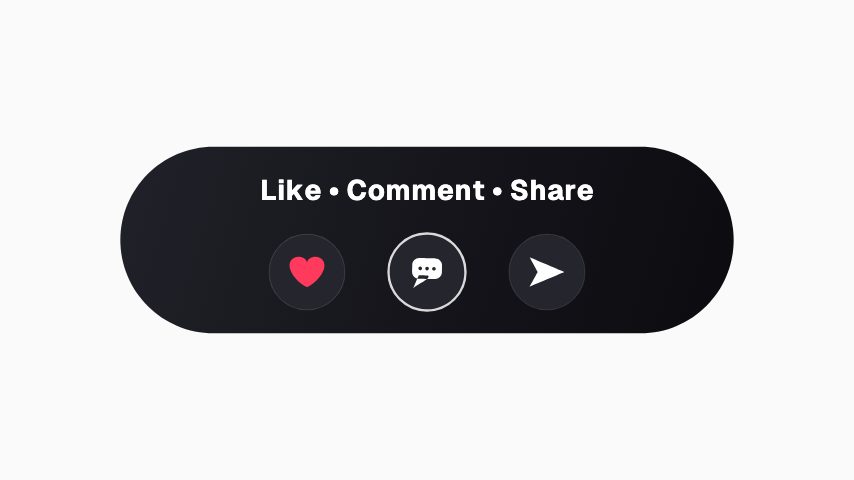
Úsalo cuando le has preguntado algo a tu audiencia y quieres respuestas. Un globo de diálogo aparece en el sticker y sus tres puntos rebotan uno tras otro, como si alguien estuviera escribiendo. Cambia la Etiqueta por la pregunta o la invitación y elige un Color de icono. La Etiqueta debe quedar en una línea corta. Las respuestas van en la sección de comentarios de la plataforma, ya que el globo es un gráfico.
Dónde encaja
Después de hacer una pregunta a cámara, manteniendo el aviso en pantalla mientras esperas.
Al final de una reseña, pidiendo a los espectadores su propio veredicto.
Sobre un video de lista, preguntando qué te faltó.
Cómo completarla
Pon la pregunta misma en la Etiqueta, como Dime cuál eliges, en lugar de un pedido general. El Color de icono puede coincidir con el color de tu canal para que el aviso se sienta parte de tu estilo.
Formato y tiempos
Sticker de comentar está hecha a 640 × 360, un formato horizontal 16:9, el de un video de YouTube, un diseño de transmisión y la mayoría de las líneas de tiempo de edición, y dura 3 segundos a 30 fotogramas por segundo. Entra en 0.8 segundos, se mantiene 1.3 y sale en 0.9, así que colócala un instante antes del momento que señala. Expórtala como MP4 para una línea de tiempo o un feed, como GIF donde no se puede insertar video, o como MOV con canal alfa para ponerla sobre tu metraje sin nada detrás. Los renders llegan a 4K en un plan de pago, o compra solo esta animación una vez y quédatela.
Qué puedes editar
Etiquetatexto
Color de iconocolor
Preguntas sobre Sticker de comentar
¿Publica o muestra comentarios reales?
No. Es un gráfico, y el texto es el que escribas. Los espectadores comentan en la sección de comentarios de la propia plataforma.
¿Qué tamaño y duración tiene?
640 x 360, una superposición 16:9 con fondo transparente, para que quede sobre tu video. Dura 3 segundos.