
Haz que la idea quede clara en el segundo en que la dices.
Retén al espectador en la parte de la lección que las palabras solas hacen más larga. Términos clave, cronologías, comparaciones, respuestas de quiz y citas, un gráfico claro en el segundo en que hace falta.

En resumen
Convierte un guion en un video explicativo que la gente termina, sin montar un proyecto de animación para cada lección. Los canales que enseñan usan CaliberVisual para tarjetas de términos clave, cronologías, diagramas de Venn, respuestas de quiz y citas de fuentes. Eliges una animación, reemplazas el texto de ejemplo por el tuyo, aplicas los colores y la tipografía de tu canal, y exportas un MOV transparente que queda sobre una persona a cámara, una diapositiva o una grabación de pantalla. Está hecho para videos explicativos que necesitan un gráfico claro en el segundo justo, no para montar un proyecto completo de gráficos animados alrededor de una lección.
- 299
- Animaciones aquí
- 1030
- En la biblioteca
- MP4, GIF, MOV
- Exportación
- 24 · 30 · 60 fps
- Fotogramas por segundo
- De 720p a 4K
- Resolución
- En el navegador
- Edición
Lo que canales educativos ponen en pantalla
Dale forma a la lección
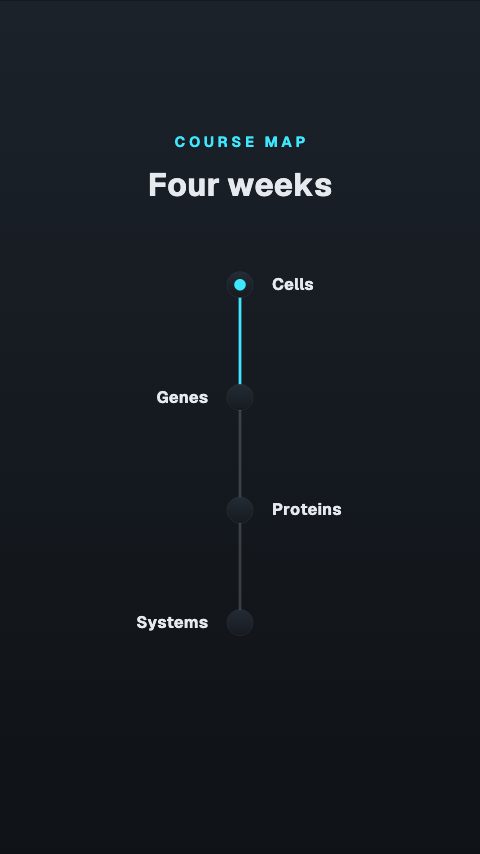
La gente se queda más cuando puede ver en qué punto está. Una cronología, una lista numerada de conclusiones o un indicador de progreso convierte doce minutos de charla en algo con una estructura visible.
Compara, contrasta, comprueba lo aprendido
Dos cosas lado a lado, una escala que se siente, una intersección, un error común frente a la respuesta correcta. Estas animaciones llevan la parte de una lección que las palabras solas hacen más larga.
Lo básico para videos a cámara
Las piezas alrededor de la persona: quién es, qué acaba de decir, dónde mirar en la grabación de pantalla. Nada vistoso, y presente en cada video que harás.
Cierra bien la lección
Los últimos veinte segundos. Da crédito a las fuentes, señala el siguiente video de la serie y pide una sola vez. Un aviso de suscripción después de una lección funciona mejor que uno sobre la introducción.
Cómo añadir un gráfico animado a un video explicativo
- 01
Encuentra el momento que necesita una imagen
Elige la animación que lo sostiene: una definición, una cronología, una comparación, una cita, un indicador de progreso.
- 02
Escribe tu propio texto
Reemplaza los términos de ejemplo por los tuyos y aplica el kit de marca de tu canal, para que una serie grabada a lo largo de seis meses se vea como una sola serie.
- 03
Exporta y colócala sobre tu metraje
Exporta MOV para una persona a cámara o una grabación de pantalla, o MP4 sobre un color plano si va directo a una diapositiva.
Cómo encajan en tu flujo de trabajo
Legible en un teléfono
El texto está pensado para aguantar una pantalla de seis pulgadas. Un gráfico que solo funciona a todo el ancho en un escritorio es un gráfico que la mayor parte de tu público nunca llega a leer.
Sobre metraje o sobre diapositivas
Un MOV transparente se compone sobre una persona a cámara o una grabación de pantalla. Para una presentación, exporta MP4 sobre un color de fondo igual al de la diapositiva.
En pantalla el tiempo suficiente para leer
Se quedan en pantalla en lugar de pasar volando. Una definición para la que el espectador tiene que pausar es una definición que te costó una caída de retención.
Cita sobre la marcha
La tarjeta de cita es parte del conjunto y no algo añadido a última hora en la descripción, que es la diferencia entre una afirmación y una afirmación con fuente.
Preguntas frecuentes de canales educativos
¿Puedo usarlas sobre diapositivas y grabaciones de pantalla?
Sí, y es el caso principal. Exporta un MOV y colócalo en una pista sobre la grabación, así las zonas transparentes siguen transparentes y la interfaz de abajo sigue visible. Para una diapositiva que ya es de un color plano, un MP4 exportado sobre ese mismo color es más sencillo y pesa menos.
¿Qué editores leen las exportaciones transparentes?
Cualquier editor que maneje un archivo QuickTime con canal alfa, incluidos Premiere Pro, DaVinci Resolve, Final Cut Pro y Camtasia. Si un editor no puede, exporta MP4 con un color de fondo. Todas las animaciones ofrecen ambas opciones.
¿Cuánto tiempo queda un gráfico en pantalla?
Entre dos y ocho segundos según la animación, y la duración exacta aparece en la página de cada animación antes de abrirla. Todo lo que lleva una definición o una cita está a propósito en el extremo más largo, para que se pueda leer al ritmo en que hablas.
¿Puedo mantener un mismo estilo en toda una serie?
Sí. Un kit de marca guarda tus colores, tipografía y logo, y se aplica a cualquier animación en un paso. En una serie que dura meses, esa coherencia vale más que cualquier gráfico individual.
¿Hay algo para material de cursos y no solo para YouTube?
Sí. El progreso de la lección, los marcadores de capítulo y las respuestas de quiz son igual de útiles dentro de una plataforma de cursos que en un canal, y las exportaciones son archivos de video normales, así que se suben donde estén tus lecciones.
¿Tengo que dar crédito a CaliberVisual en el video?
No. Las exportaciones son tuyas para publicar sin atribución, en un canal, en un curso o en el proyecto de un cliente.
Todas las animaciones para canales educativos
Educación
27 animaciones de educación, editables en el navegador y exportadas desde ahí mismo.
- Línea de tiempo4s
 Clase: deja esto, usa aquello5s
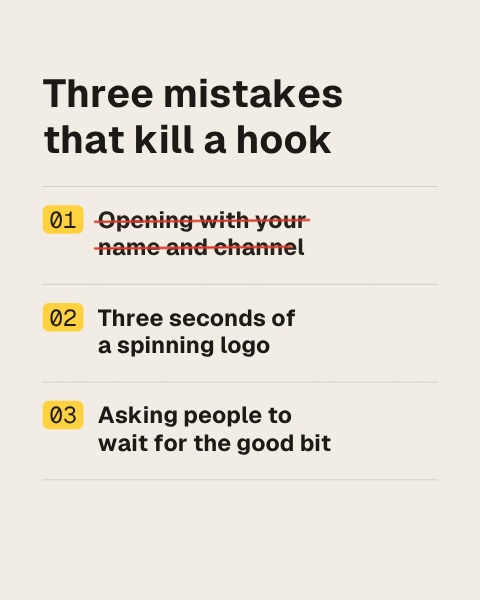 Clase: tres errores5s
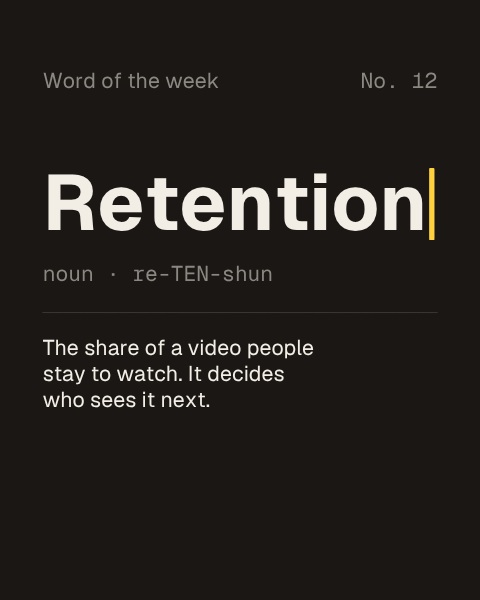 Clase: definición5s
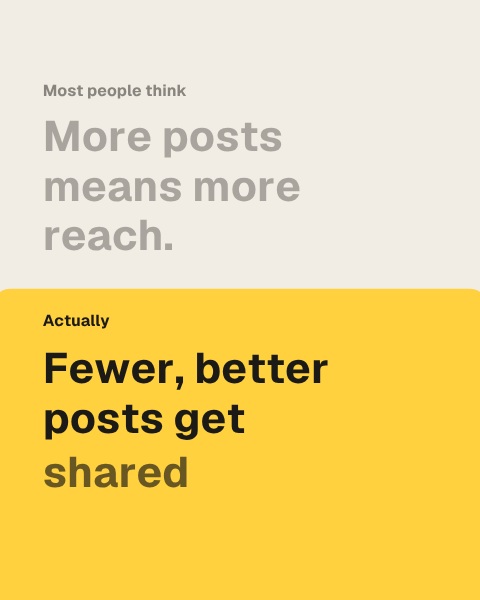 Clase: lo que crees vs. la realidad5s
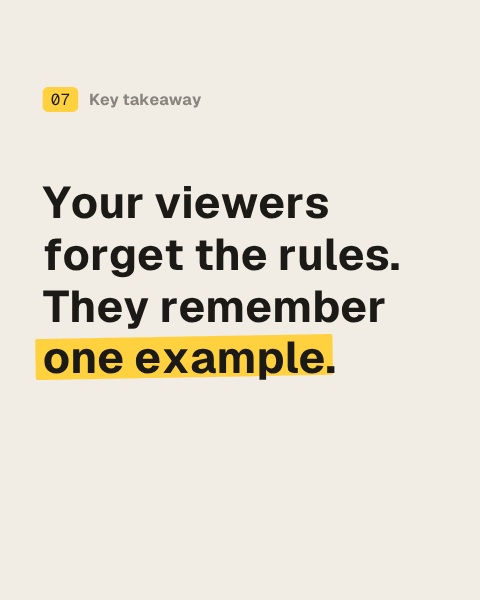 Clase: idea clave5s
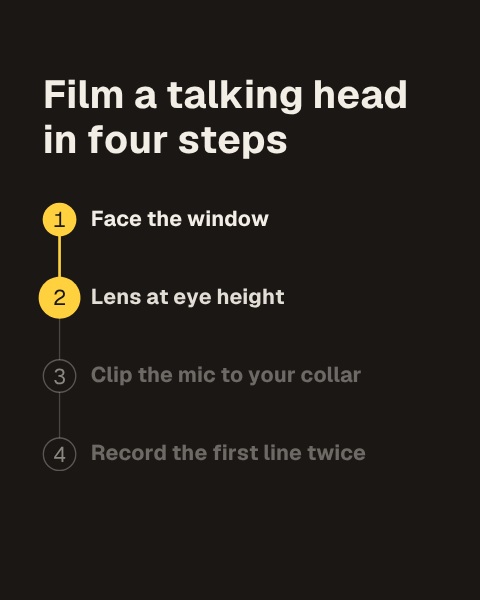 Clase: cuatro pasos5s
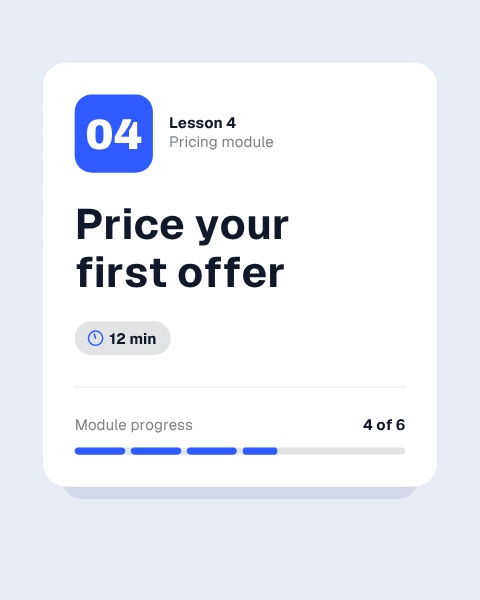 Tarjeta de número de lección5s
 Anillo de progreso del módulo5s
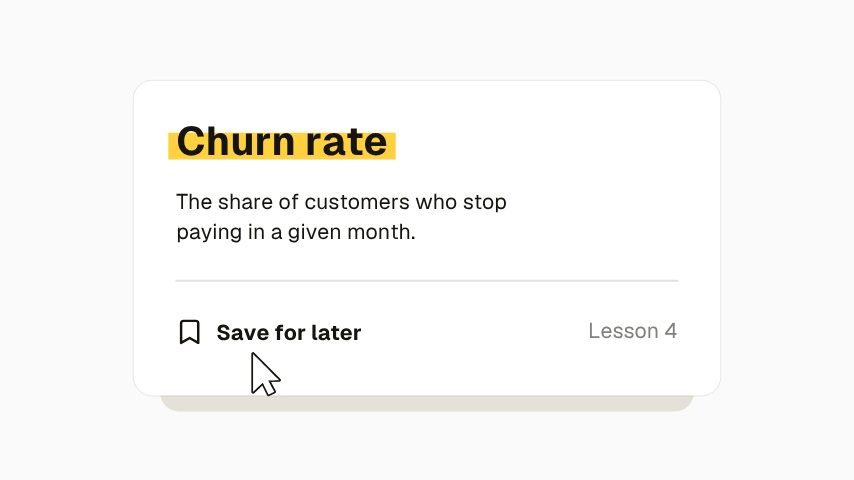 Tarjeta de término clave4s
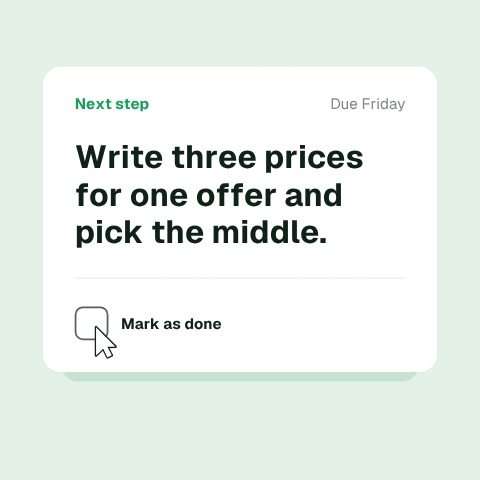 Tarjeta de tarea con casilla5s
 Subtítulo con animación de escritura5s
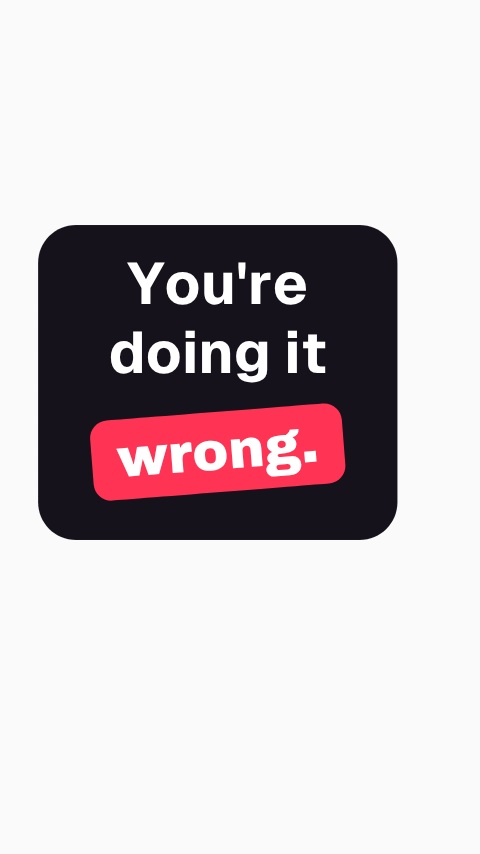 Texto gancho: lo estás haciendo mal3s
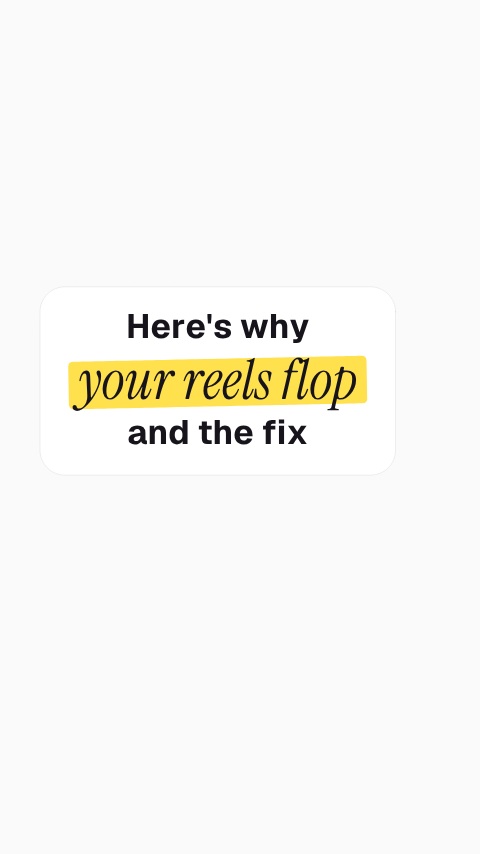 Gancho con resaltador: te explico por qué3s
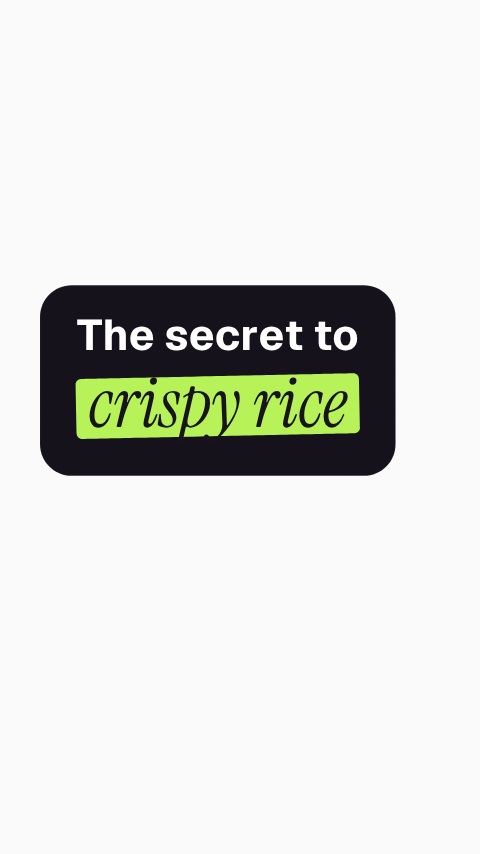 Gancho con resaltador: el secreto para3s
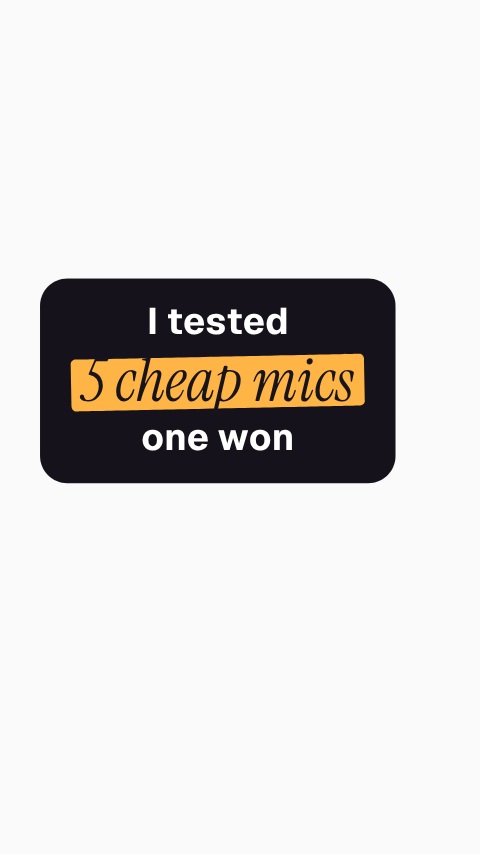 Gancho con resaltador: lo probé3s
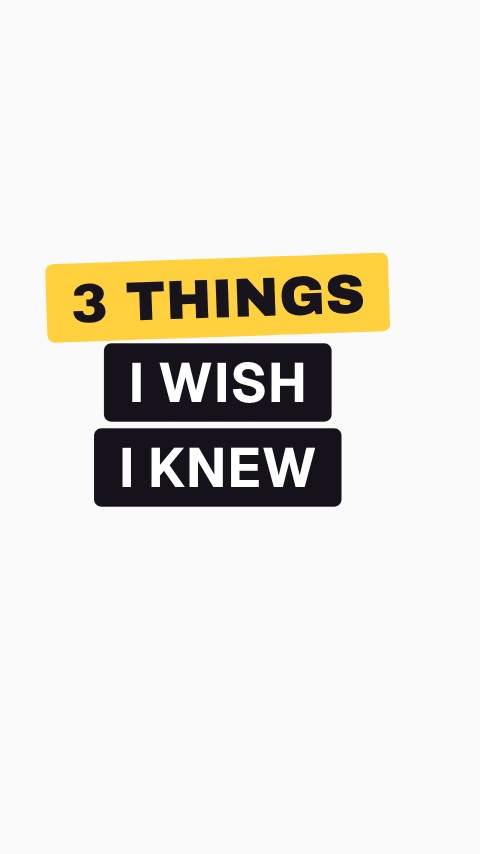 Gancho: 3 cosas que ojalá hubiera sabido3s
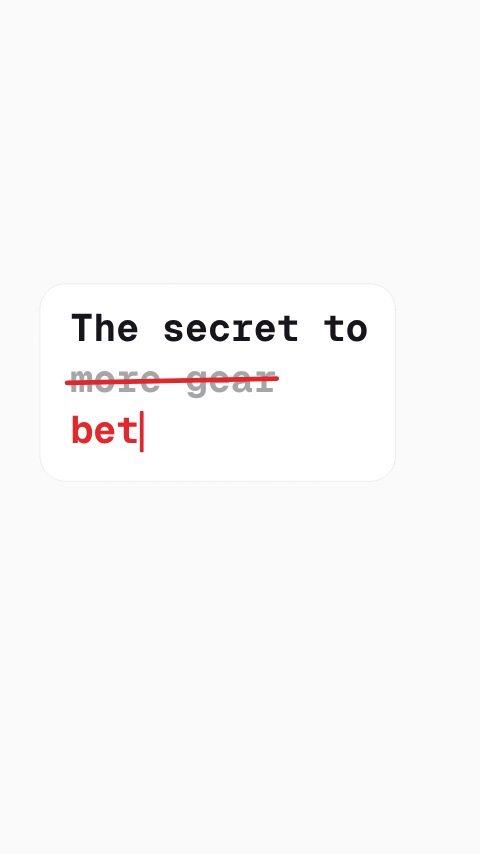 Gancho de máquina de escribir: el secreto para4s
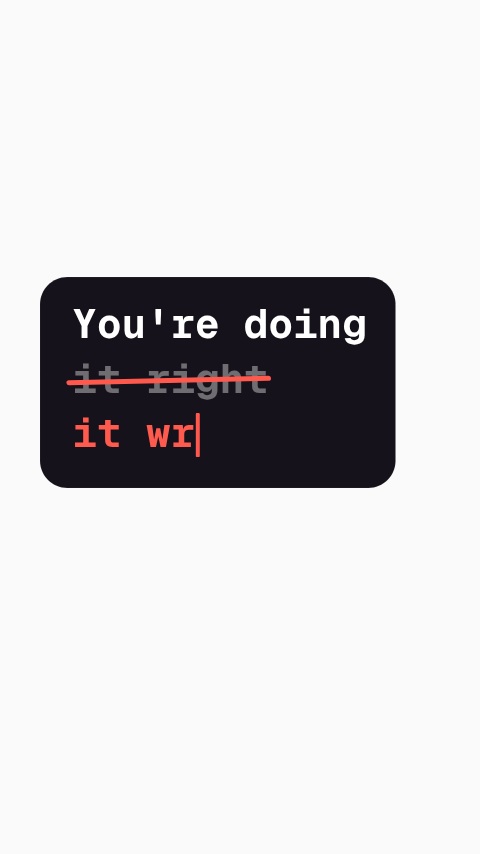 Gancho de máquina de escribir: lo estás haciendo mal4s
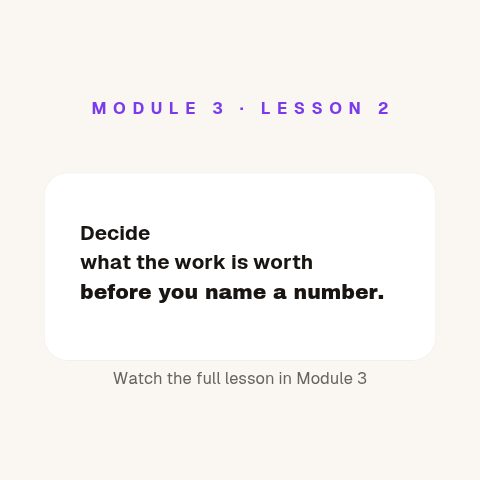 Tarjeta de lección4s
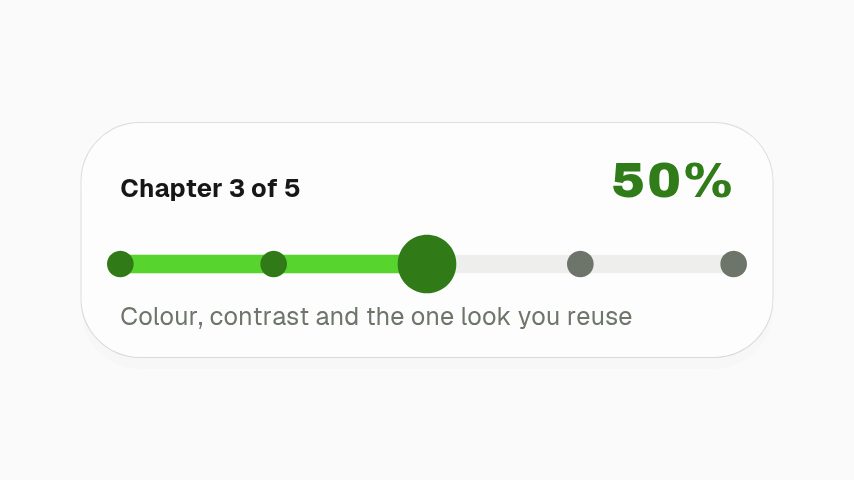 Barra de progreso de la lección3s
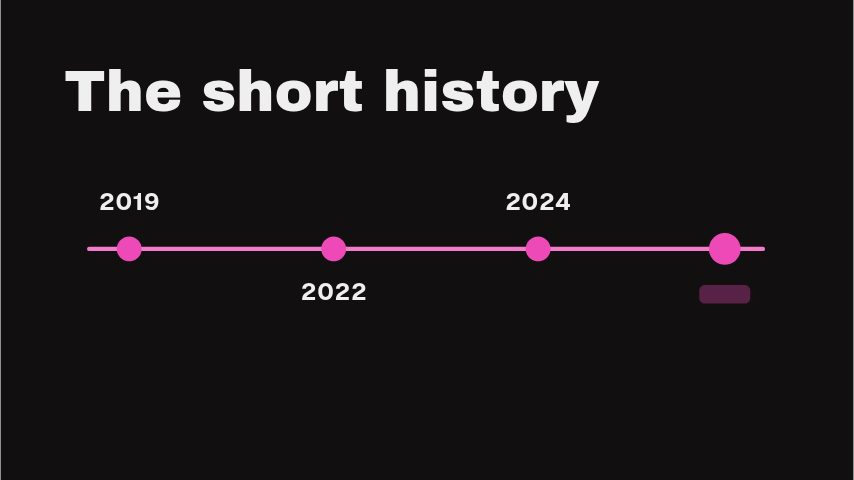 Línea de tiempo de cuatro años4s
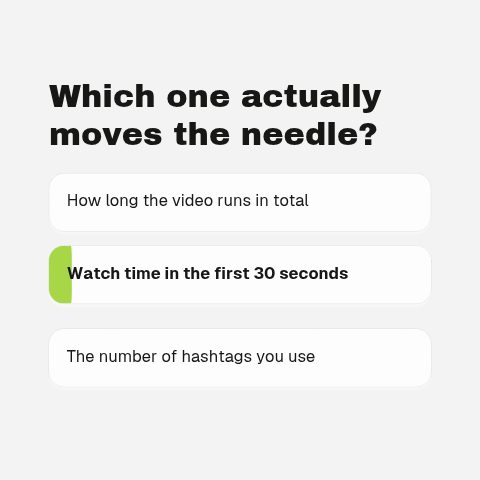 Revelación de respuesta del quiz4s
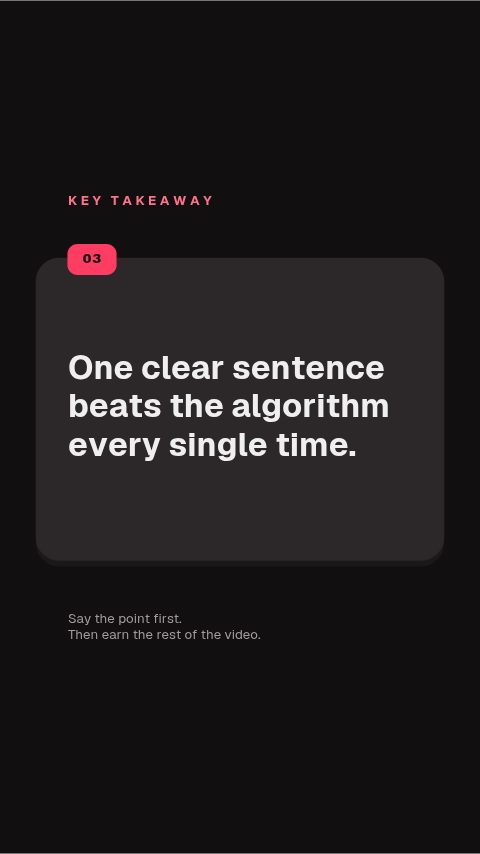 Bloque de idea clave4s
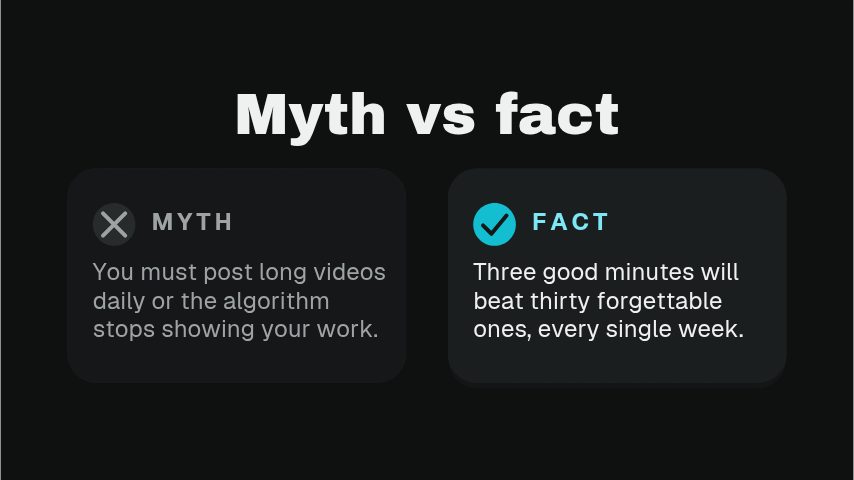 Mito vs. realidad4s
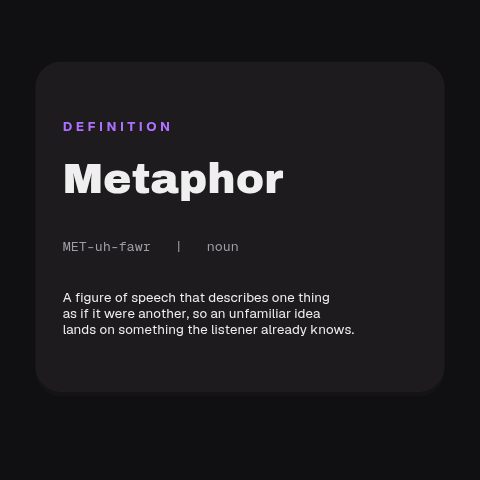 Definición de diccionario4s
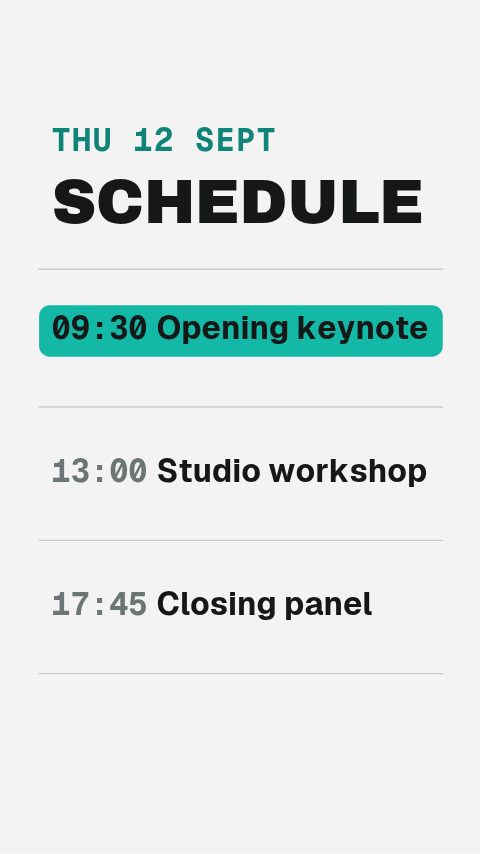 Filas de escaleta4s
Tutorial
33 animaciones de tutorial, editables en el navegador y exportadas desde ahí mismo.
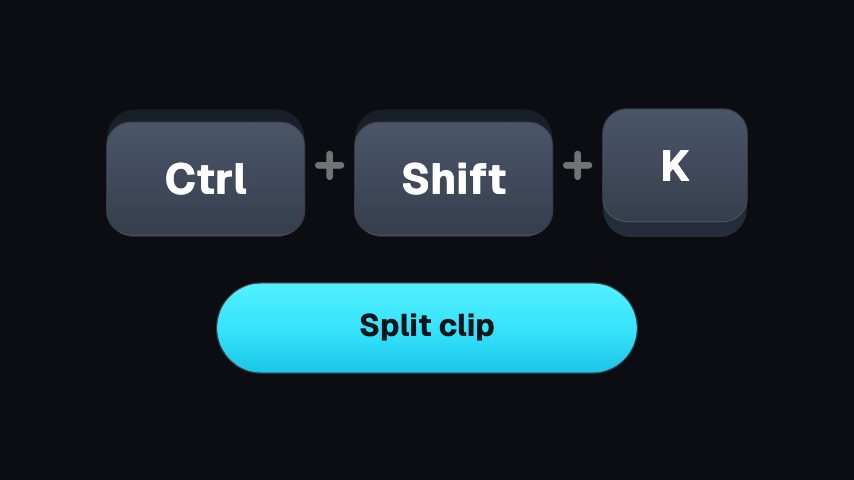 Atajos de teclado3s
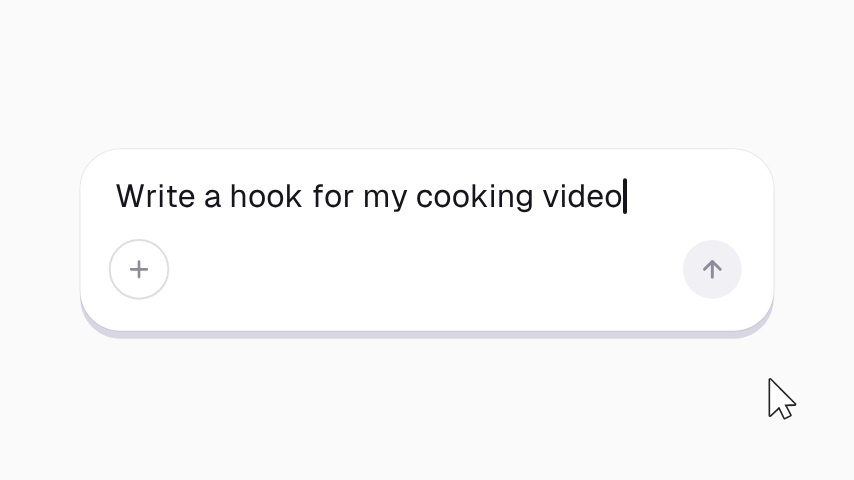 Animación de prompt con cuadro de escritura4s
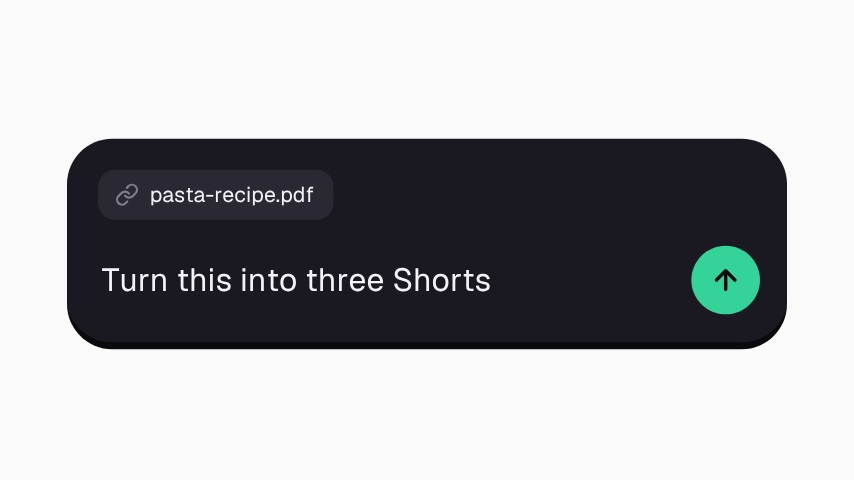 Animación de prompt oscura con adjunto4s
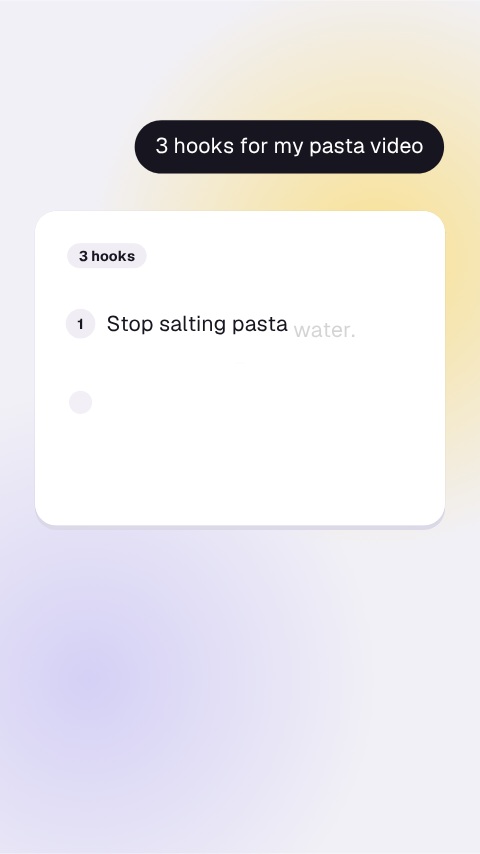 Animación de prompt a respuesta5s
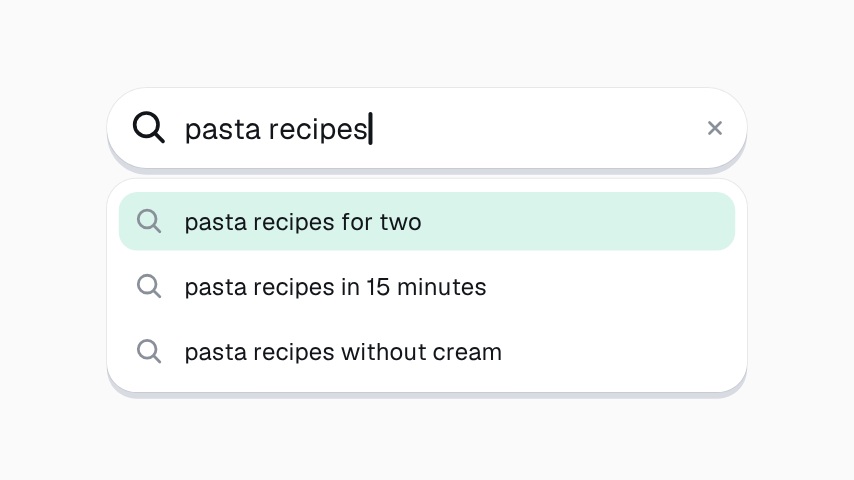 Animación de escritura en barra de búsqueda4s
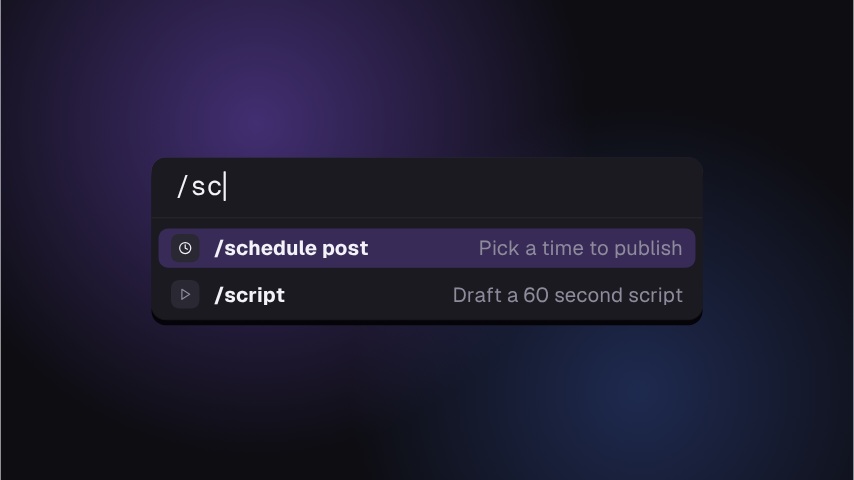 Animación de paleta de comandos5s
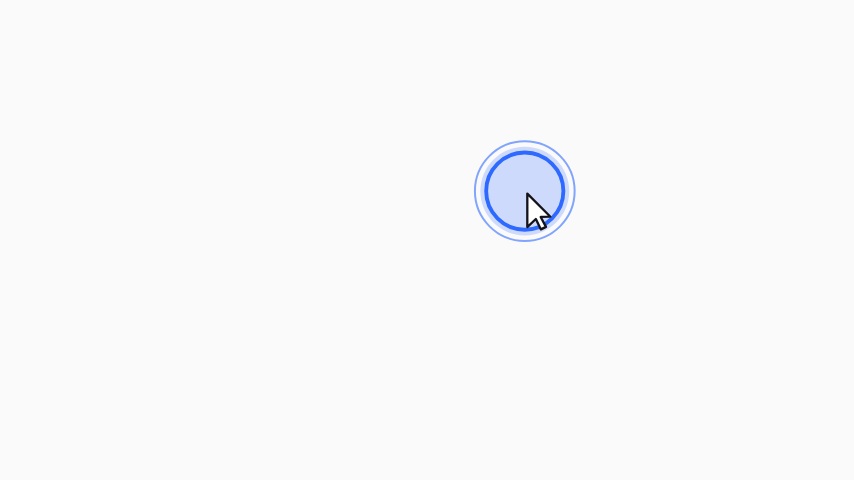 Animación de clic resaltado4s
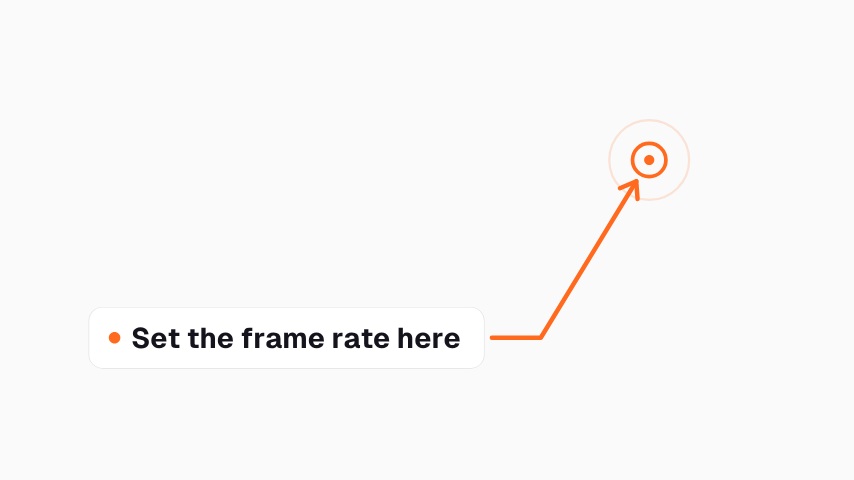 Flecha indicadora con etiqueta4s
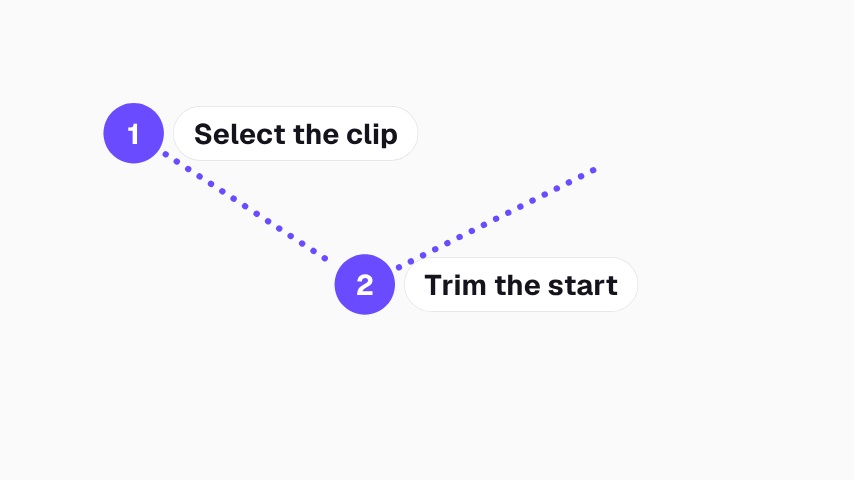 Marcadores de pasos numerados5s
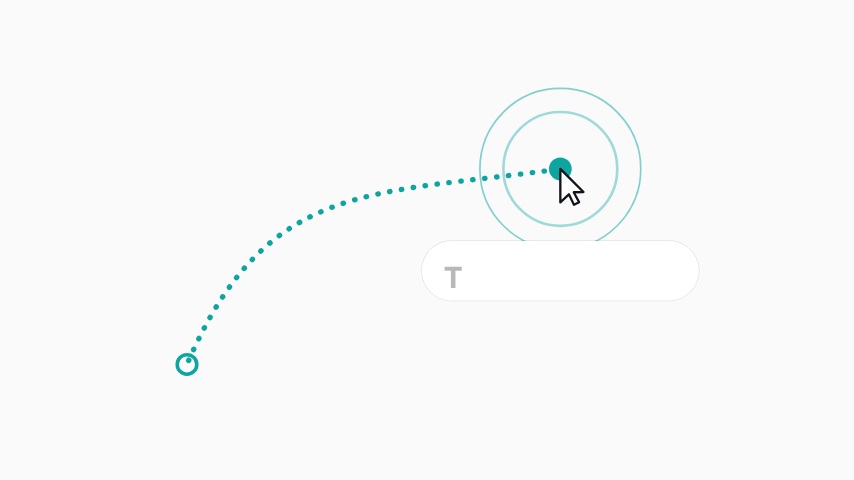 Animación de clic del cursor4s
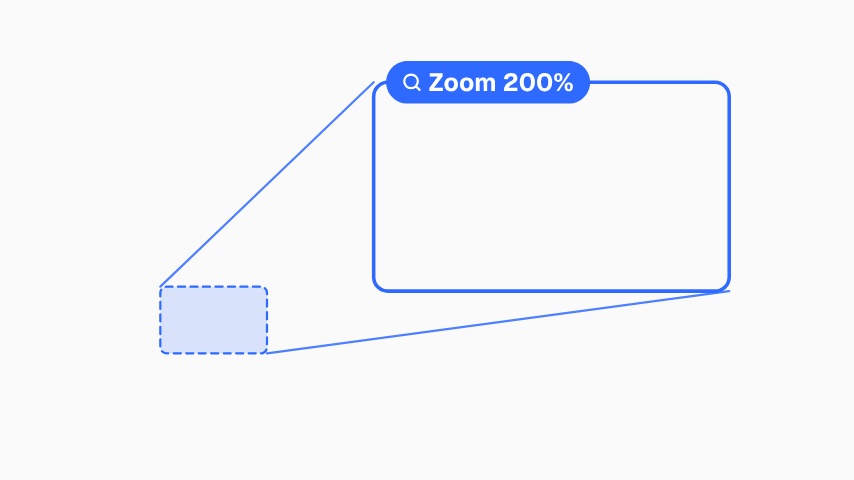 Marco de zoom destacado4s
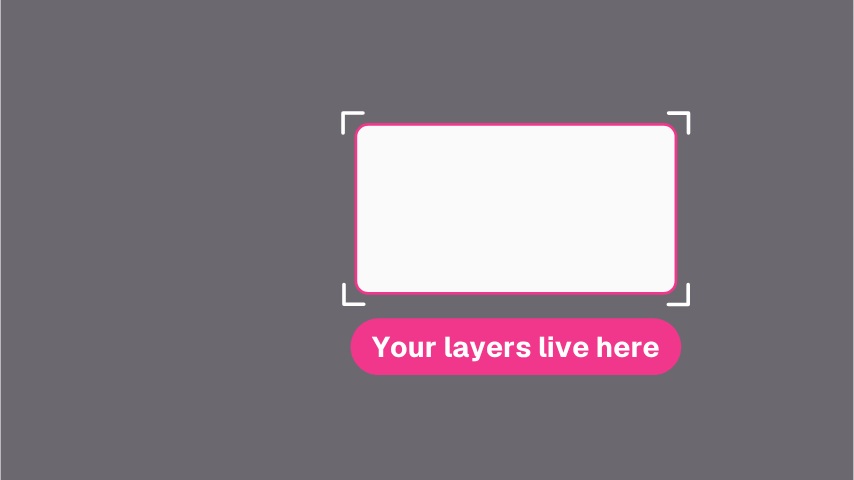 Recuadro de foco resaltado4s
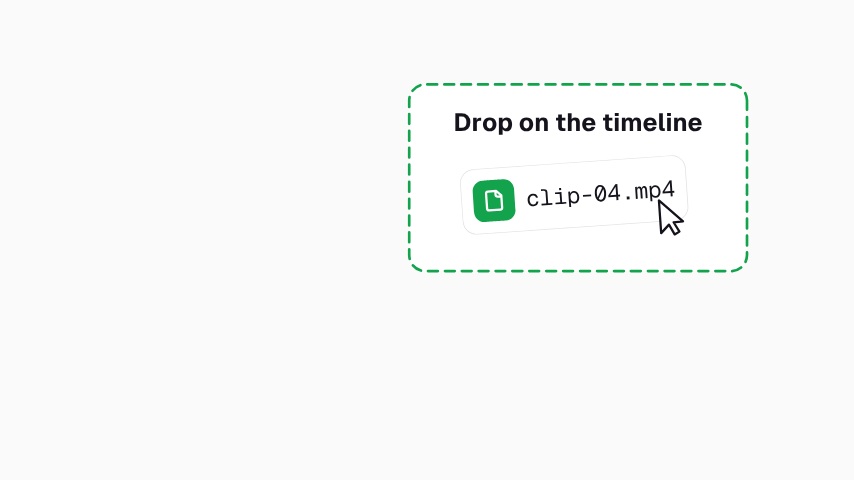 Animación de arrastrar y soltar5s
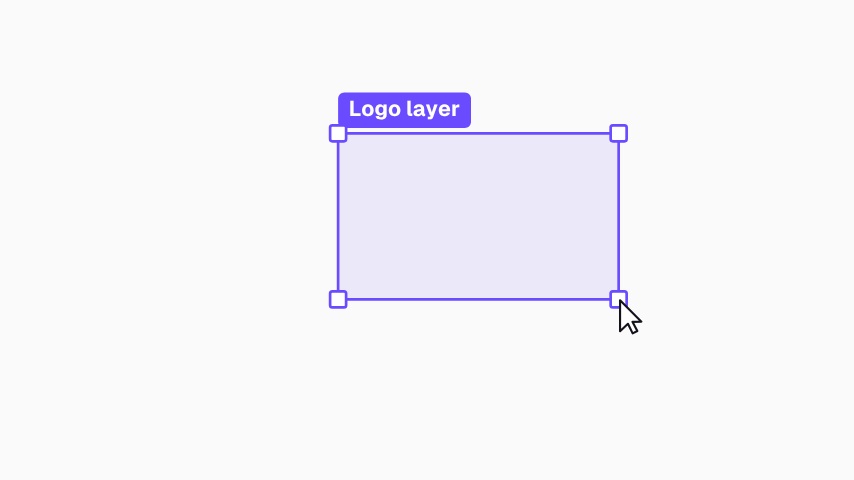 Recuadro de selección destacado5s
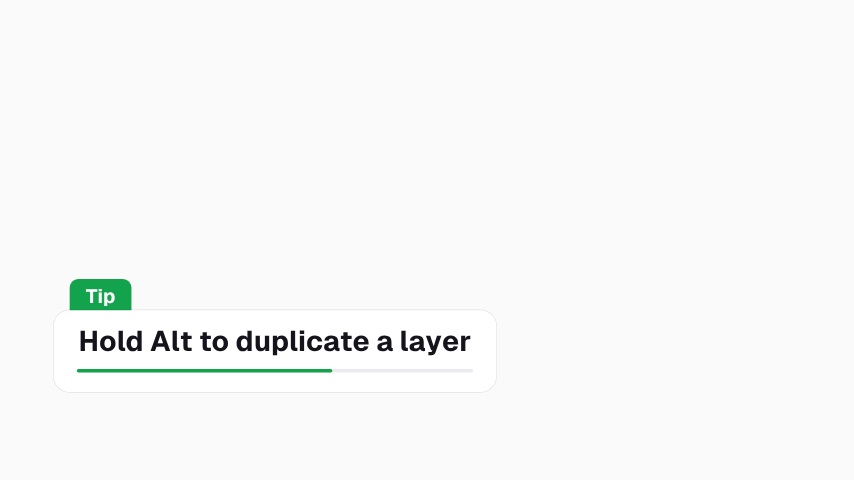 Tarjeta de consejo para tutorial4s
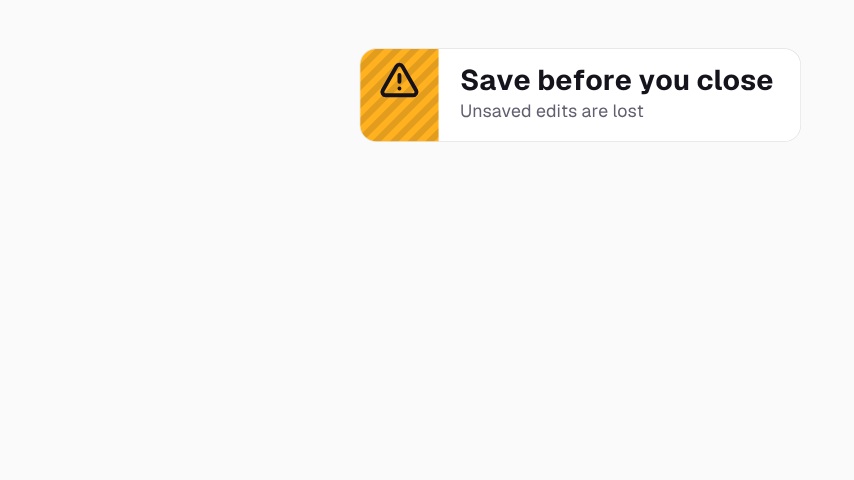 Tarjeta de advertencia4s
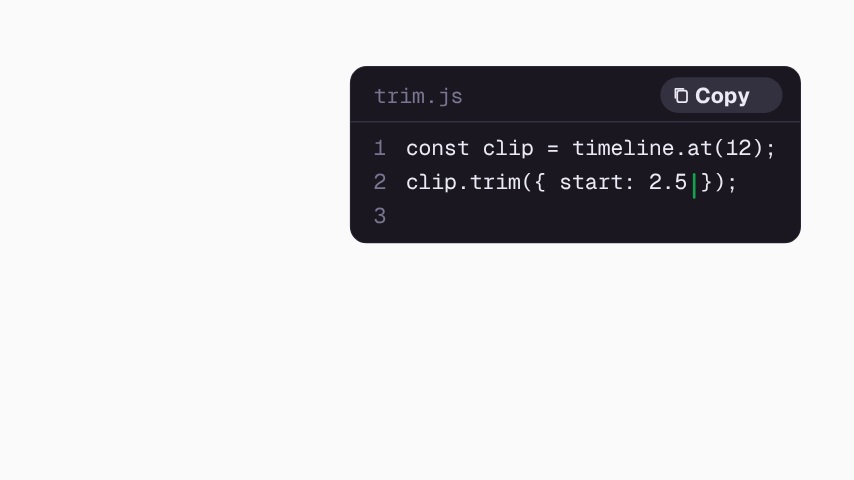 Tarjeta de código con escritura5s
 Etiquetas de antes y después4s
 Etiqueta de marca de tiempo de capítulo4s
 Control deslizante de ajuste destacado4s
 Aviso de error solucionado5s
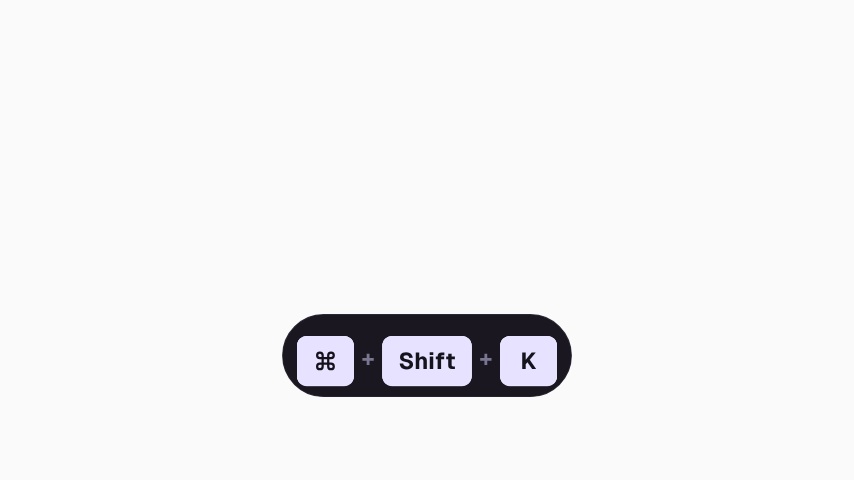 Superposición de atajo de teclado4s
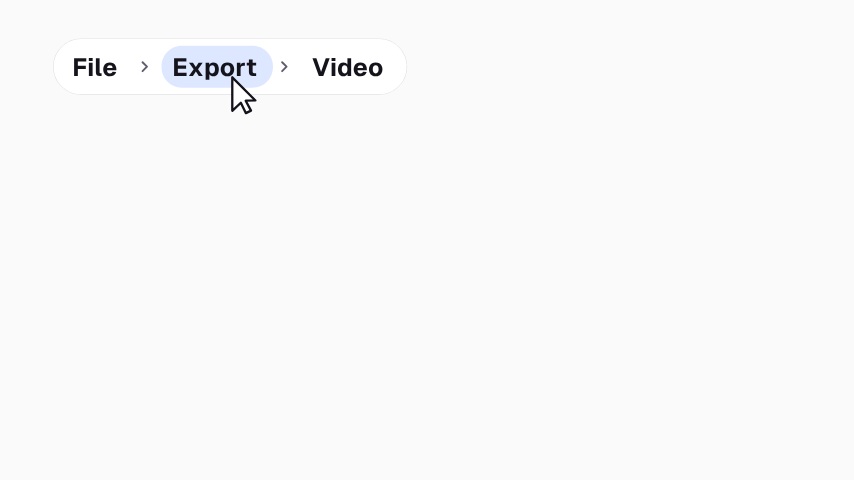 Ruta de menú4s
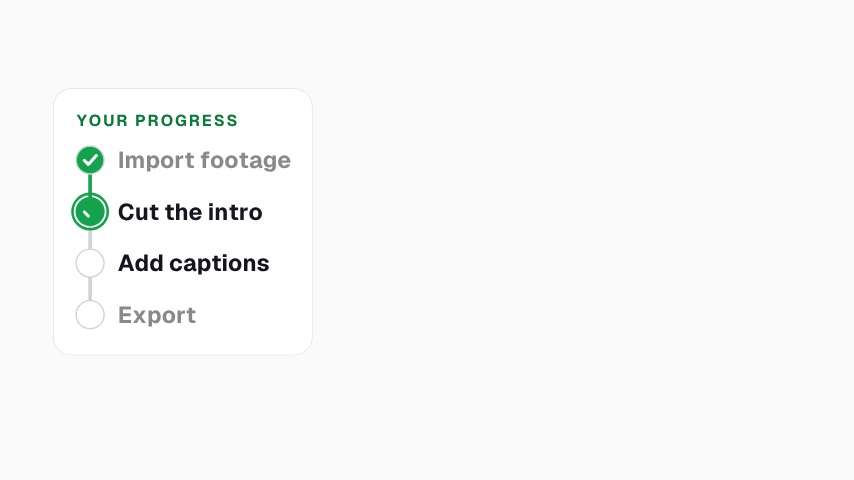 Lista de progreso del tutorial5s
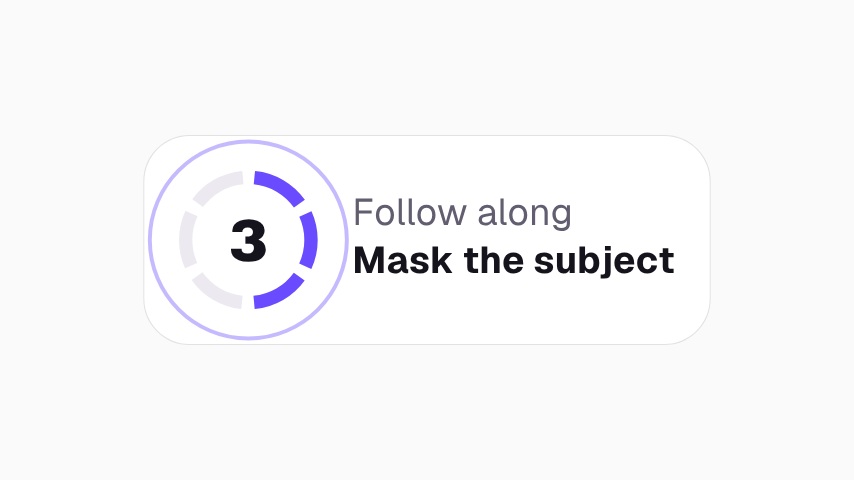 Contador de pasos para seguir el tutorial4s
 Etiqueta de consejo pro4s
 Indicador de mouse para desplazarse4s
 Tarjeta de enlace al archivo4s
 Tarjeta para descargar la plantilla4s
 Tarjeta de tutorial parte 24s
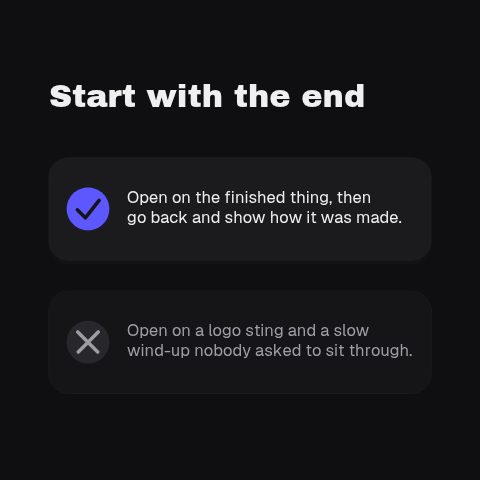 Par de qué hacer y qué no4s
 Contador de pasos3.5s
 Consejo pro3.5s
Transmisión
72 animaciones de transmisión, editables en el navegador y exportadas desde ahí mismo.
- Indicador con puntero3s
 Anillo de foco3s
- Rótulo inferior3s
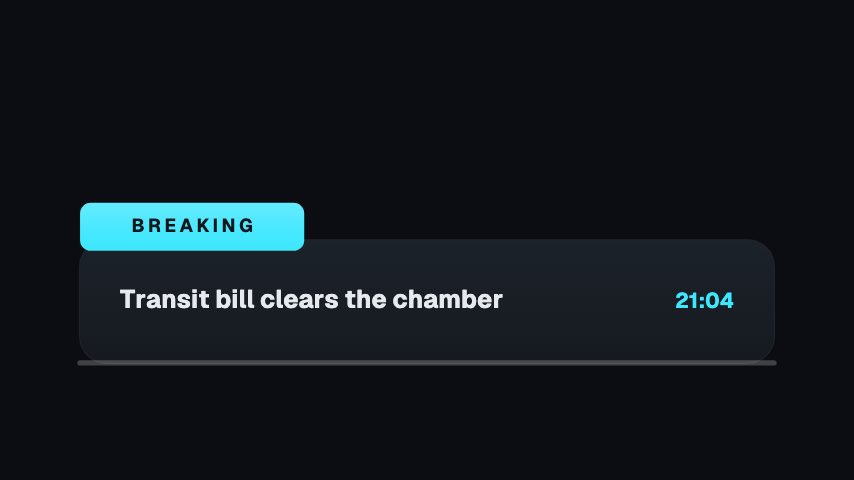 Banner de última hora3s
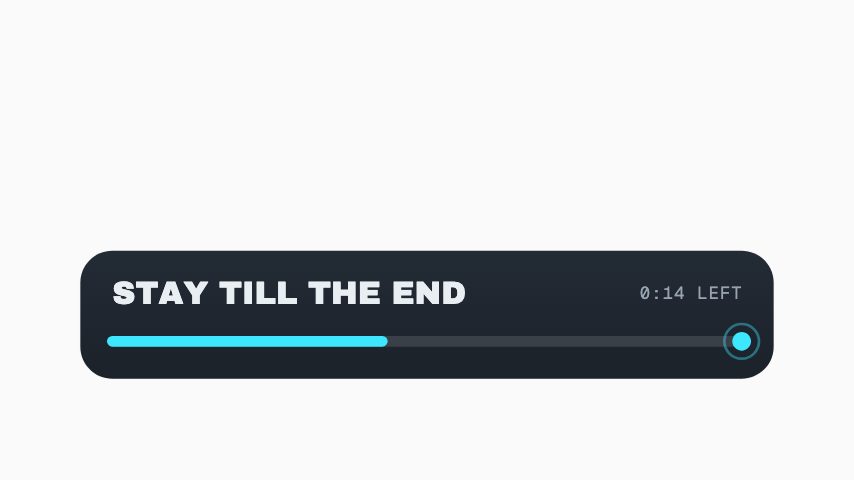 Quédate hasta el final3s
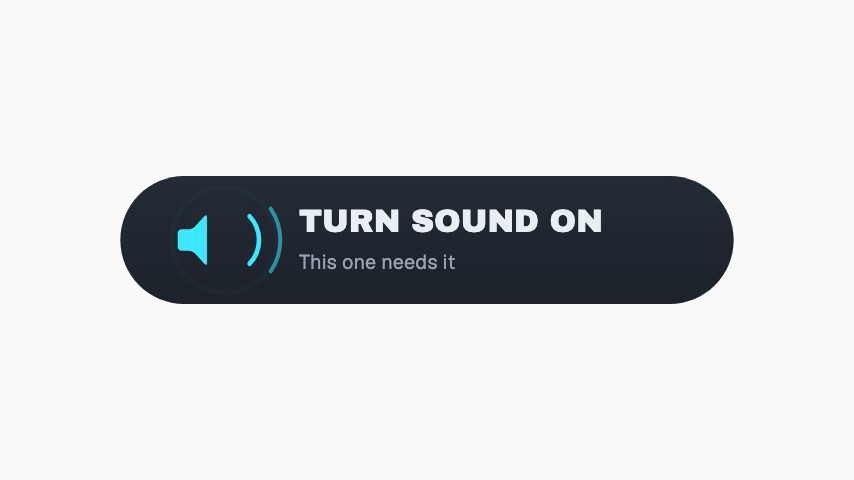 Activa el sonido3s
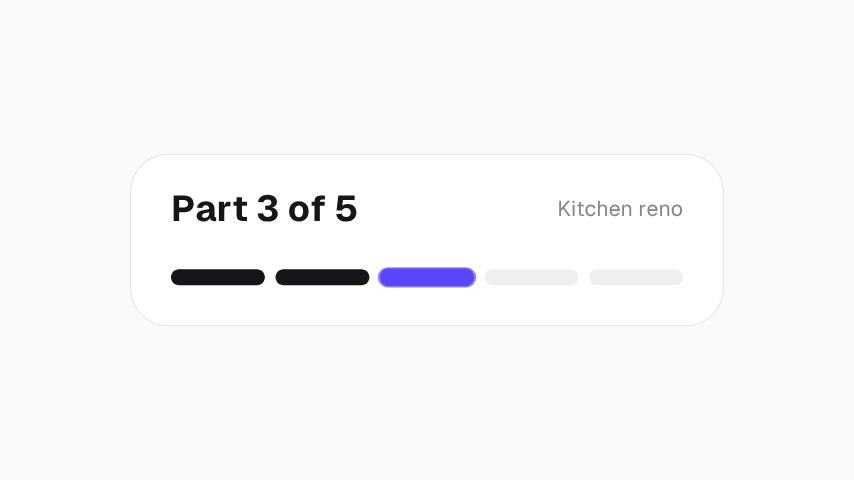 Superposición de serie parte 3 de 54s
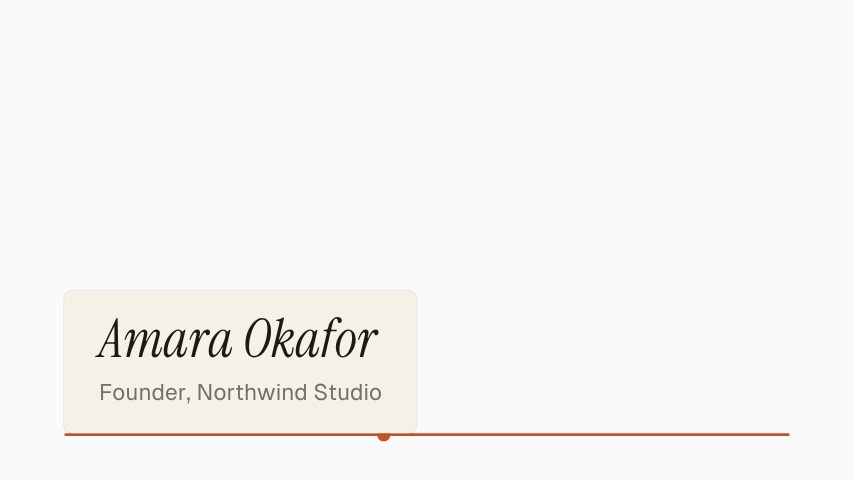 Rótulo inferior editorial de invitado de podcast4s
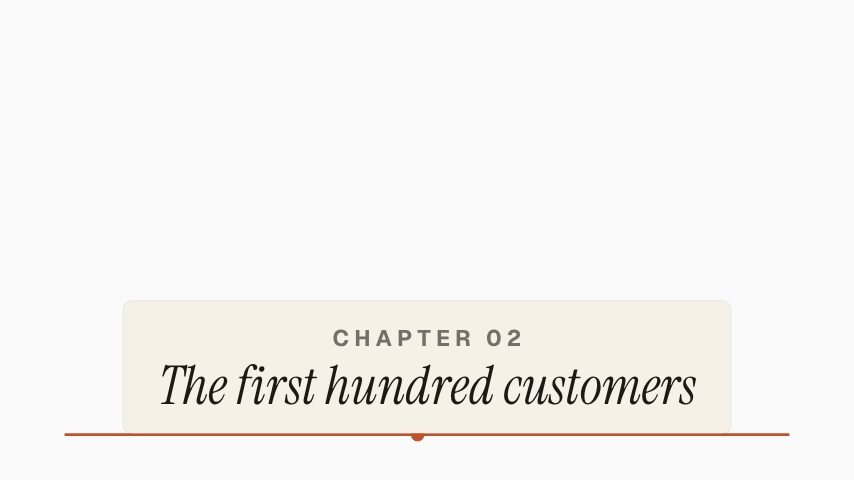 Título de capítulo editorial de podcast4s
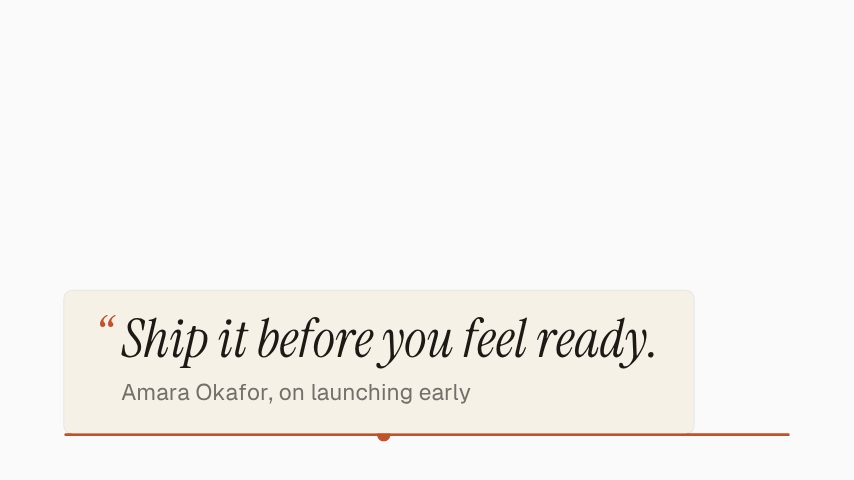 Rótulo inferior editorial de cita de podcast4s
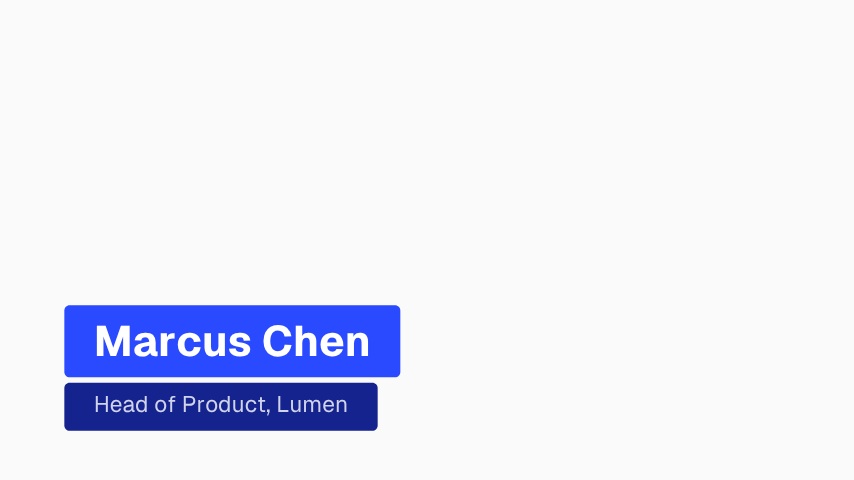 Rótulo inferior en bloque para entrevista4s
 Título de capítulo en bloque para video4s
 Rótulo inferior en bloque de ubicación4s
 Rótulo inferior minimalista de invitado de podcast4s
 Rótulo inferior minimalista de título de capítulo4s
 Rótulo inferior con usuario de YouTube4s
 Etiqueta de nombre de invitado con foto4s
 Marcador de capítulo en píldora para podcast4s
 Rótulo inferior en píldora con cita destacada4s
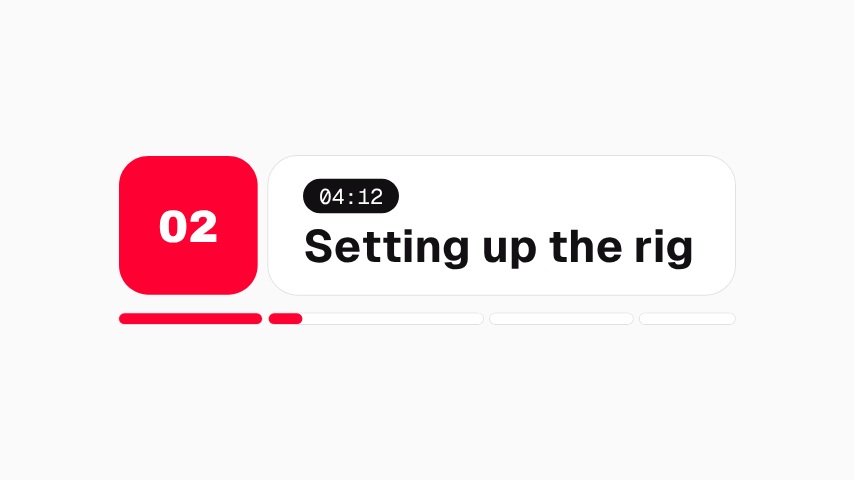 Título de capítulo de YouTube4s
 Aviso para activar subtítulos4s
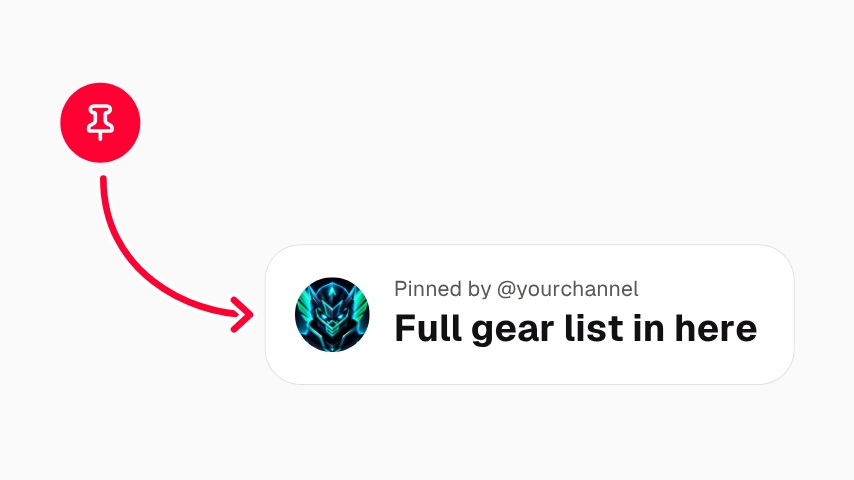 Puntero a comentario fijado4s
 Transición stinger con barrido diagonal3s
 Transición stinger con barras escalonadas3s
 Transición stinger con iris circular3s
 Transición stinger con bloques redondeados3s
 Transición stinger vertical con barrido diagonal3s
 Transición stinger vertical con barras3s
 Transición stinger con palabra de impacto3s
 Transición stinger con logo3s
 Transición stinger con título de capítulo3s
 Transición stinger con glitch3s
 Transición stinger vertical con palabra3s
 Transición stinger vertical con logo3s
 Transición stinger con cuadrados giratorios3s
 Transición stinger con franjas diagonales3s
 Transición stinger con chevrones3s
 Transición stinger con triángulos3s
 Transición stinger en zigzag3s
 Transición stinger vertical con chevrones3s
 Transición stinger con barrido de luz3s
 Transición stinger con pantalla dividida3s
 Transición stinger con barrido de degradado3s
 Transición stinger de tres paneles3s
 Transición stinger con esquinas divididas3s
 Transición stinger vertical con pantalla dividida3s
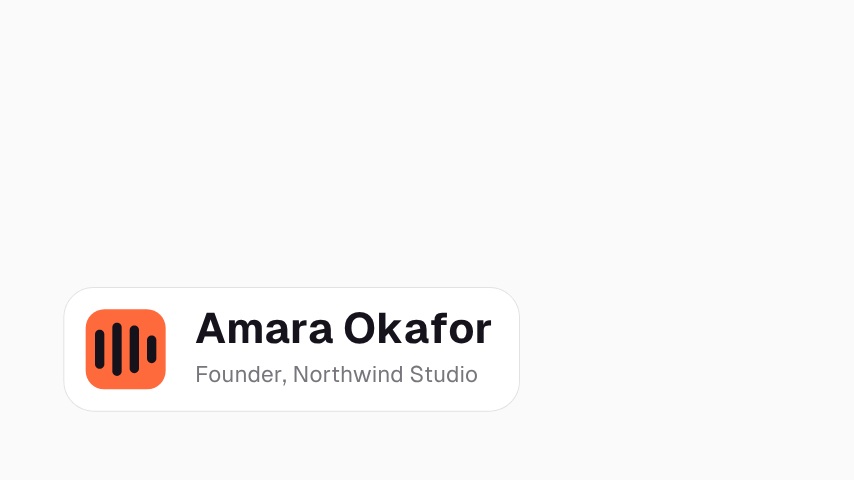 Amara Okafor4s
 Marcus Chen4s
 Priya Raman4s
 Daniel Osei5s
 Lena Fischer5s
 Tom Becker5s
 Sofia Alvarez4s
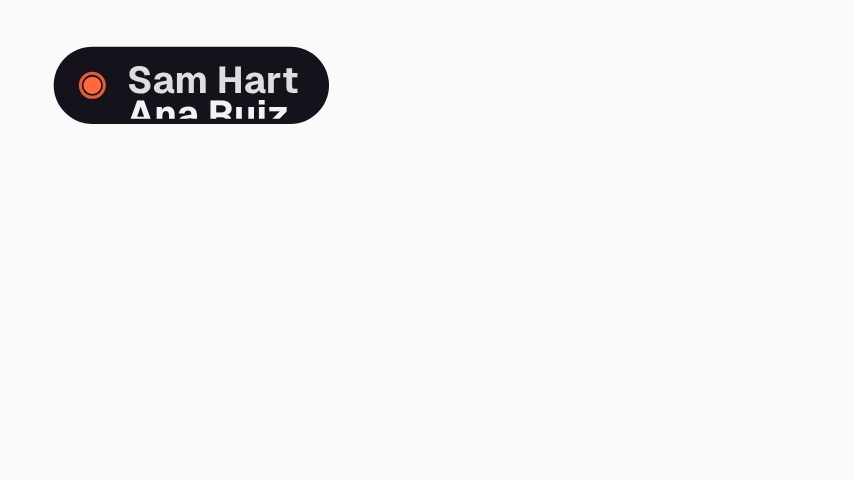 Insignia con nombre del orador para podcast4s
 Indicador de esquina con onda en directo para podcast4s
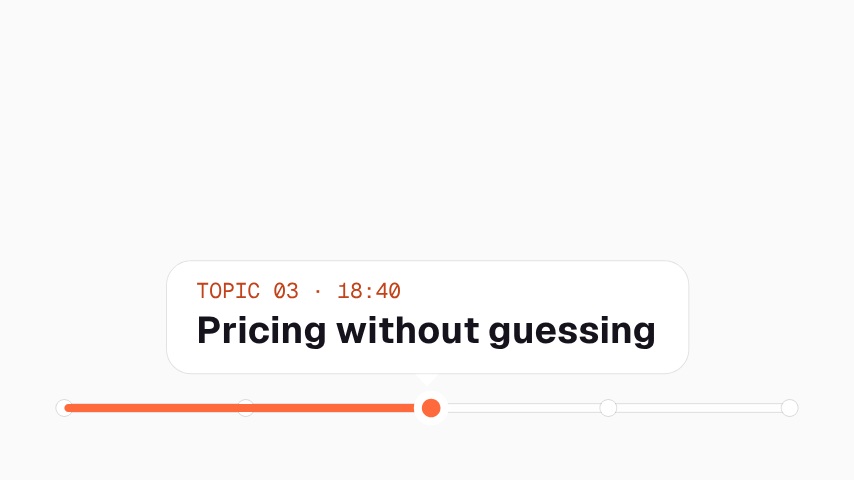 Línea de tiempo con marcadores de tema para podcast4s
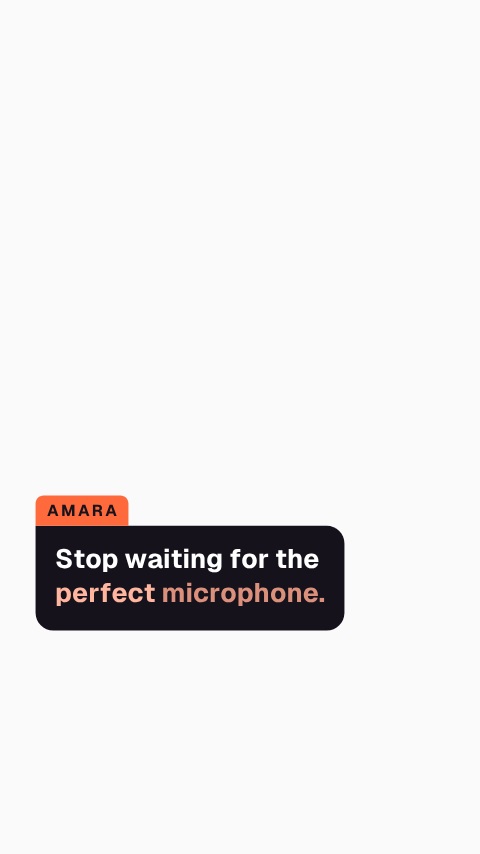 Barra de subtítulos con palabra resaltada para clips de podcast5s
 Halloween neón: título de capítulo de YouTube4s
 Halloween neón: rótulo inferior con nombre para YouTube4s
 Halloween neón: ver a continuación en YouTube4s
 Halloween de pociones: título de capítulo de YouTube4s
 Halloween de pociones: rótulo inferior con nombre para YouTube4s
 Halloween de pociones: ver a continuación en YouTube4s
 Halloween dulce: título de capítulo de YouTube4s
 Halloween dulce: rótulo inferior con nombre para YouTube4s
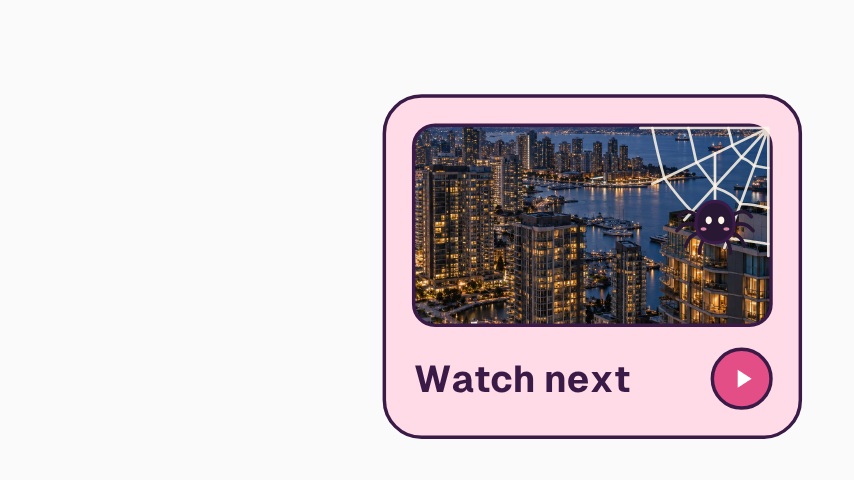 Halloween dulce: tarjeta de ver a continuación en YouTube4s
 Bloques de apertura de puertas4s
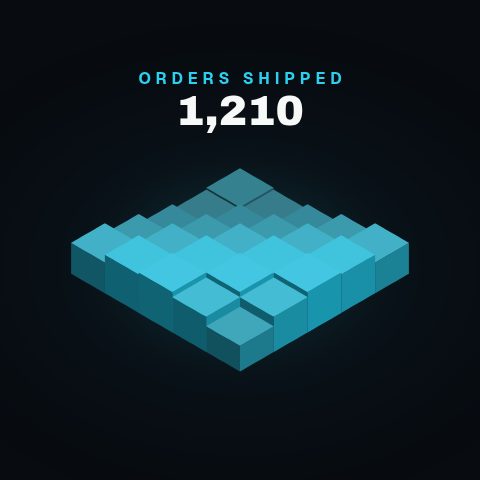 Contador con ola de bloques5s
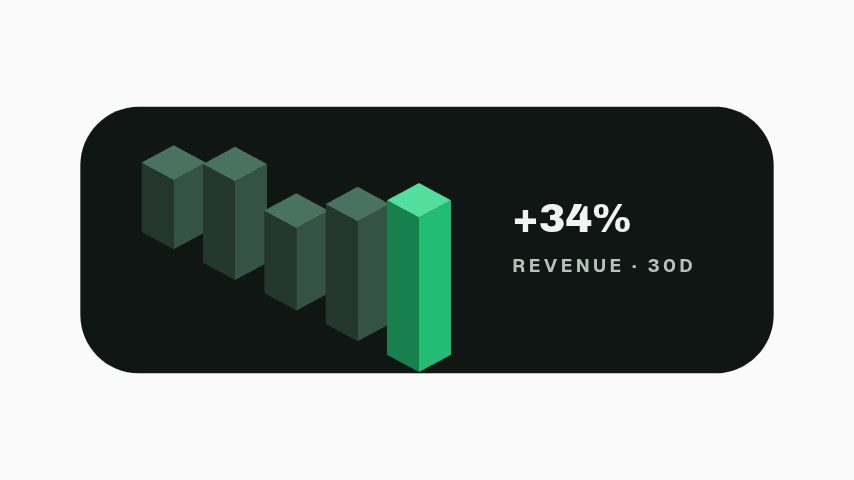 Barras axonométricas3.7s
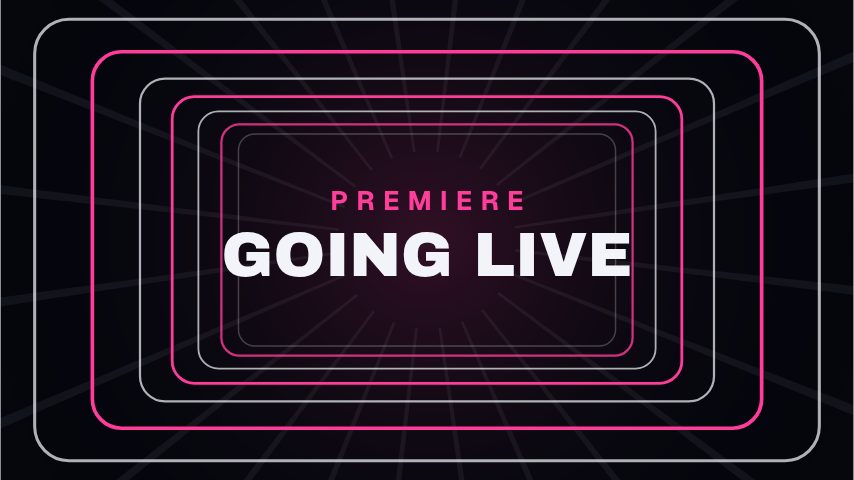 Título con deformación de profundidad4s
 Título con bandas en cascada4s
 Tarjeta de patrocinador4s
Suscripción
166 animaciones de suscripción, editables en el navegador y exportadas desde ahí mismo.
 Toque para suscribirse3s
 Medidor de meta3s
 Seguir en Twitch3s
 Seguir en Twitch (sin tarjeta)3s
 Seguir en Twitch (deslizado lateral)3s
 Seguir en Twitch (rótulo inferior)3s
 Seguir en Twitch (insignia de esquina)3s
 Seguir en X3s
 Seguir en X (sin tarjeta)3s
 Seguir en X (deslizado lateral)3s
 Seguir en X (rótulo inferior)3s
 Seguir en X (insignia de esquina)3s
 Seguir en Facebook3s
 Seguir en Facebook (sin tarjeta)3s
 Seguir en Facebook (deslizado lateral)3s
 Seguir en Facebook (rótulo inferior)3s
 Seguir en Facebook (insignia de esquina)3s
 Suscribirse en YouTube3s
 Suscribirse en YouTube (sin tarjeta)3s
 Suscribirse en YouTube (deslizado lateral)3s
 Suscribirse en YouTube (rótulo inferior)3s
 Suscribirse en YouTube (insignia de esquina)3s
 Seguir en TikTok3s
 Seguir en TikTok (sin tarjeta)3s
 Seguir en TikTok (deslizado lateral)3s
 Seguir en TikTok (rótulo inferior)3s
 Seguir en TikTok (insignia de esquina)3s
 Interruptor3s
 Medidor de suscriptores4s
 Motivo para suscribirse3s
 Suscrito3s
 Recuento de suscriptores3s
 Notificaciones activadas3s
 Membresía activa3s
 Página del canal de YouTube4s
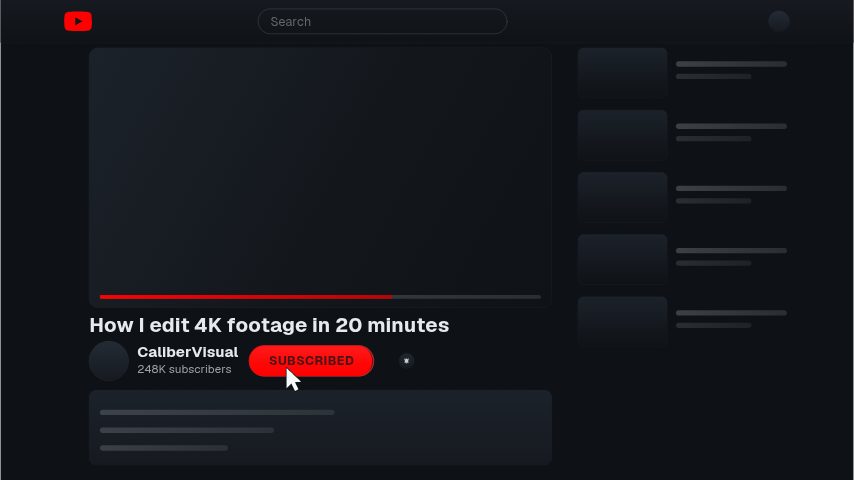 Página de reproducción de YouTube4s
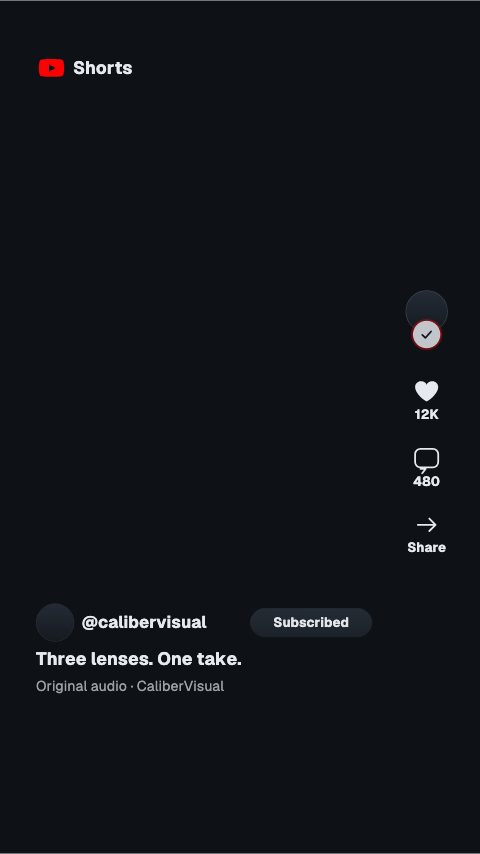 YouTube Shorts4s
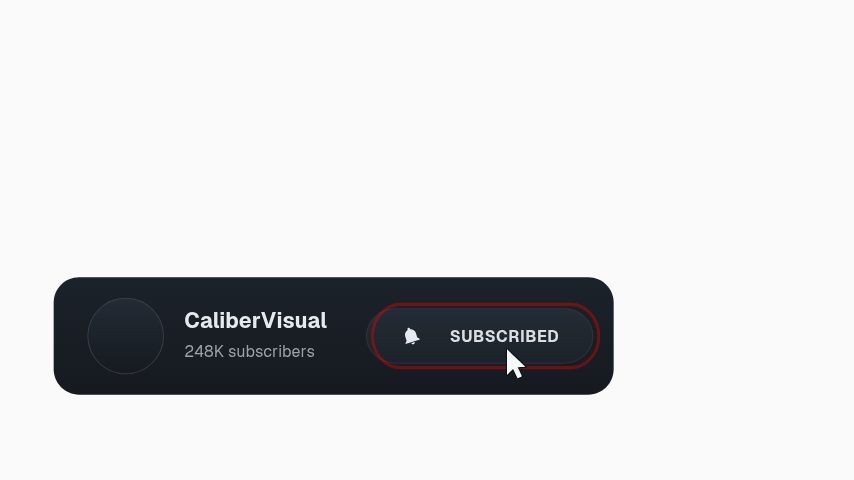 Barra de suscripción de YouTube3s
 Marca de agua en esquina de YouTube3s
 Barra lateral de YouTube Shorts3s
 Menú de campana de YouTube3s
 Presionar suscribirse en YouTube3s
 Mantener para seguir en Twitch3s
 Interruptor de notificaciones de Facebook3s
 Seguir desde historia de Instagram3s
 Presionar seguir en X3s
 Menú de campana de YouTube3s
 Presionar suscribirse3s
 Seguir en directo de TikTok3s
 Presionar seguir en TikTok4s
 Seguir desde barra lateral de TikTok4s
 Deslizar en historia de Instagram4s
 Suscribirse en YouTube Shorts4s
 Seguir en Twitch móvil4s
 Seguir perfil en X4s
 Seguir página de Facebook4s
 Campana vertical de YouTube4s
 Mantener para seguir en Instagram4s
 Presionar seguir en Twitch4s
 Presionar con contador en YouTube4s
 Seguir perfil en Instagram4s
 Seguir página en Instagram5s
 Mantener para suscribirse en YouTube4s
 Seguir en TikTok (cuadrado)4s
 Deslizar para seguir en X4s
 Seguir en Facebook (cuadrado)4s
 Suscribirse y activar campana4s
 Notificaciones de publicaciones de Instagram4s
 Suscribirse y activar campana en YouTube4s
 Seguir con deslizamiento en X4s
 Pantalla final dividida de YouTube4s
 Pantalla final para seguir en Twitch4s
 Pantalla final de TikTok4s
 Pantalla final de X4s
 Pantalla final de Facebook4s
 Barra de pantalla final de YouTube4s
 Sígueme para la parte 23.2s
 Barra de reproducción con suscripción4s
 Barra de reproducción con like4s
 Barra de reproducción con campana4s
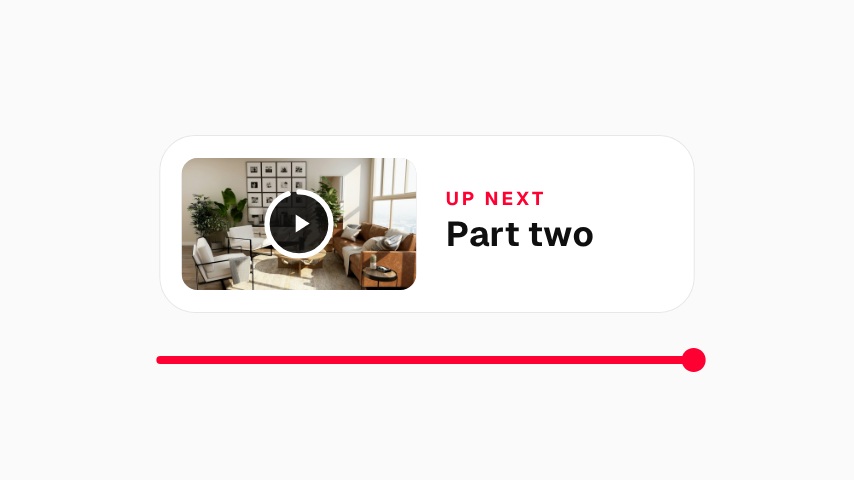 Barra de reproducción con siguiente video4s
 Isla líquida con suscripción4s
 Isla líquida con hype4s
 Isla líquida para seguir4s
 Isla líquida para guardar4s
 Subtítulo cinético con suscripción4s
 Subtítulo cinético con comentario4s
 Lienzo con suscripción4s
 Lienzo con like4s
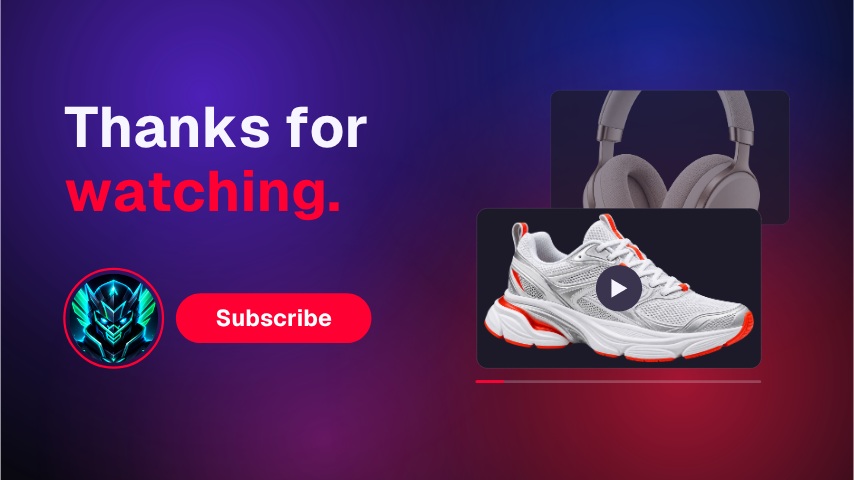 Aurora con pantalla final5s
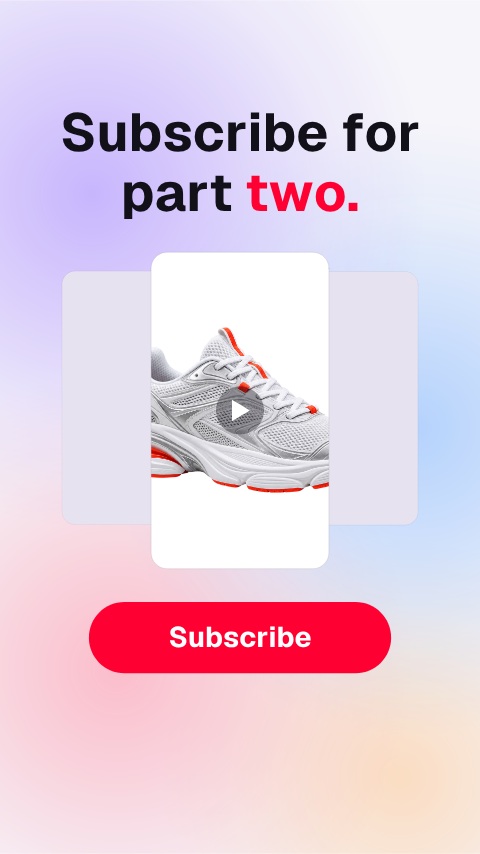 Aurora para Shorts5s
 Aurora para seguir5s
 Aurora con carrusel5s
 Contorno con like3.8s
 Contorno con campana3.8s
 Contorno con corazón3.8s
 Contorno para guardar3.8s
 Contorno para enviar3.8s
 Anillo en directo4s
 Editorial con suscripción4s
 Editorial para unirse4s
 Editorial para seguir4s
 Editorial con enlace en la bio4s
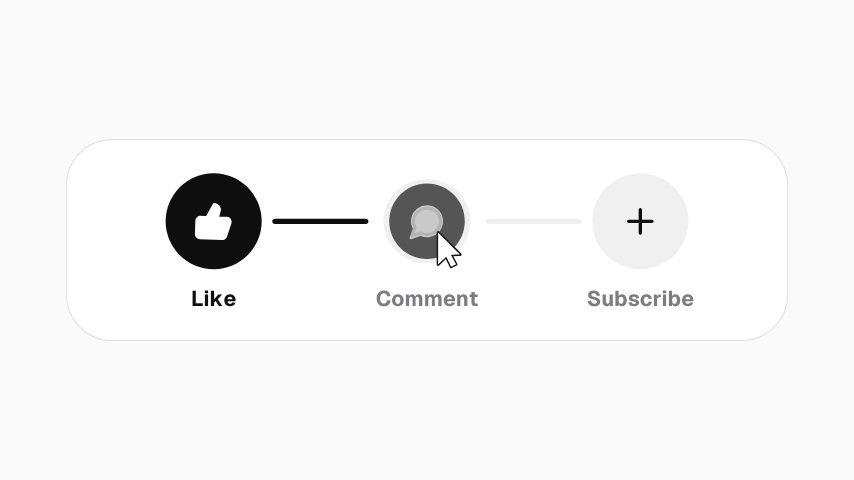 Animación de like, comentario y suscripción para YouTube4s
 Suscripción de YouTube con transformación en disco4s
 Suscripción de YouTube con transformación en check4s
 Suscripción de YouTube con giro4s
 Suscripción de YouTube con efecto tragamonedas4s
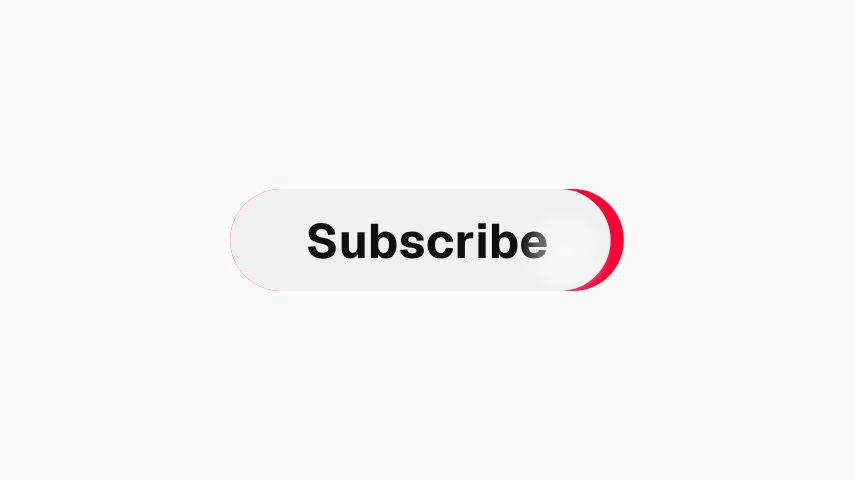 Suscripción de YouTube con relleno al mantener4s
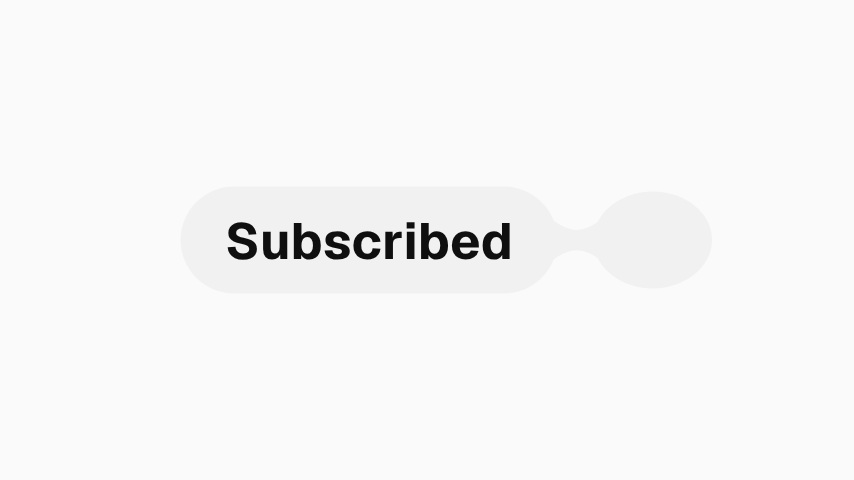 Suscripción de YouTube con división líquida4s
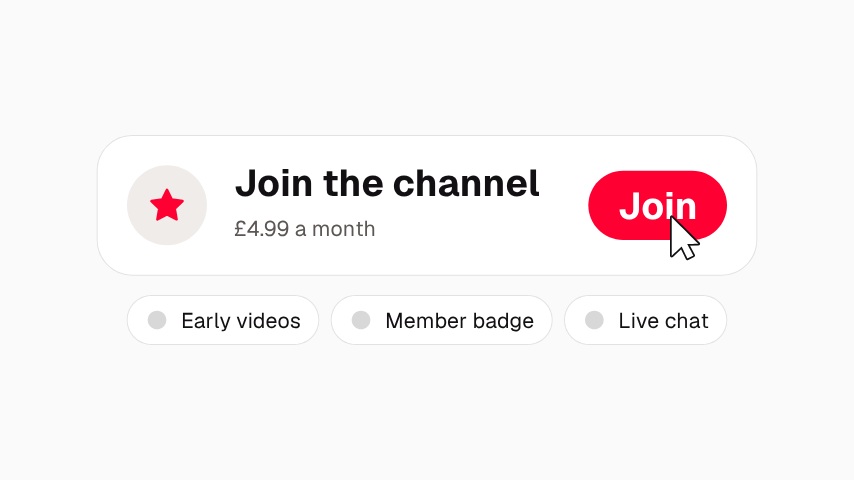 Unirse a la membresía de YouTube4s
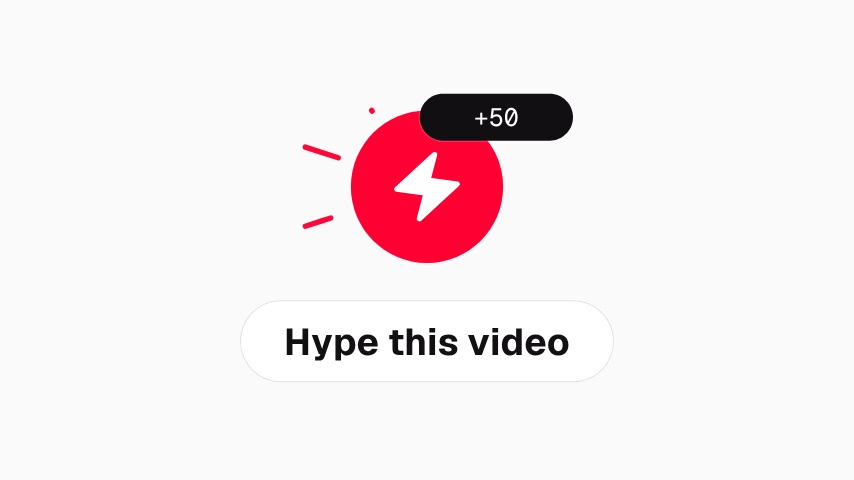 Botón Hype de YouTube4s
 Plantilla de pantalla final de YouTube5s
 Animación del botón seguir de Threads4s
 Animación de tarjeta de perfil para seguir en Threads4s
 Animación del botón seguir de Pinterest4s
 Tarjeta de perfil para seguir en Pinterest4s
 Botón Agrégame de Snapchat4s
 Tarjeta de perfil Agrégame de Snapchat4s
 Botón Guardar en biblioteca de Spotify4s
 Tarjeta para seguir artista en Spotify4s
 Botón Hazte miembro de Patreon4s
 Tarjeta de perfil con membresía de Patreon4s
 Botón Únete al servidor de Discord4s
 Tarjeta de perfil Agregar amigo de Discord4s
 Animación del botón seguir de Kick4s
 Tarjeta de perfil del canal de Kick4s
 Animación del botón seguir de Bluesky4s
 Tarjeta de perfil para seguir en Bluesky4s
 Botón Sigue la página de Facebook4s
 Tarjeta de perfil de página de Facebook4s
 Halloween neón: botón de suscripción de YouTube4s
 Halloween neón: suscripción y campana de YouTube4s
 Halloween neón: campana de notificaciones de YouTube4s
 Halloween neón: like, suscripción y campana de YouTube4s
 Halloween de pociones: suscripción y campana de YouTube4s
 Halloween de pociones: campana de notificaciones de YouTube4s
 Halloween de pociones: like, suscripción y campana de YouTube4s
 Halloween dulce: botón de suscripción de YouTube4s
 Halloween dulce: suscripción y campana de YouTube4s
 Halloween dulce: campana de notificaciones de YouTube4s
 Halloween dulce: like, suscripción y campana de YouTube4s
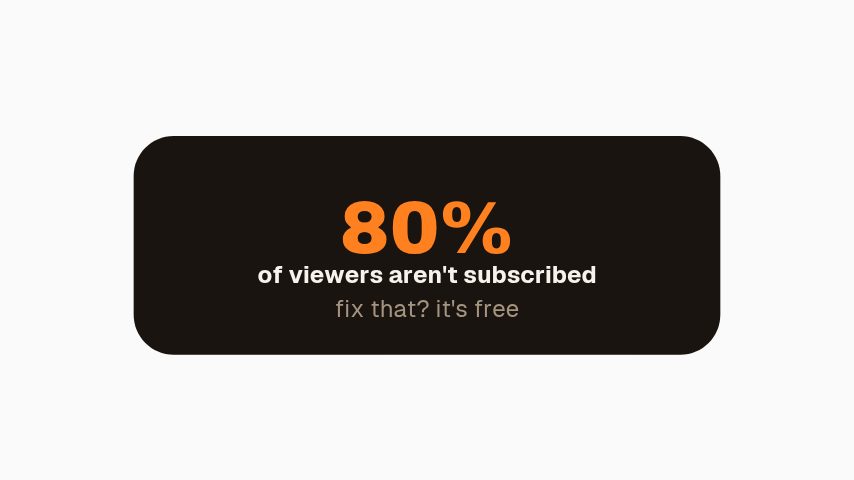 Porcentaje de suscriptores3s
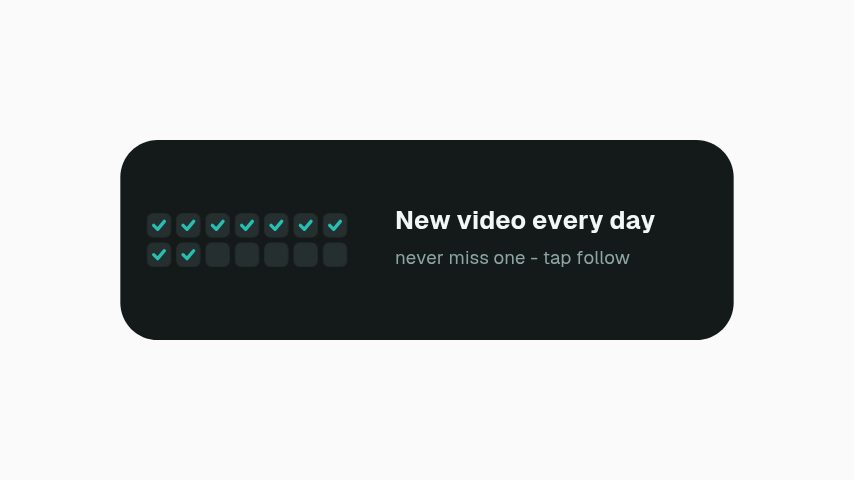 Promesa de video diario3s
 Suscripción con avatar en órbita4s
 Interruptor de campana4s
 Campana dibujada destacada4s
 Abanico de notificaciones3s
 Pantalla de cierre de TikTok4s
 Panel final de TikTok4s
 Créditos de cierre de TikTok3.2s
 Triple petición3s
 Suscripción y campana en vidrio líquido4s
 Sticker de canal3.5s
 Sticker de campana3s
 Sticker de suscripción3s
 Check de ya estás dentro4s
 Atascado en 99%3.6s
 Regala una suscripción3.2s
 Suscripción escrita3s
 ¿Eres nuevo aquí?5s
 Camino a la meta3.5s
 Carrusel de contenido4s
 Suscripción con logo4s
 Canal y campana de YouTube4s
 Texto apilado de creador4s
¿No es tu caso?
Haz un análisis del mercado que la gente pueda leer.
Pon en pantalla una cifra que se lee en un teléfono y lleva su fuente mientras la dices. Cintas de cotizaciones, tipos de cambio, desgloses de cartera, gráficos de runway y tarjetas de cita.
7 animacionesConvierte un episodio en una semana de clips.
Haz que un programa de audio se vea en un feed que se reproduce sin sonido. Presentaciones de invitados, citas destacadas, marcadores de capítulo, audiogramas y placas de patrocinio, para el feed de video y para la cuenta de clips.
8 animacionesHaz que tus clips de juego parezcan un canal.
Marca el momento por el que existe el clip y pide la suscripción mientras se reproduce. Subidas de rango, marcadores, avisos de suscripción y pantallas finales, personalizados en tu navegador y exportados como archivos transparentes que van directo a tu línea de tiempo.
7 animaciones
Abre una y exporta algo hoy
Las 299 se abren en Pro, gratis durante siete días. Cancela cuando quieras.
Empezar