
Haz que tu transmisión se vea producida, no por defecto.
Dale a quien llega por primera vez un canal en el que valga la pena quedarse. Alertas, pantallas de espera, marcos de cámara, medidores de metas y avisos de seguimiento, exportados como archivos transparentes que tu software de streaming puede leer.

En resumen
Convierte una captura sin más en un canal donde la gente se queda, entre una transmisión y la siguiente. Quienes transmiten en directo usan CaliberVisual para alertas de propinas, bienvenidas de raids, pantallas de espera y metas de seguidores. Eliges una animación, reemplazas su texto por el tuyo, aplicas los colores y las fuentes de tu canal, y la exportas como MOV con canal alfa real. Ese archivo entra en OBS o Streamlabs como fuente multimedia y queda sobre el gameplay sin nada detrás. Exporta archivos en lugar de alojar un servicio de alertas, así que nada escucha los eventos de tu canal por ti, y por lo mismo nada se cae a mitad de la transmisión.
- 281
- Animaciones aquí
- 1030
- En la biblioteca
- MP4, GIF, MOV
- Exportación
- 24 · 30 · 60 fps
- Fotogramas por segundo
- De 720p a 4K
- Resolución
- En el navegador
- Edición
Lo que streamers de Twitch ponen en pantalla
Las alertas a las que reacciona el chat
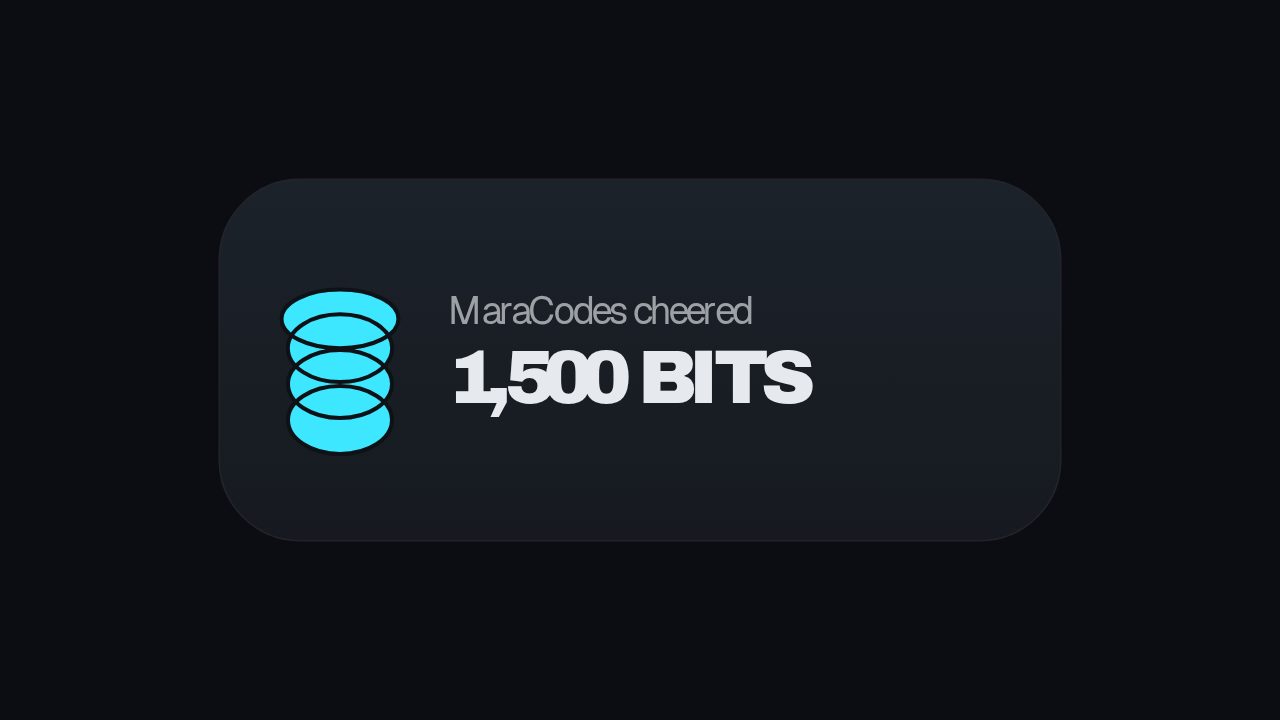
Una propina, un raid, unos bits. El momento en que alguien gasta algo en tu canal es el momento en que un overlay se gana su lugar. Cada una le da el mismo peso al nombre y a la cifra, para que los espectadores capten ambos sin que tengas que leerlos en voz alta.
Pantallas entre la acción
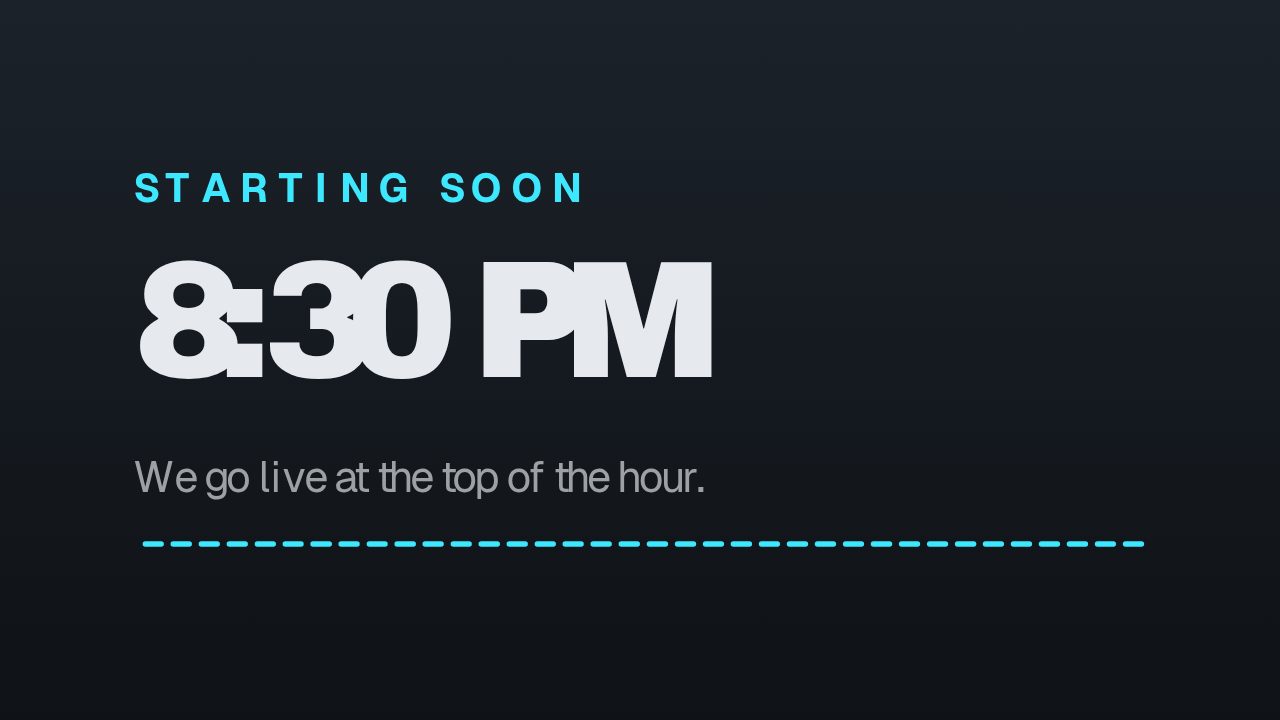
Los minutos antes de salir en directo y los segundos entre escenas son lo que quien llega por primera vez juzga más rápido. Una cuenta regresiva que se ve producida y no por defecto es la señal de calidad más barata de todo el canal.
Lo que se queda en pantalla
Piezas que viven en el lienzo toda la sesión: un marco alrededor de la cámara, una insignia de directo con el número de espectadores, un chat que la gente realmente puede leer y una meta que avanza cuando alguien se suscribe.
Avisos de seguimiento y suscripción que no frenan la transmisión
La misma petición en cinco formas: una tarjeta completa, una marca sola, un deslizamiento lateral, un rótulo inferior y una insignia en la esquina. Siempre hay una que encaja en un espacio que tu diseño aún no ha ocupado.
Momentos de comunidad que vale la pena marcar
Sorteos, encuestas, preguntas y las personas que pagan para que el canal exista. Son los overlays que hacen que una transmisión se sienta como una sala y no como una emisión.
Cómo hacer un overlay de Twitch para OBS
- 01
Elige la alerta o la pantalla de escena
Abre la animación que quieras, ya sea una alerta de propina, una cuenta regresiva de espera, un marco de cámara o un medidor de metas.
- 02
Hazla de tu canal
Escribe tu usuario, tu meta o tu lema y aplica tu kit de marca para que los colores y la tipografía coincidan con todo lo demás en tu lienzo.
- 03
Exporta MOV y añádelo en OBS
Exporta en 1080p y añade el archivo a una escena como Fuente multimedia. Activa Bucle para lo que debe quedarse en pantalla y déjalo desactivado para una alerta que lanzas una vez.
Cómo encajan en tu flujo de trabajo
Capa de navegador de 1920 x 1080
El lienzo sobre el que se arman la mayoría de las escenas. Exporta en 1080p y la animación llega al tamaño con el que OBS ya trabaja, sin escalado que corregir.
MOV con alfa
Un canal alfa real en lugar de un color recortado. Una alerta se compone sobre el gameplay sin un rectángulo alrededor, sea cual sea el brillo del juego.
En bucle o una sola vez
Lo fijo, como un marco de cámara o una insignia de directo, se repite como fuente multimedia. Una alerta se reproduce una vez cuando muestras la fuente y luego se aparta.
Reutilizable en la edición
El mismo archivo entra en un video de mejores momentos o en un video de YouTube, así el raid que recibiste en directo puede abrir el video de esa misma semana.
Preguntas frecuentes de streamers de Twitch
¿Puedo usarlas como overlay en OBS?
Sí. Exporta la animación como MOV, añádela a una escena en OBS o Streamlabs como Fuente multimedia y colócala. El canal alfa hace que todo lo transparente en la animación siga transparente sobre tu gameplay. Activa Bucle para las piezas que deben quedarse y déjalo desactivado para una alerta que quieres lanzar una vez.
¿Se activan solas cuando alguien da una propina o hace un raid?
No, y ese es el trato honesto. CaliberVisual exporta archivos en lugar de alojar un servicio de alertas, así que nada aquí escucha tus eventos de Twitch. A cambio tienes una alerta que puedes recolorear, reajustar y volver a exportar en un par de minutos, un archivo que sigue funcionando cuando un servicio externo tiene una caída, y el mismo recurso disponible en tu editor cuando el clip se convierte en video.
¿En qué resolución debo exportar?
En 1080p, si tu lienzo es el habitual de 1920 x 1080, porque así la animación coincide píxel a píxel. Exporta en 4K solo cuando tu lienzo sea 4K, o cuando el mismo archivo vaya a un video que recortarás después.
¿Todos los overlays combinarán con los colores de mi canal?
Sí, si guardas un kit de marca. Guarda tus colores, tipografía y logo, y al aplicarlo a una animación cambia los colores y la tipografía de todo. Un diseño armado con seis overlays distintos se lee entonces como un solo canal y no como seis descargas.
¿Puedo cambiar el texto después de exportar?
Sí. Nada queda fijo. Vuelve a abrir la animación, cambia el campo y exporta de nuevo. Un medidor de metas con un nuevo objetivo o una alerta con un nuevo lema es trabajo de dos minutos, no un nuevo encargo.
¿Funcionan también en YouTube Live y Kick?
Sí. La exportación es un archivo de video normal, así que cualquier programa que acepte una fuente multimedia lo toma. El texto de los avisos de seguimiento es el de Twitch, pero en la biblioteca hay versiones de las mismas animaciones para YouTube, TikTok, X y Facebook.
Todas las animaciones para streamers de Twitch
Directos
61 animaciones de directos, editables en el navegador y exportadas desde ahí mismo.
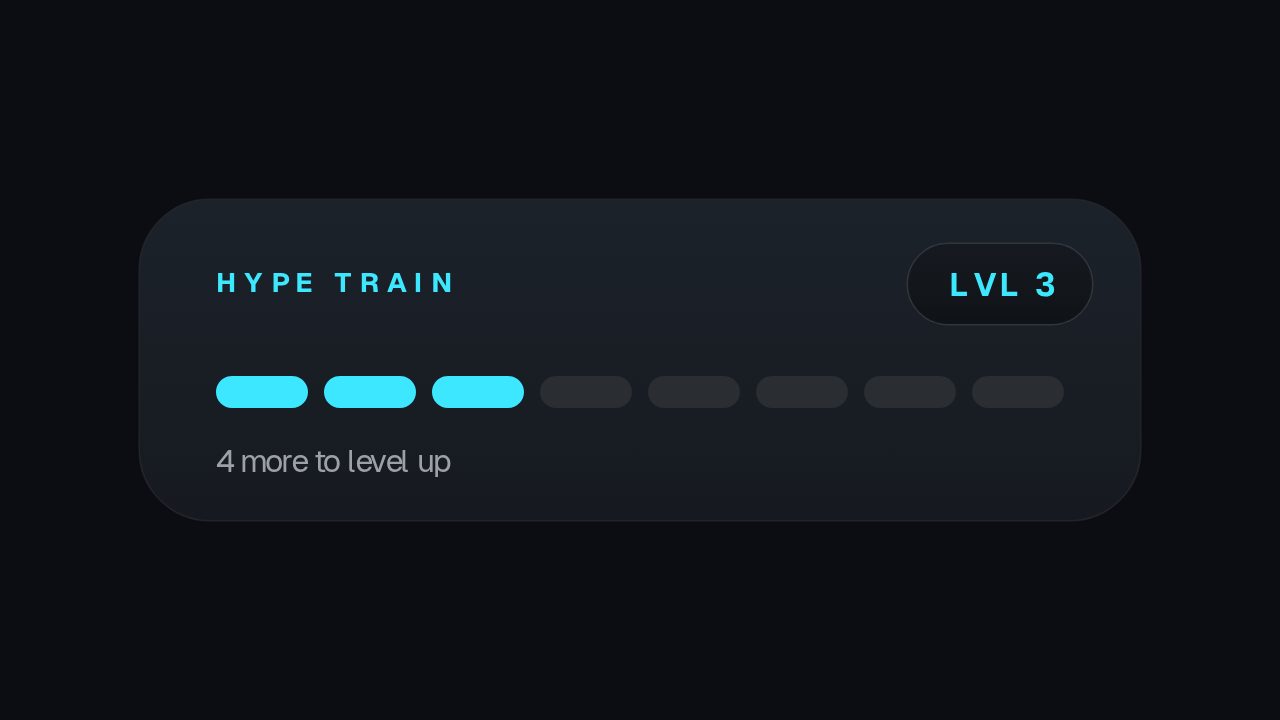
- Tren del hype3s
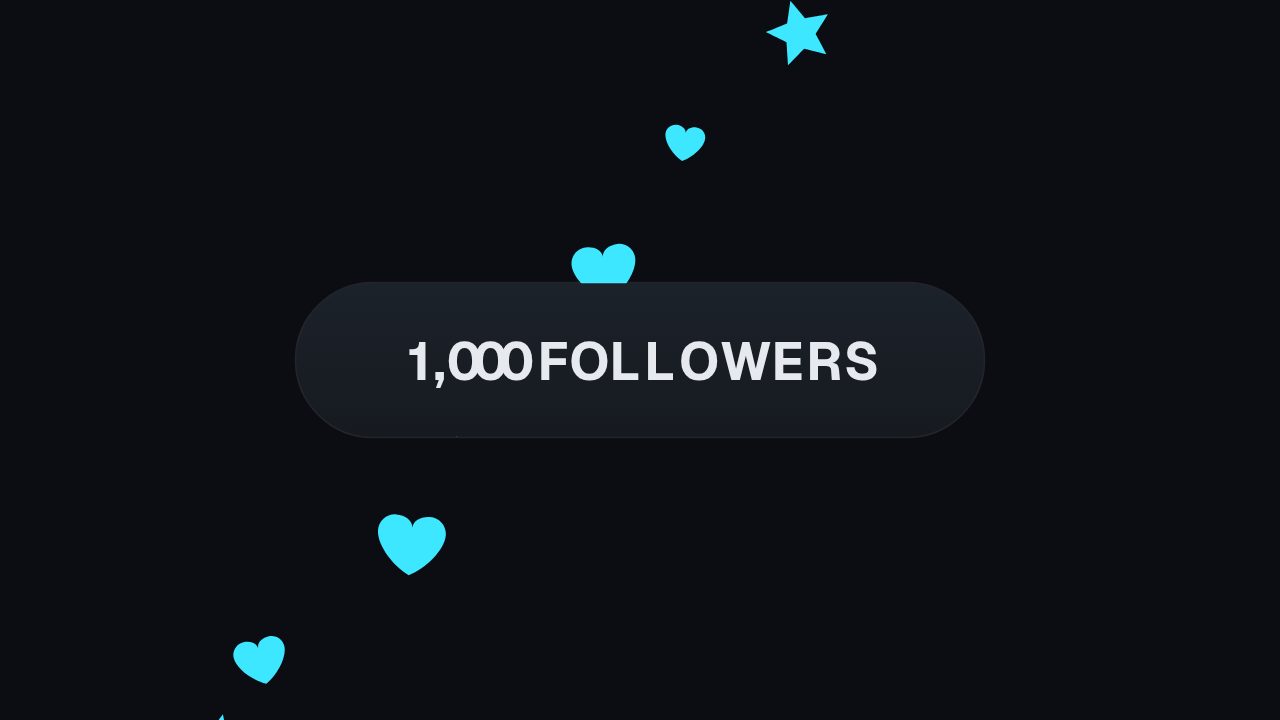 Lluvia de emotes3s
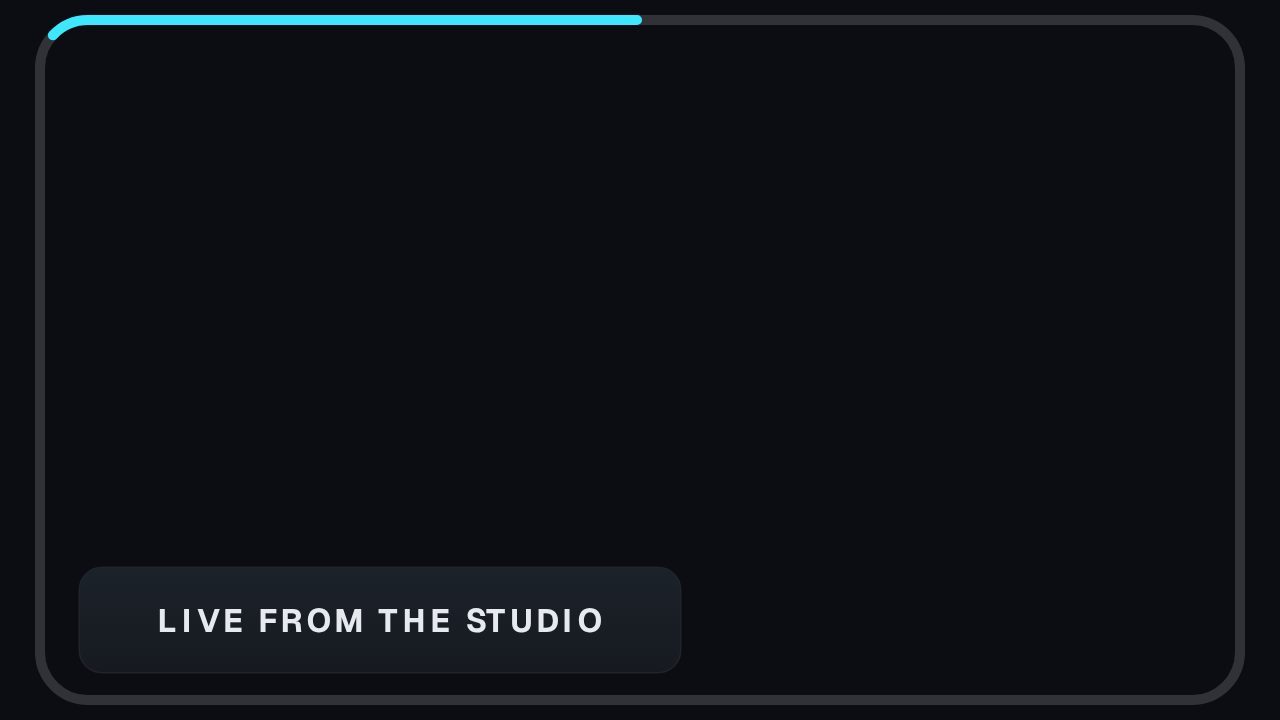 Marco de cámara3s
- Empezamos pronto4s
 Insignia de espectadores en directo3s
 Sonando ahora3s
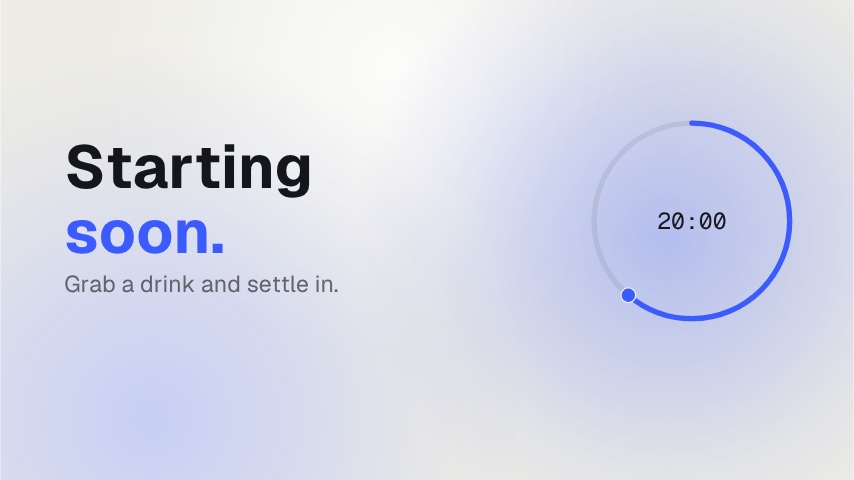 Escena: empezamos pronto5s
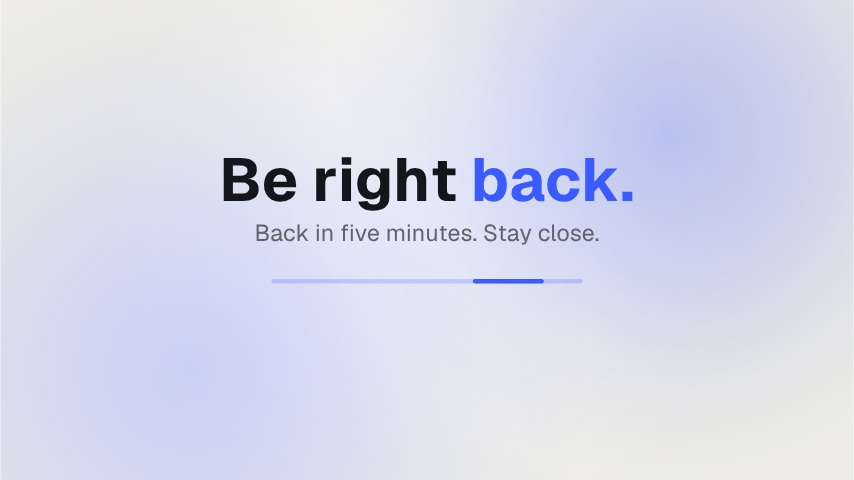 Escena: ahora vuelvo5s
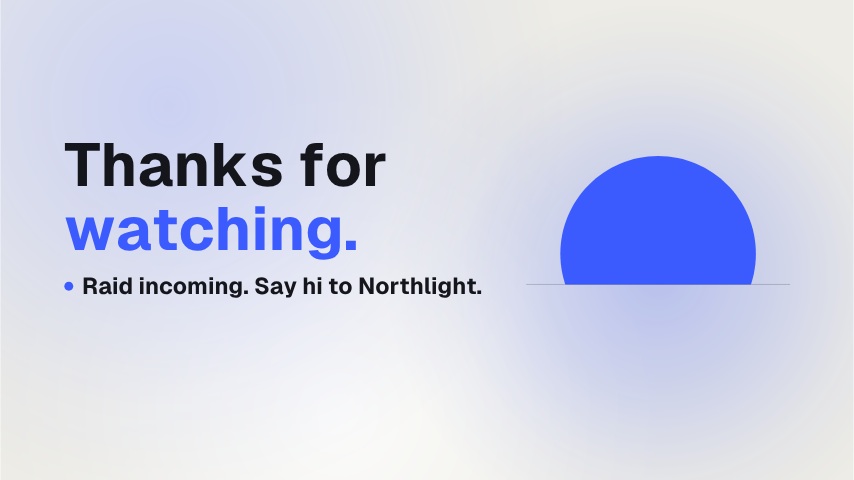 Escena: gracias por ver5s
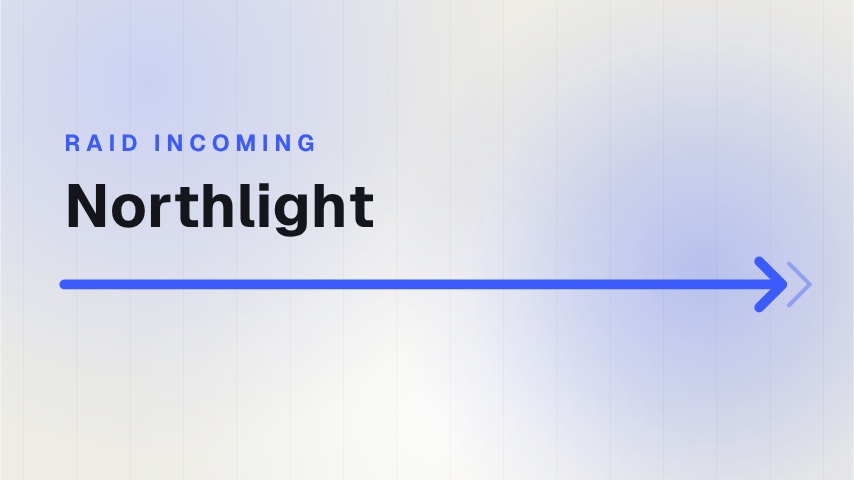 Escena: raid entrante5s
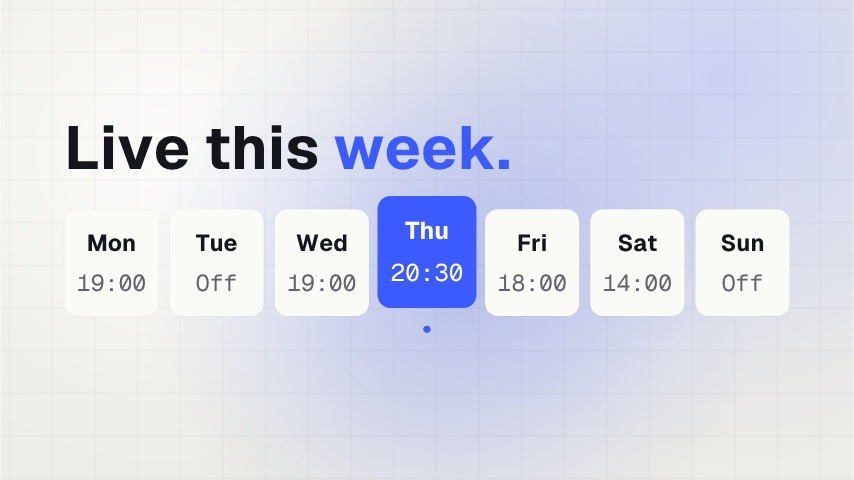 Escena: horario de directos5s
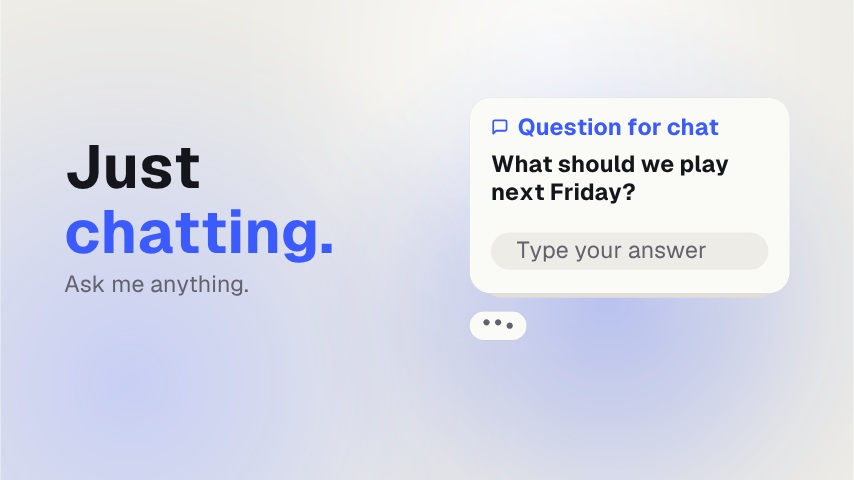 Escena: charlando5s
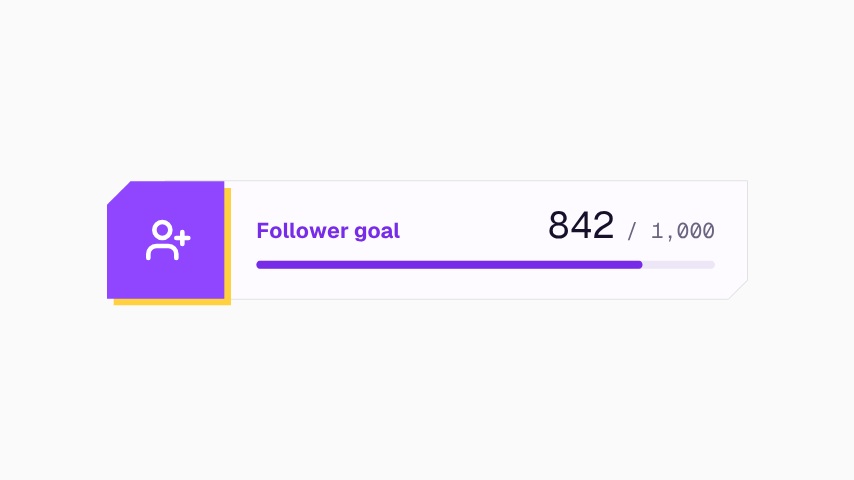 Barra de meta de seguidores de Twitch4s
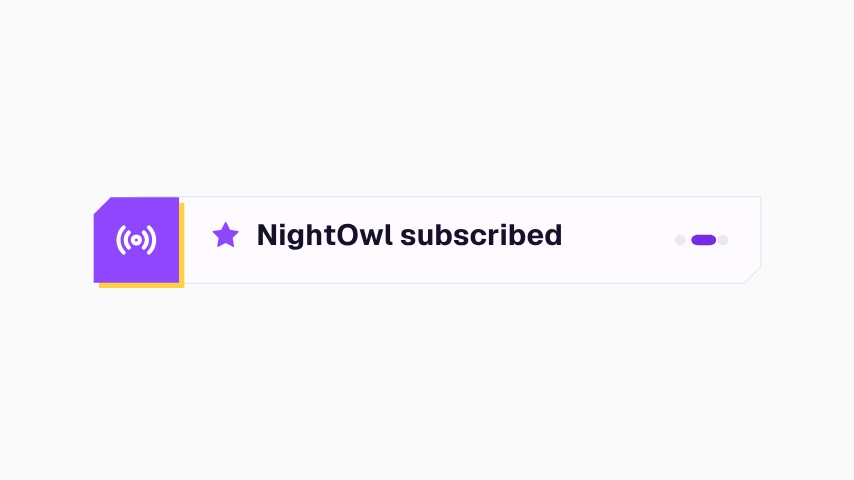 Cinta de eventos recientes de Twitch4s
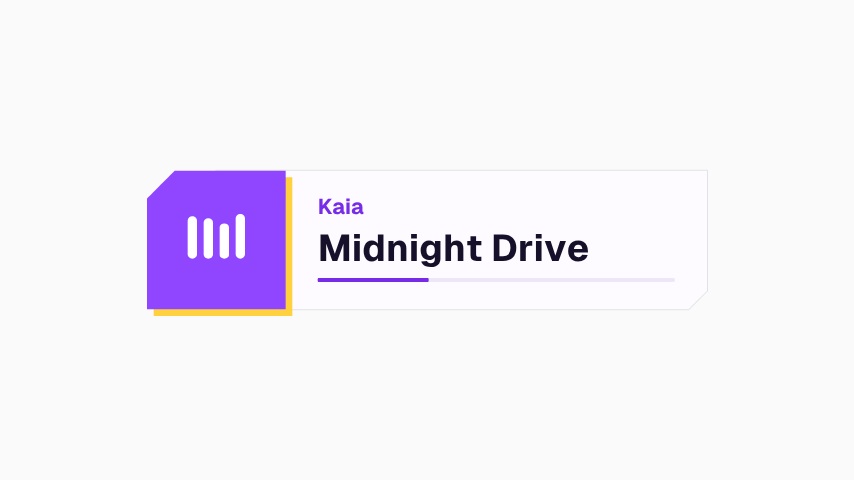 Sonando ahora en Twitch4s
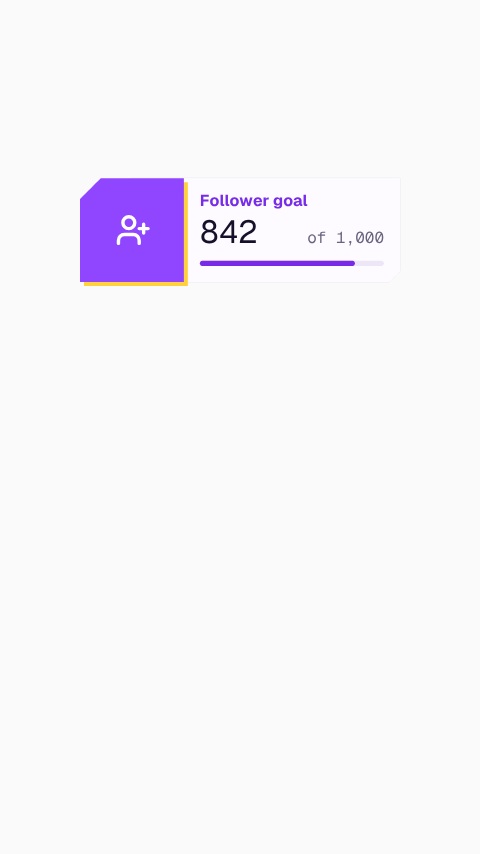 Barra de meta para transmisión vertical4s
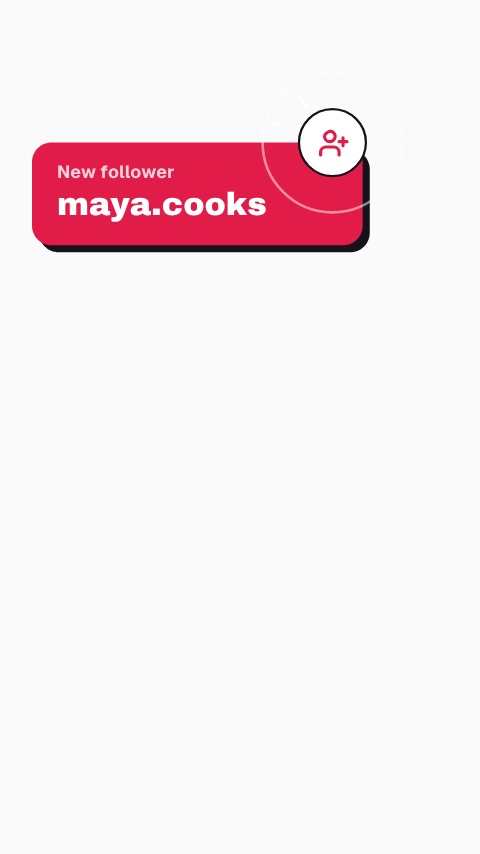 Alerta de seguidor en directo vertical4s
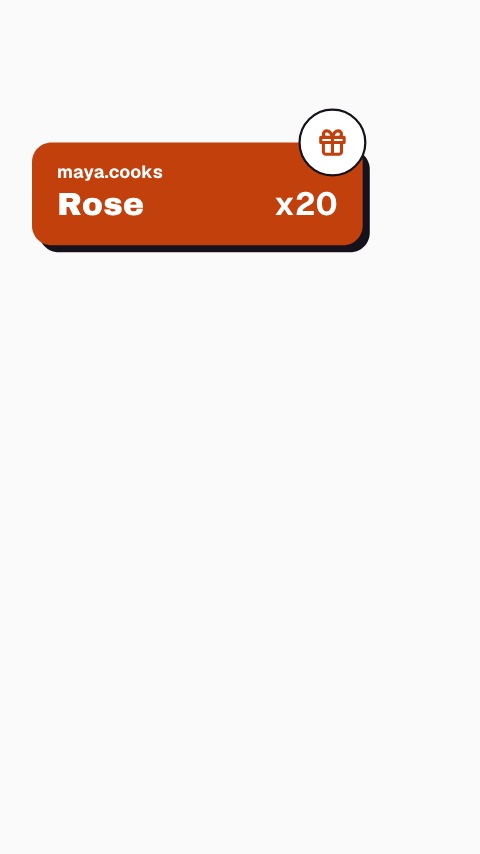 Alerta de regalo en directo vertical4s
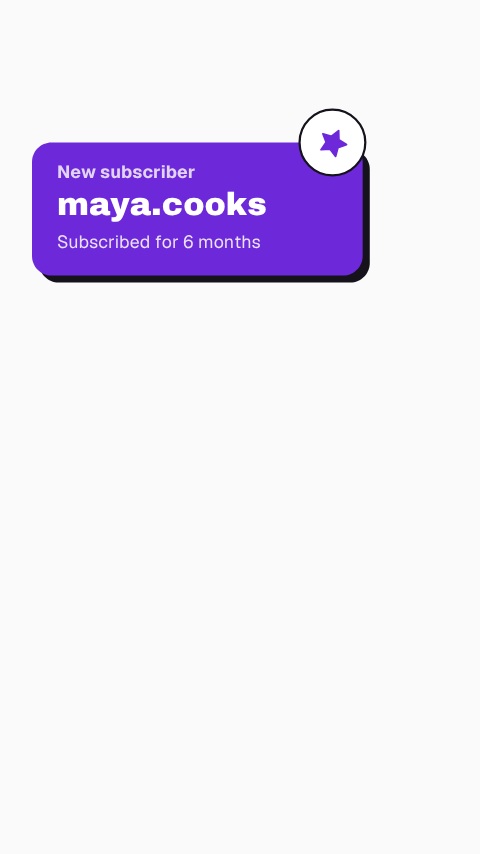 Alerta de suscriptor en directo vertical4s
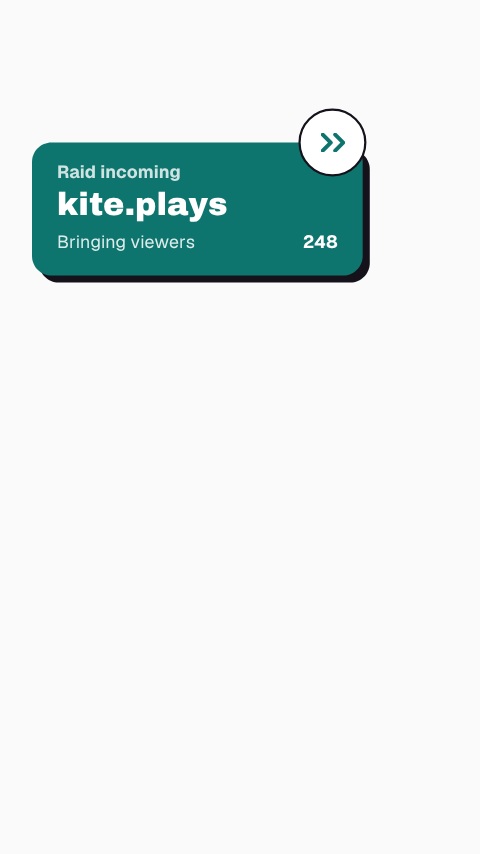 Alerta de raid en directo vertical4s
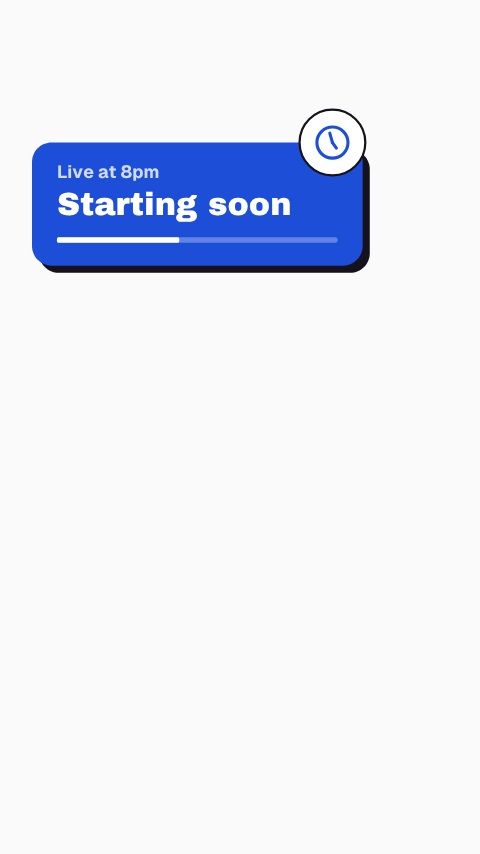 Tarjeta de empezamos pronto en directo vertical4s
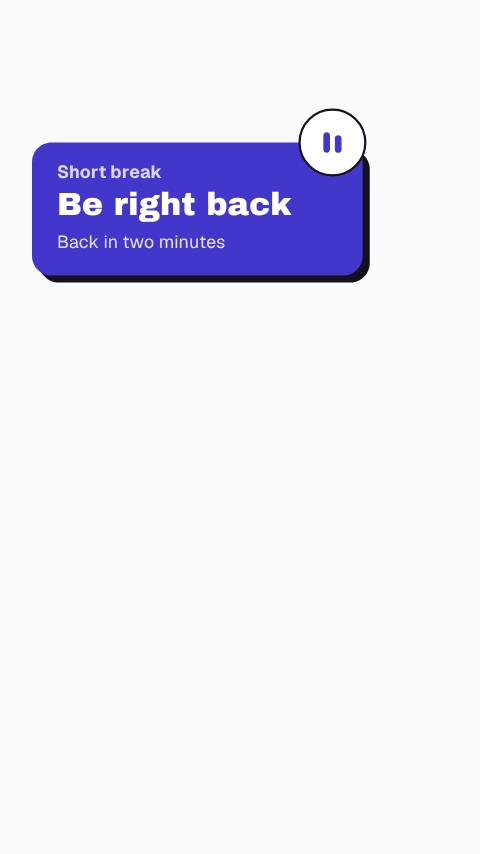 Tarjeta de ahora vuelvo en directo vertical4s
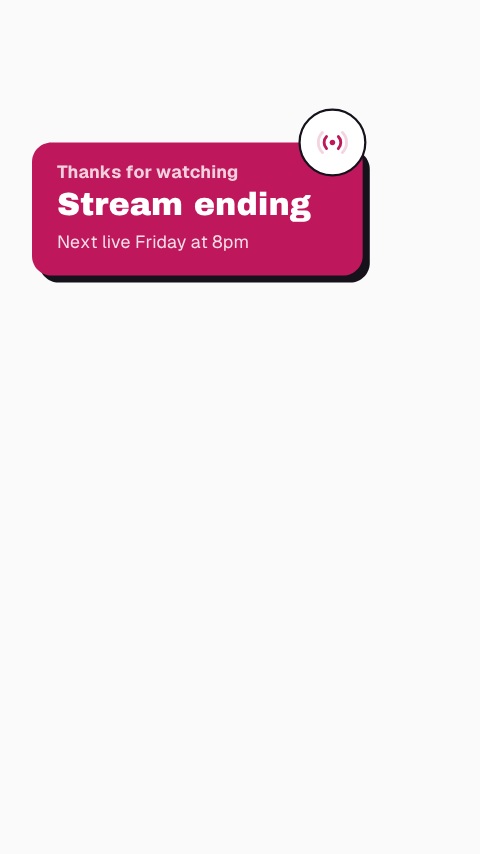 Tarjeta de cierre en directo vertical4s
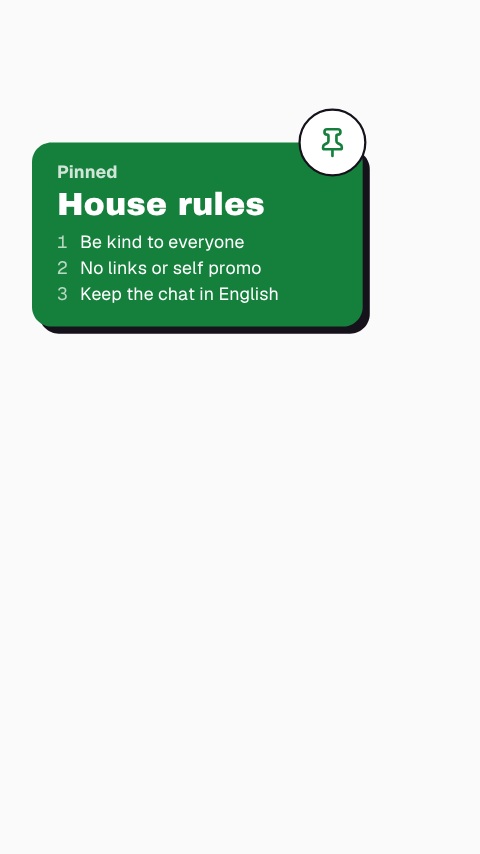 Tarjeta de reglas en directo vertical4s
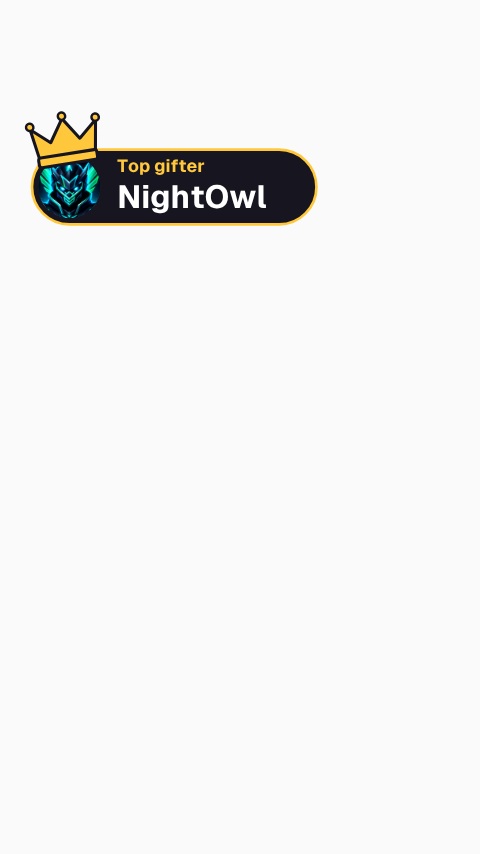 Corona de mayor donante en directo vertical4s
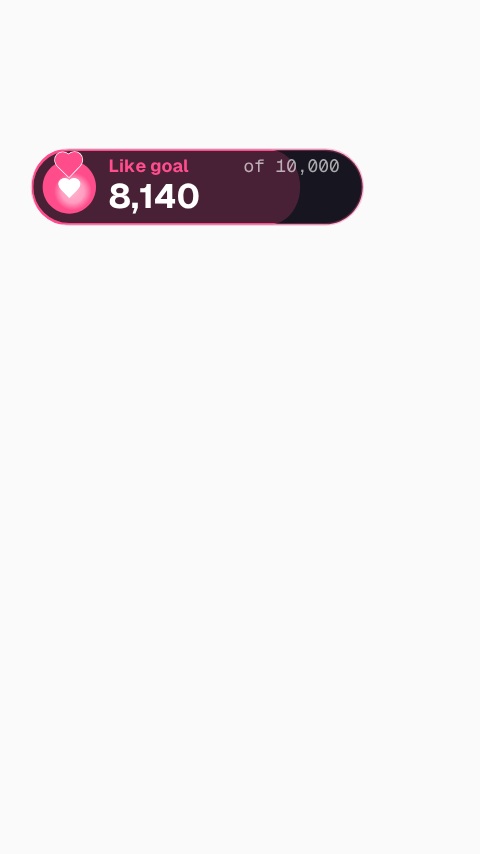 Meta de likes en directo vertical4s
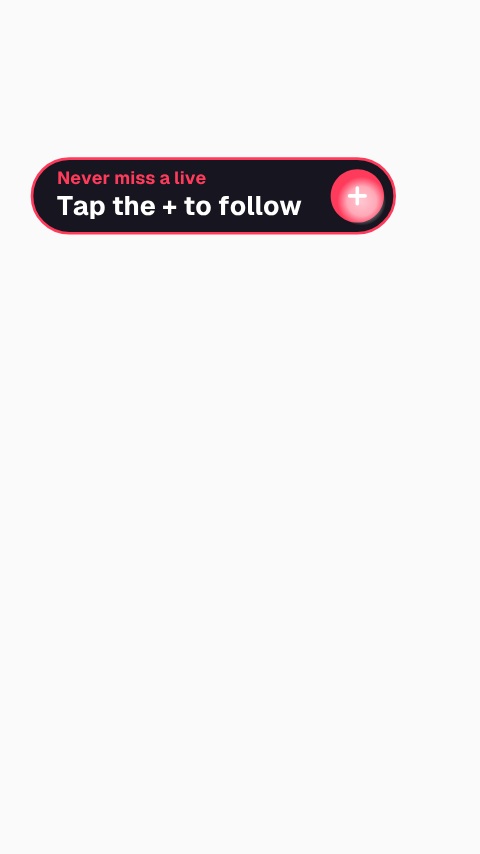 Aviso de tocar el más para seguir4s
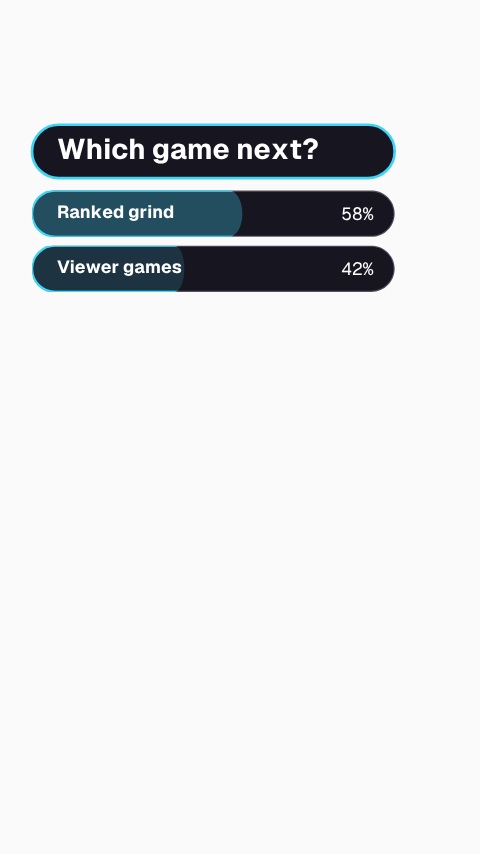 Superposición de encuesta en directo vertical4s
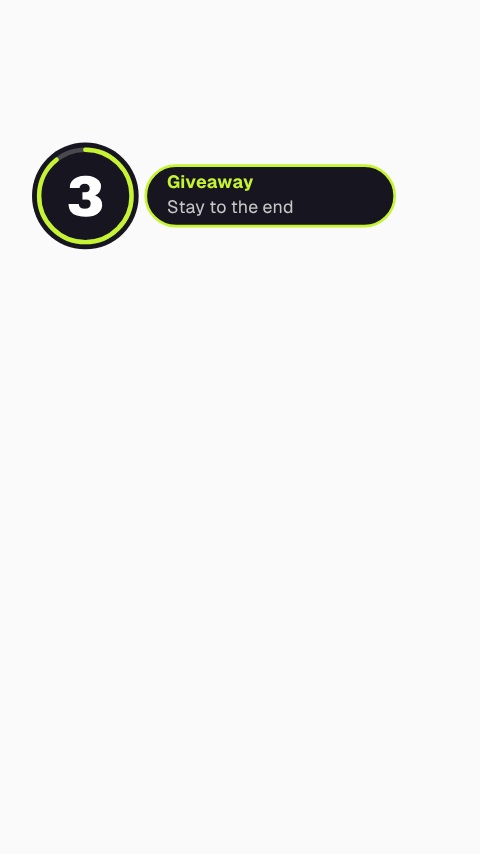 Temporizador de cuenta regresiva en directo vertical5s
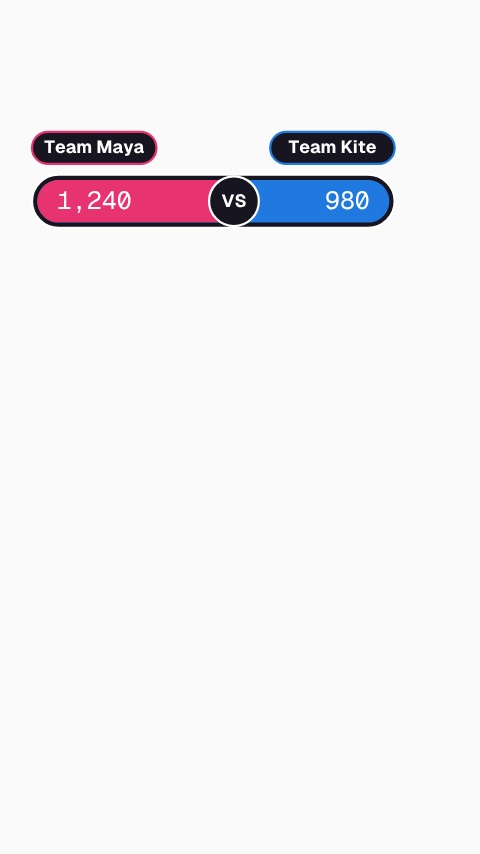 Barra de puntuación de batalla en directo vertical4s
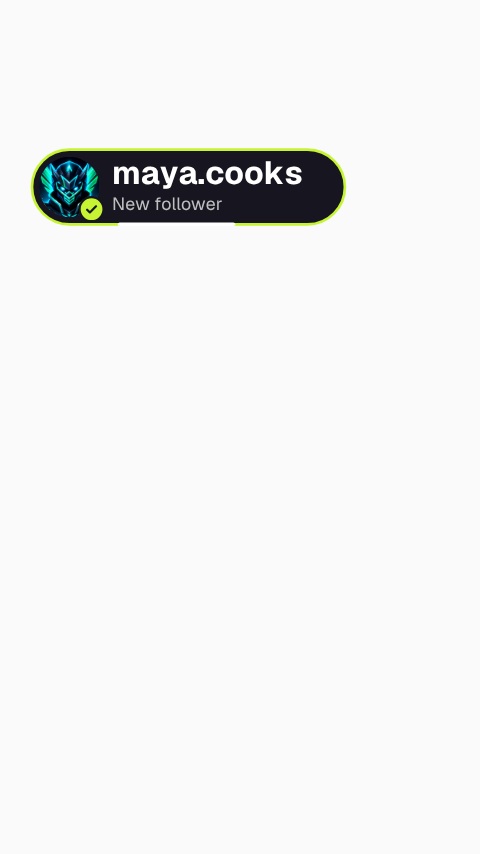 Etiqueta de alerta de seguidor en directo vertical4s
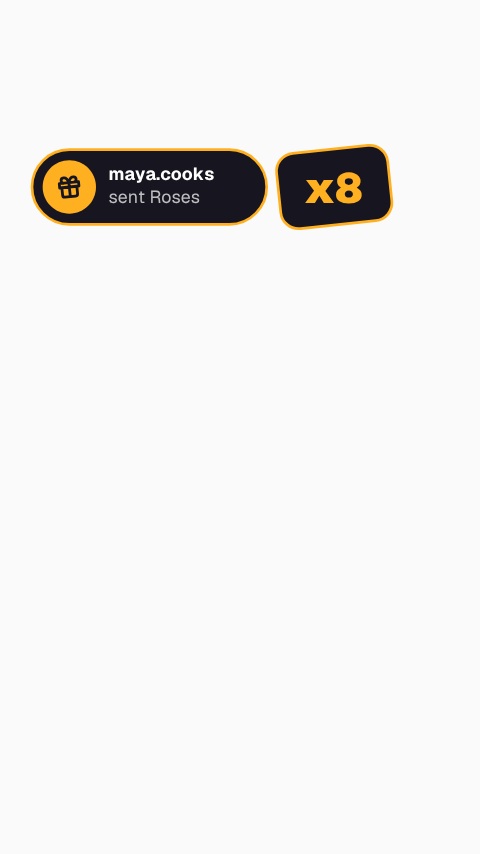 Combo de regalos en directo vertical4s
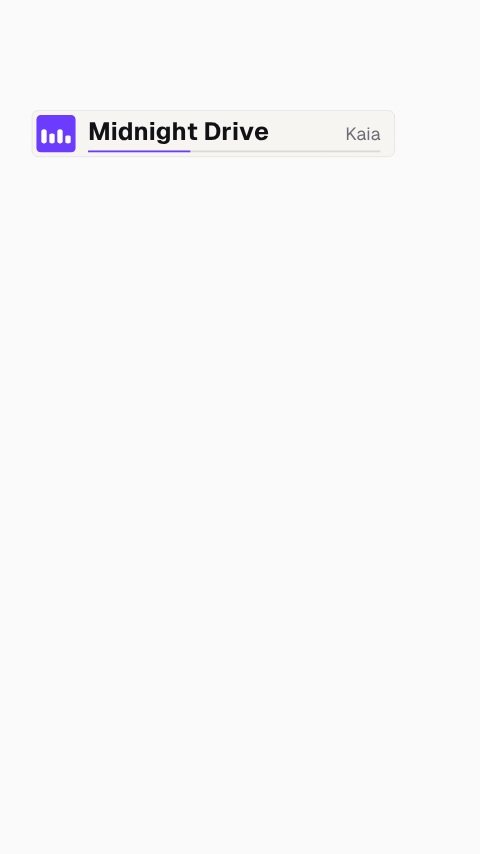 Cinta de sonando ahora en directo vertical4s
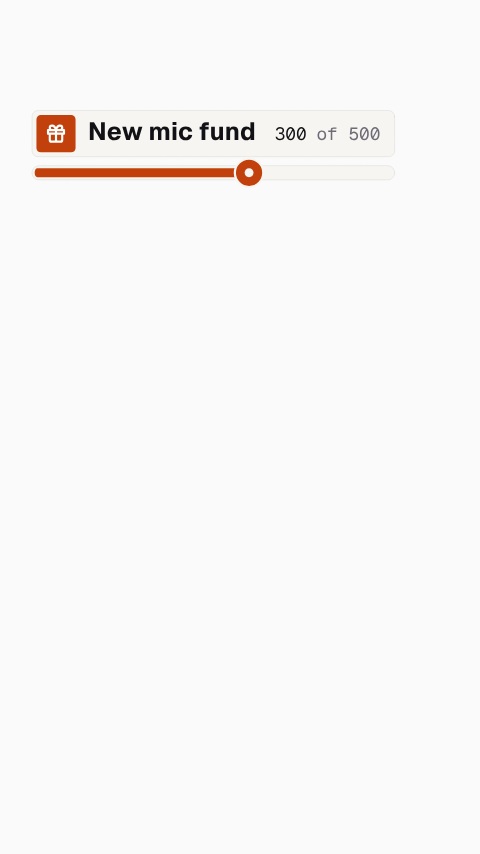 Cinta de meta de regalos en directo vertical4s
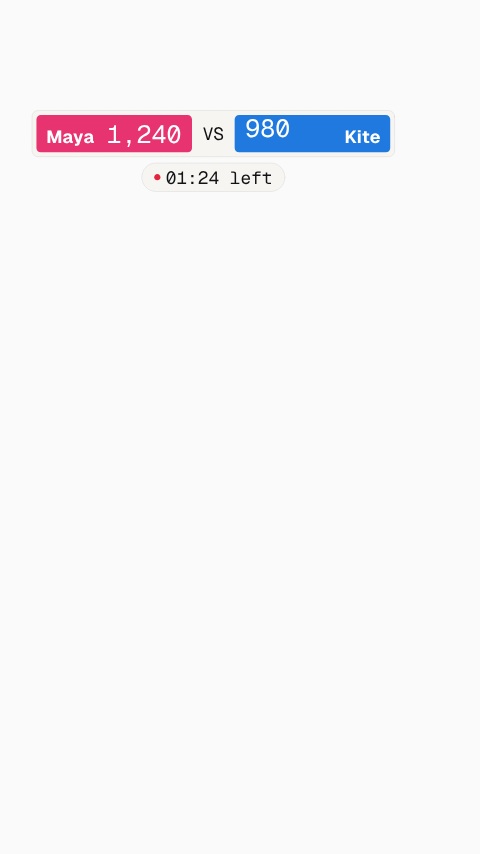 Marcador de batalla en directo vertical4s
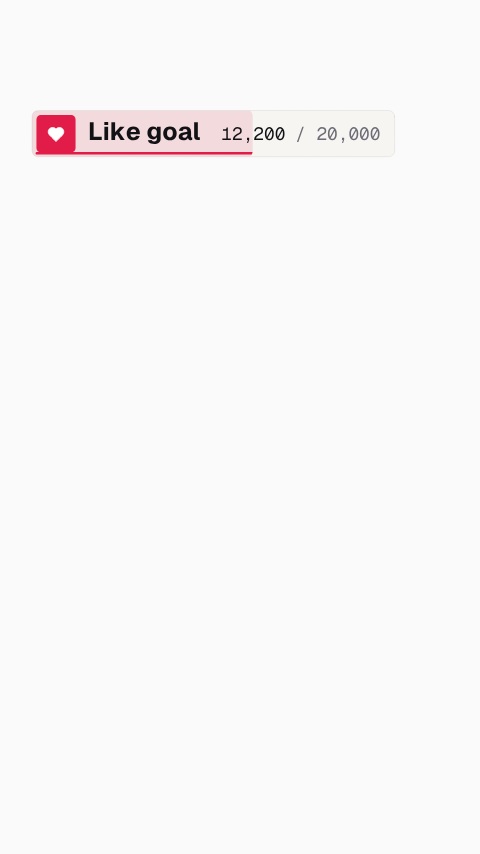 Cinta de meta de likes en directo vertical4s
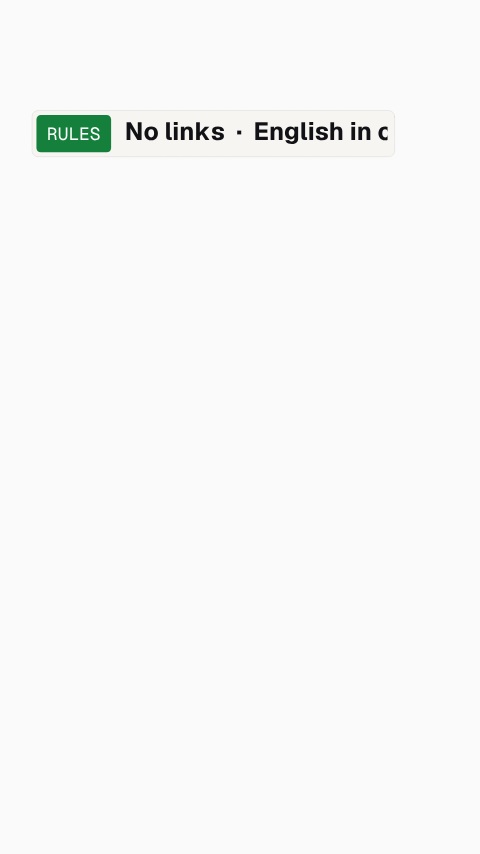 Cinta de reglas en directo vertical5s
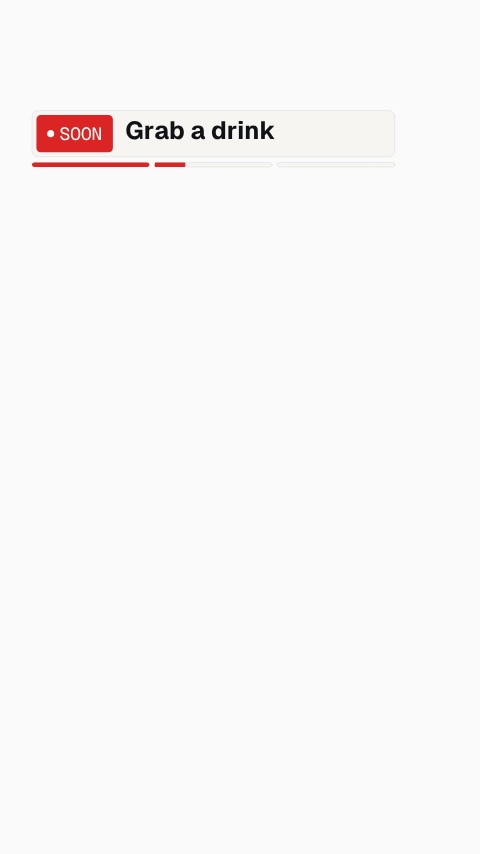 Cinta de empezamos pronto en directo vertical5s
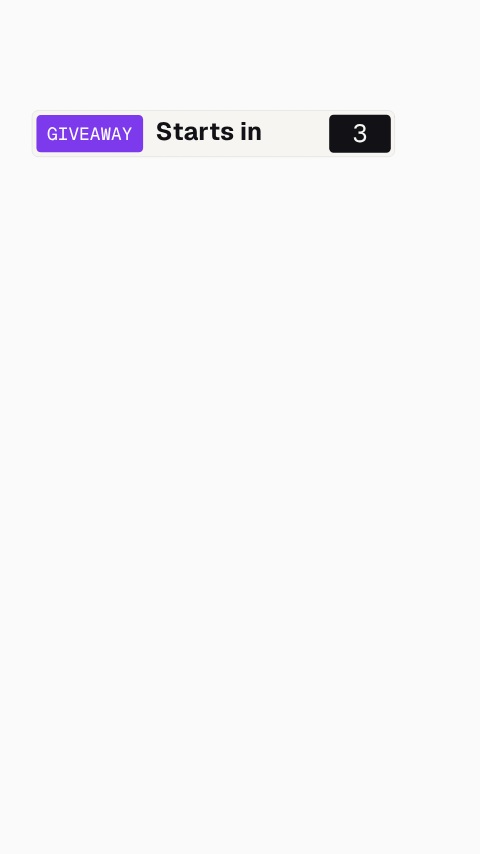 Cinta de cuenta regresiva en directo vertical5s
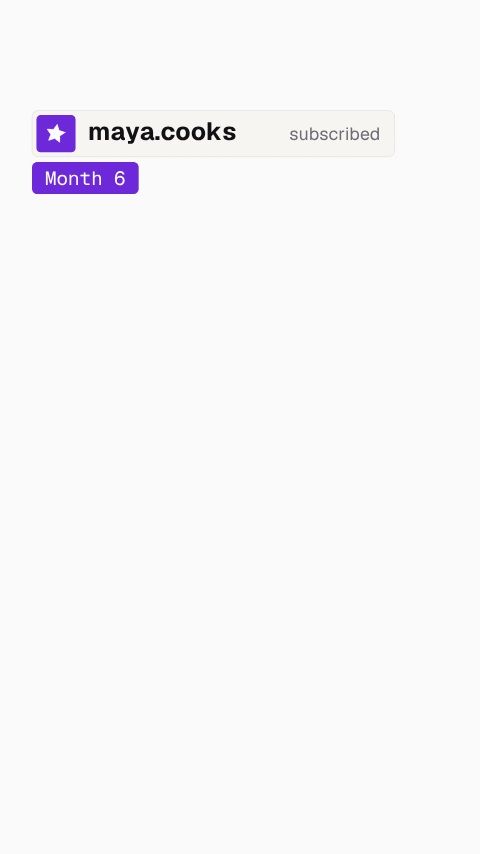 Cinta de suscriptores en directo vertical4s
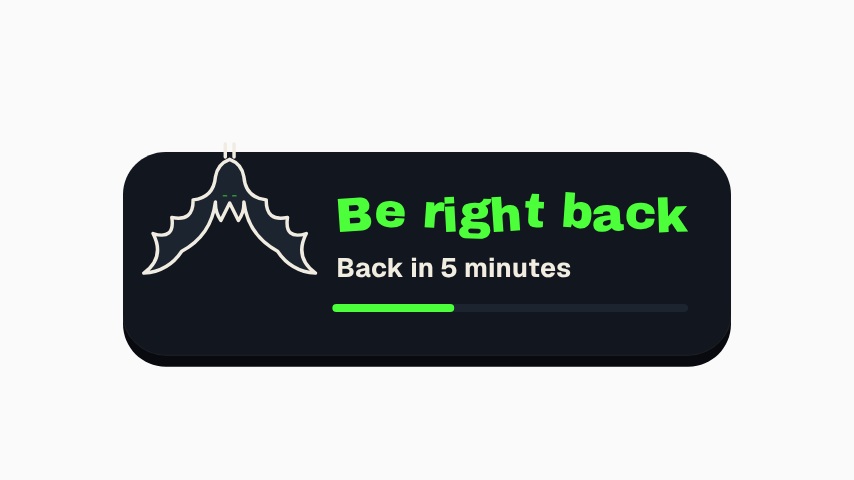 Ahora vuelvo de Halloween para Twitch4s
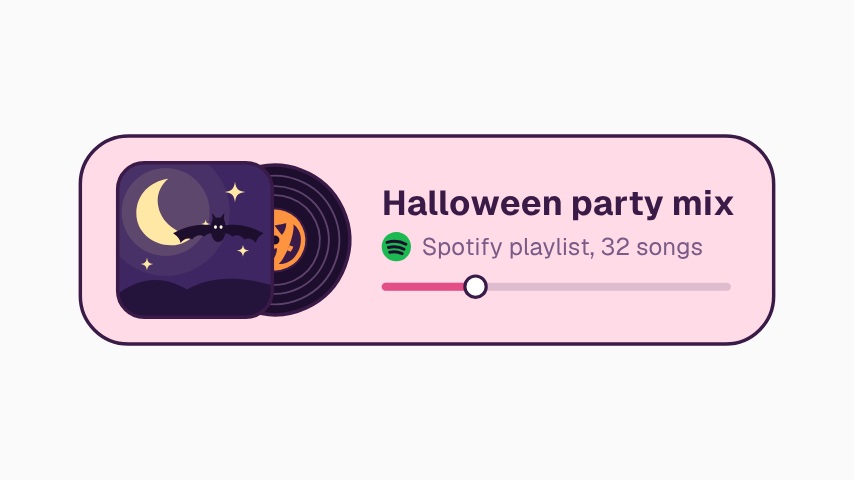 Sonando ahora en Spotify de Halloween4s
 Primero en comentarios3s
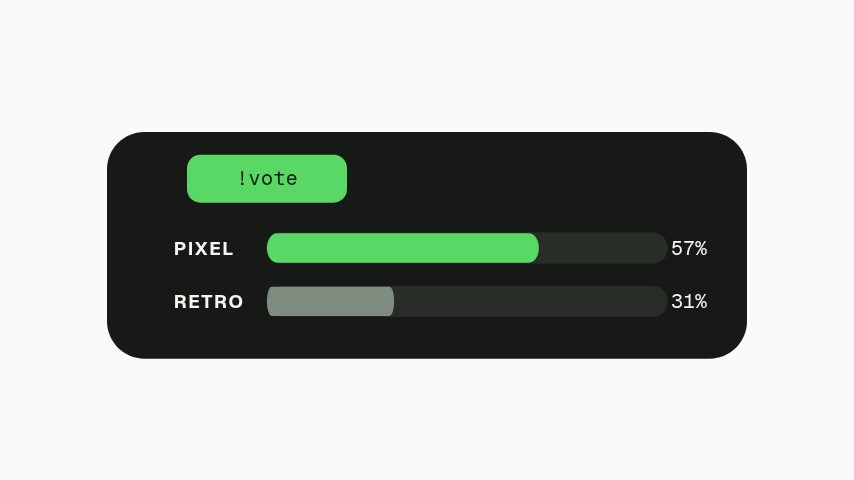 Recuento de votos del chat3s
 Láminas de persiana4s
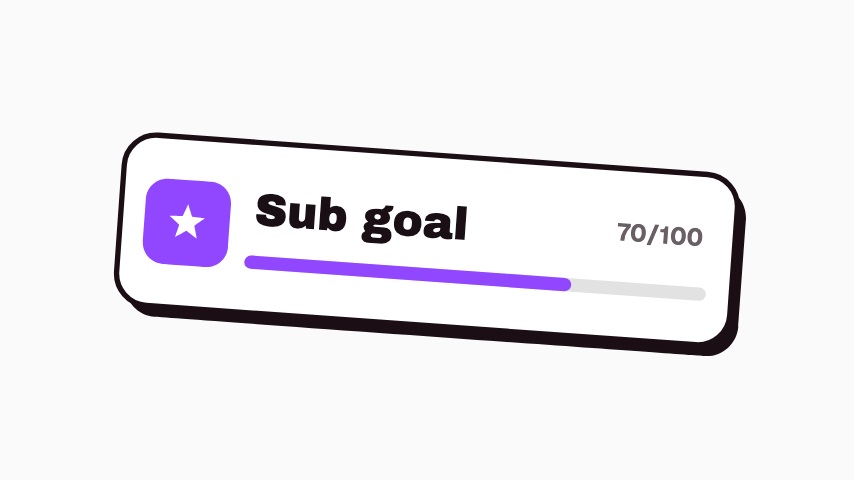 Sticker de meta de suscriptores3s
 Sticker en directo3s
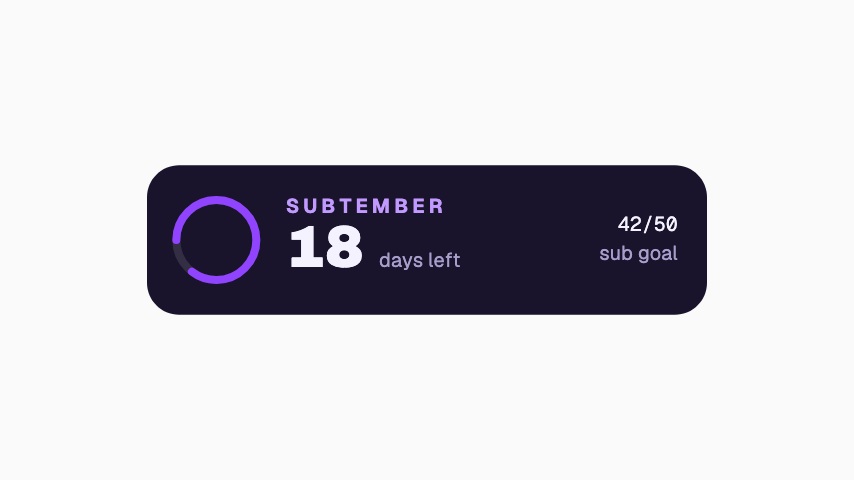 Cuenta regresiva de Subtember3.3s
 Escena BRB5s
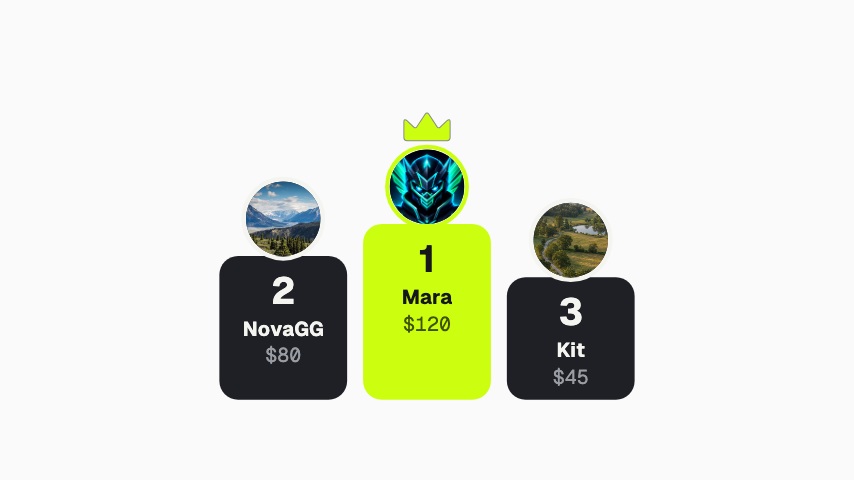 Podio de quienes más apoyan4s
 Contador de combos3.2s
 Recompensa canjeada3.5s
 Alerta de clip3.2s
 Comando de chat3.2s
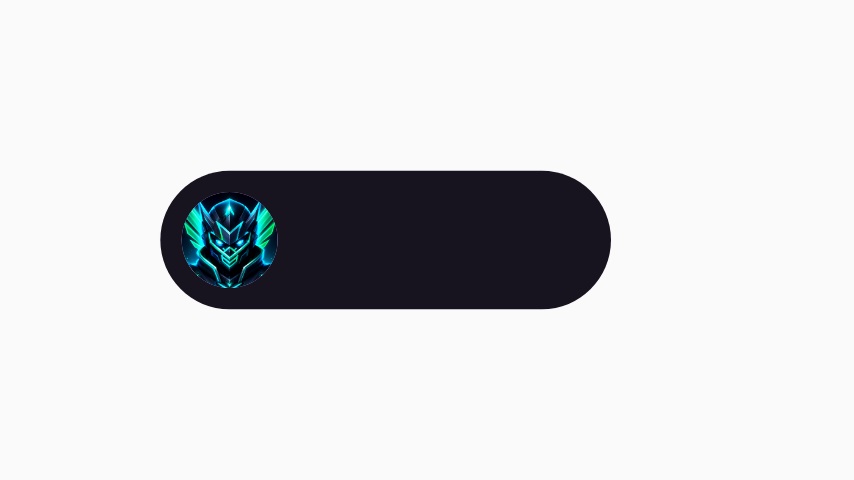 Órbita de raid4s
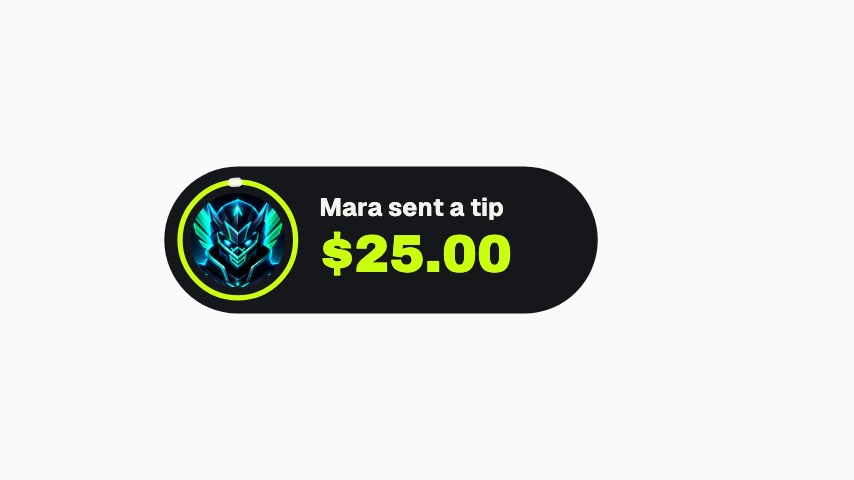 Anillo de propinas3.6s
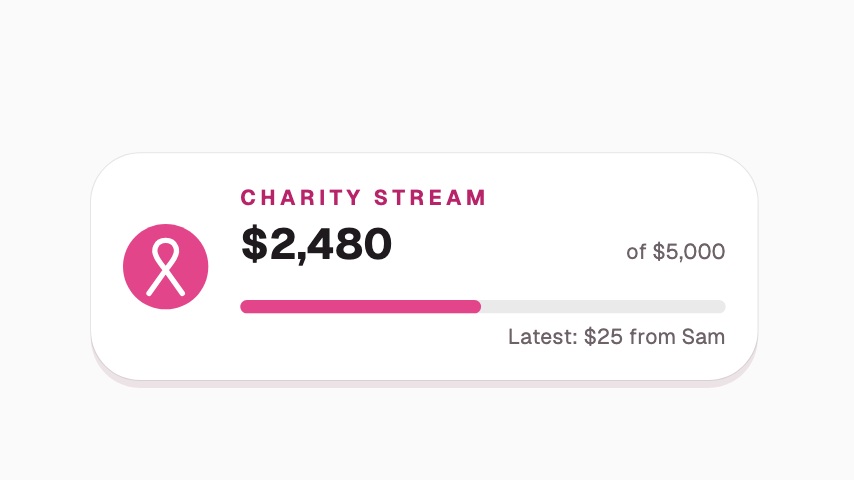 Meta benéfica4s
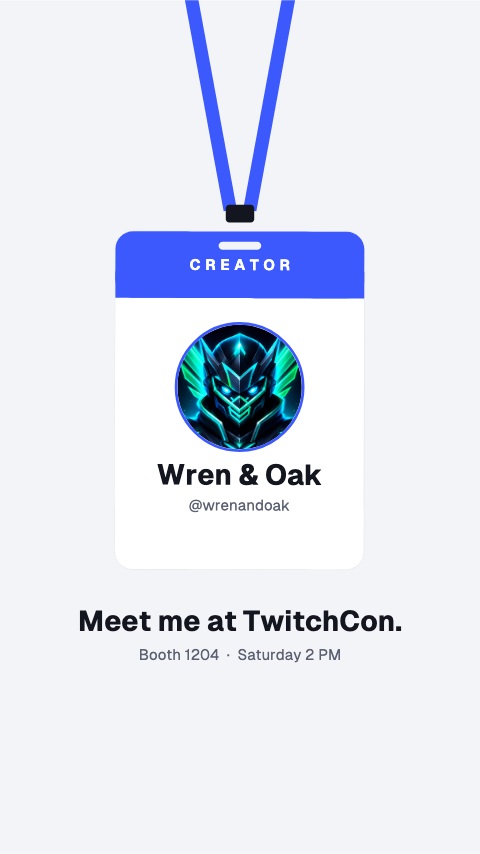 Insignia de evento5s
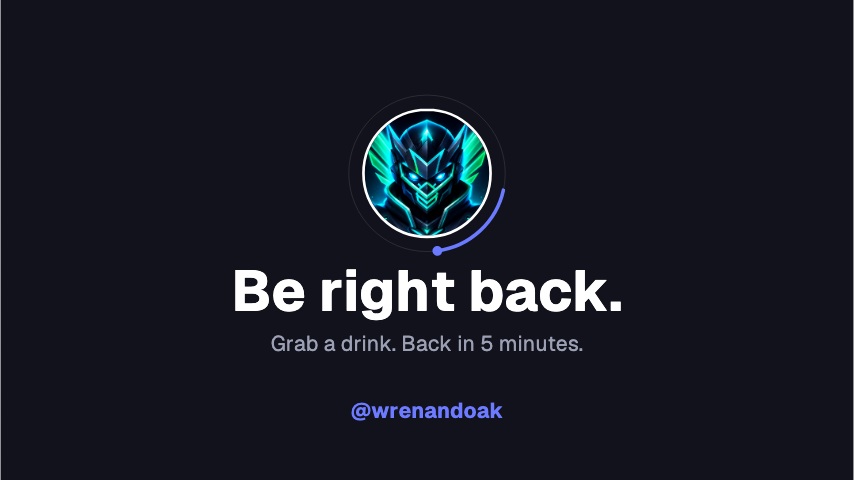 Tarjeta BRB5s
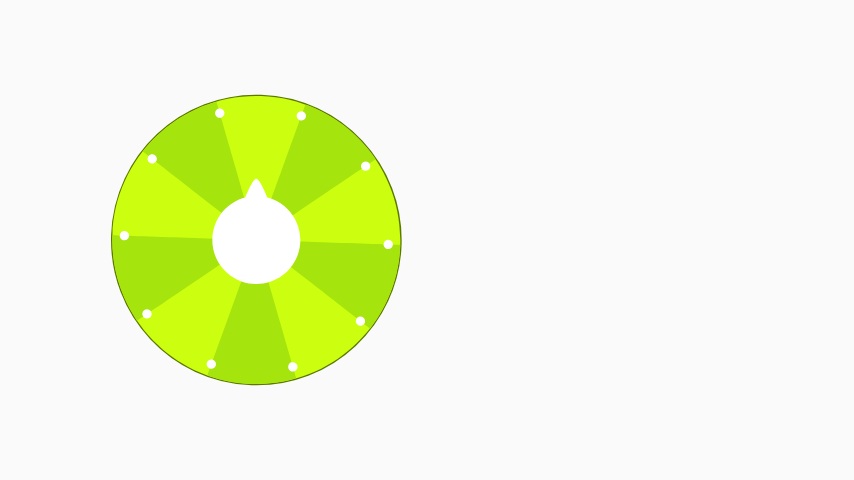 Ruleta de sorteo4s
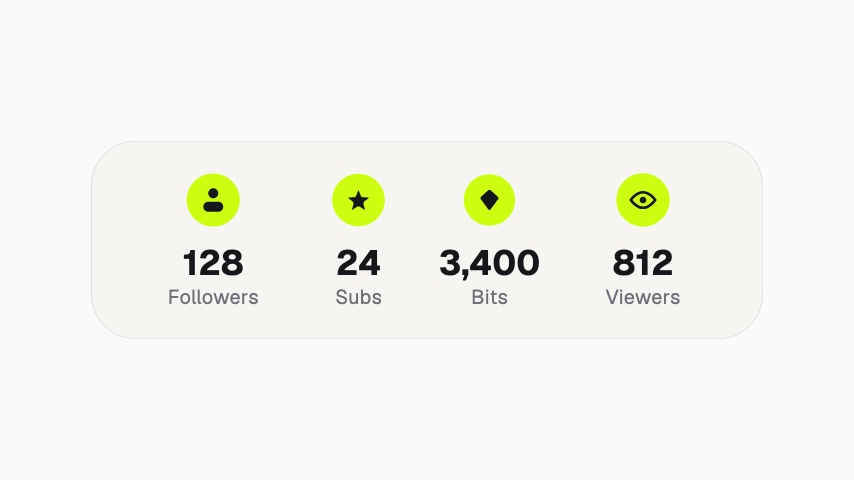 Tarjetas de resumen4s
Alertas
21 animaciones de alertas, editables en el navegador y exportadas desde ahí mismo.
- Alerta de cheer3s
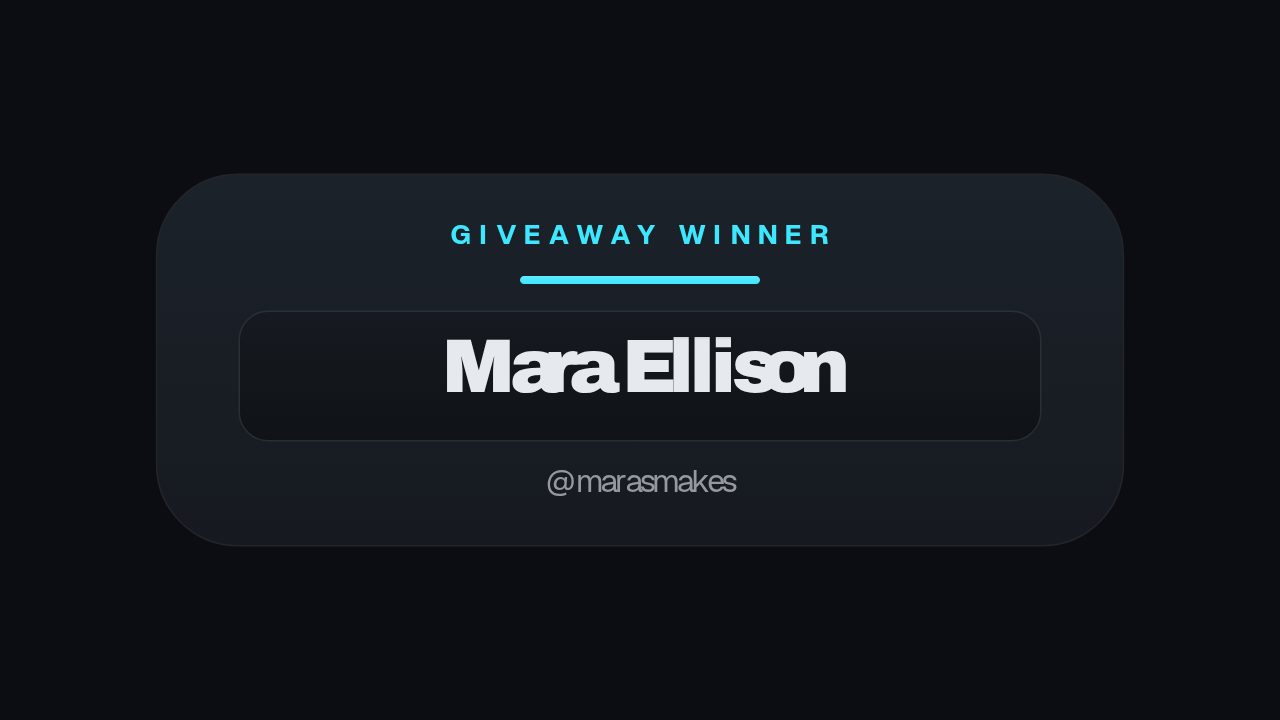 Ruleta de ganador3s
- Pago completado3s
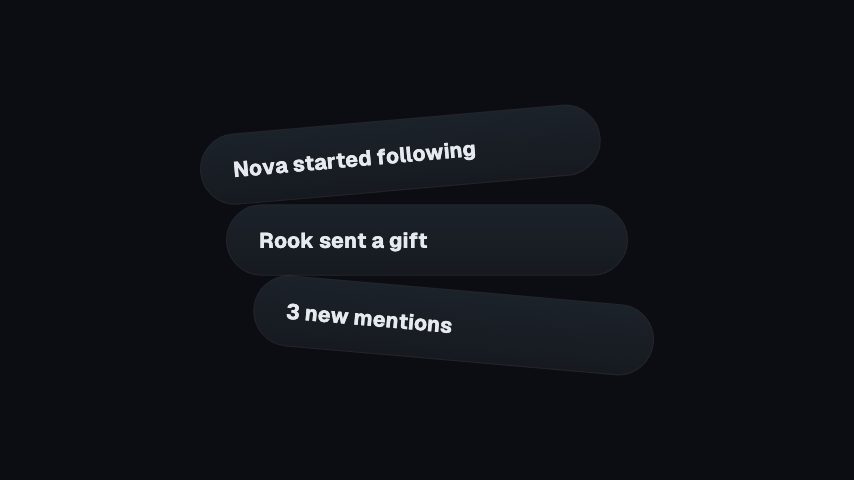 Grupo de notificaciones3s
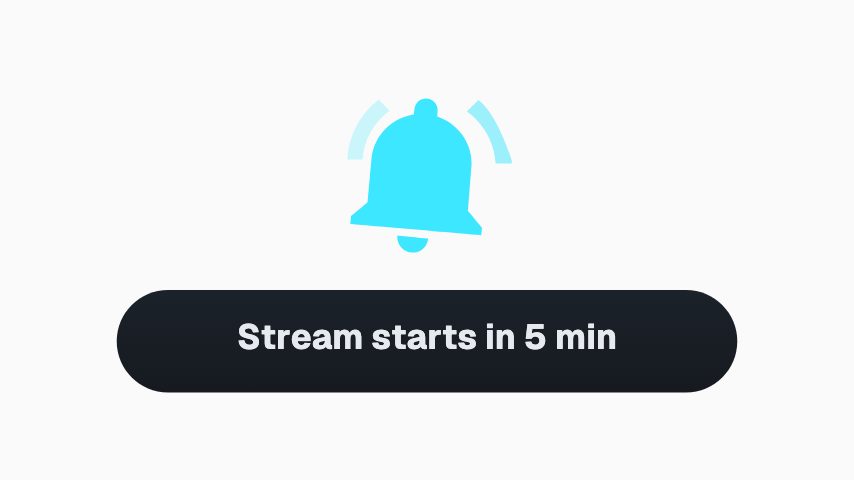 Campana sonando3s
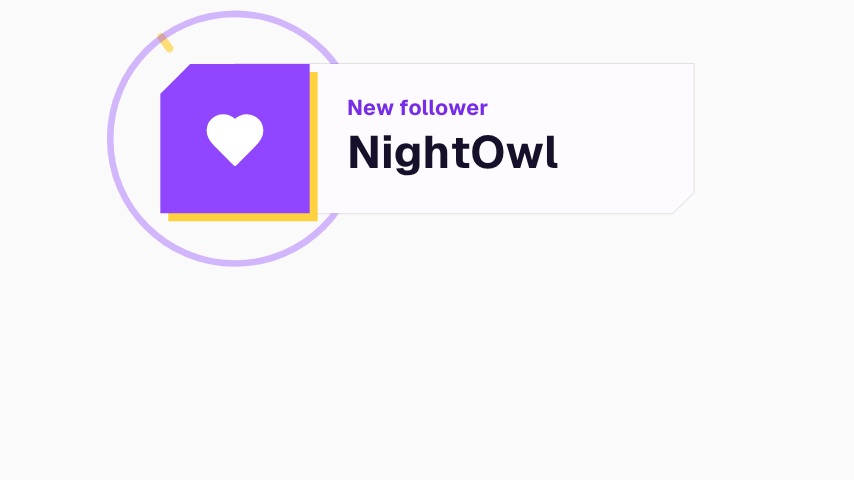 Alerta de seguidor de Twitch4s
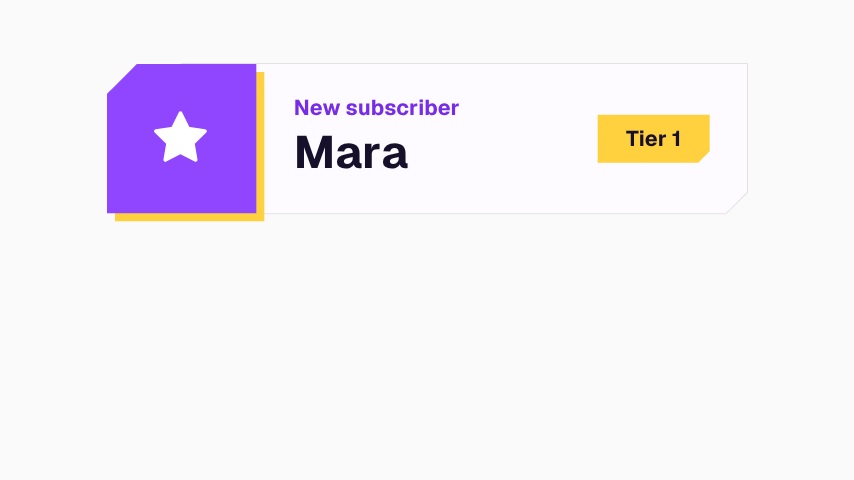 Alerta de suscriptor de Twitch4s
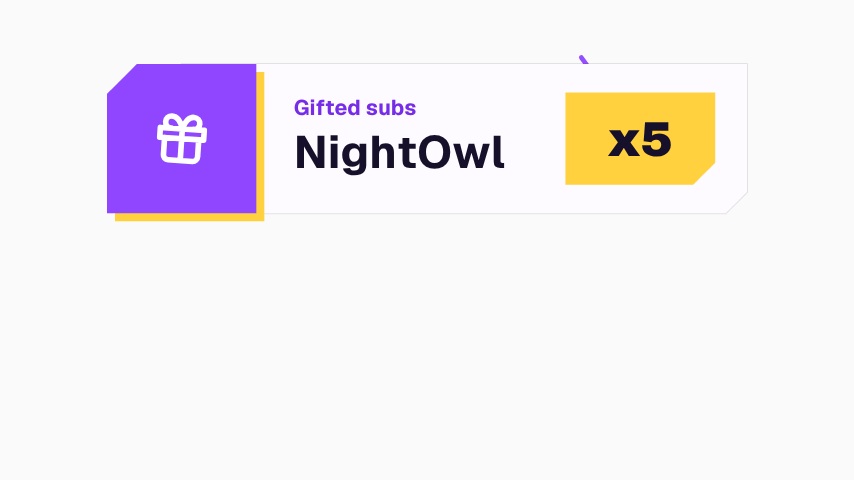 Alerta de suscripción de regalo de Twitch4s
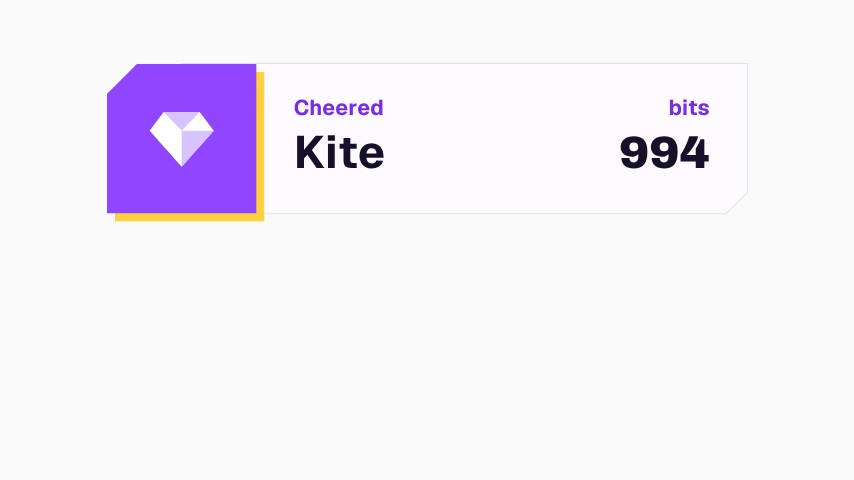 Alerta de cheer de Twitch4s
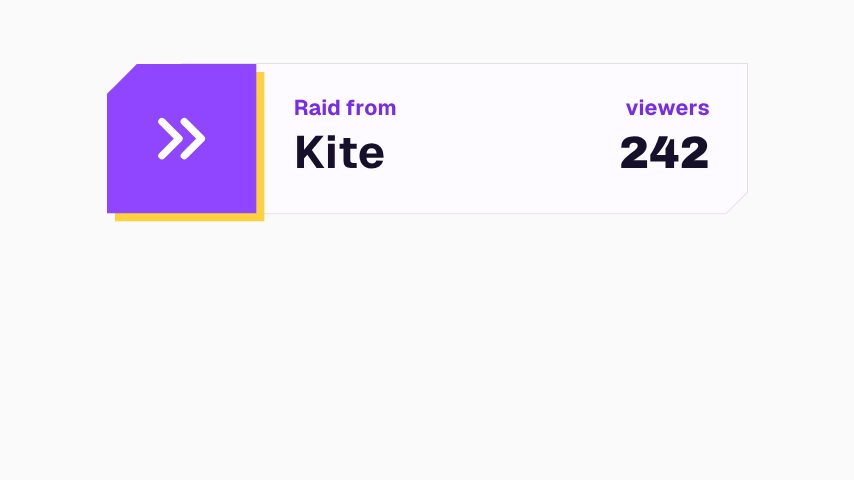 Alerta de raid de Twitch4s
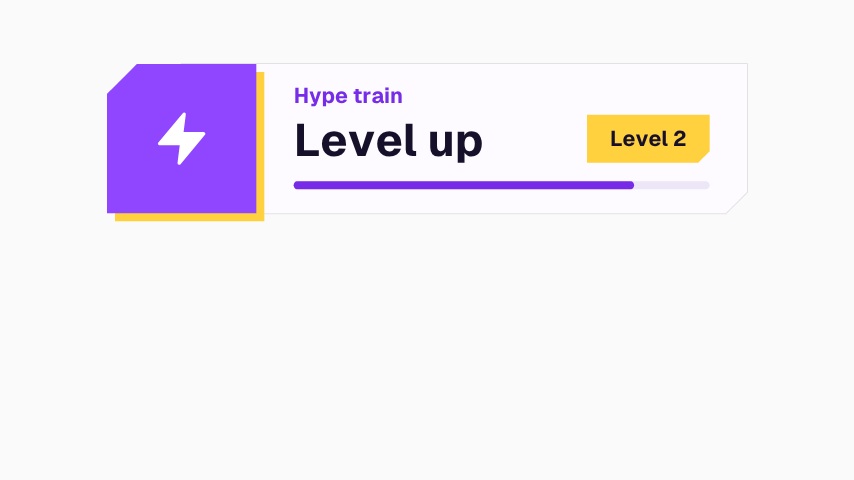 Subida de nivel del Tren del hype de Twitch4s
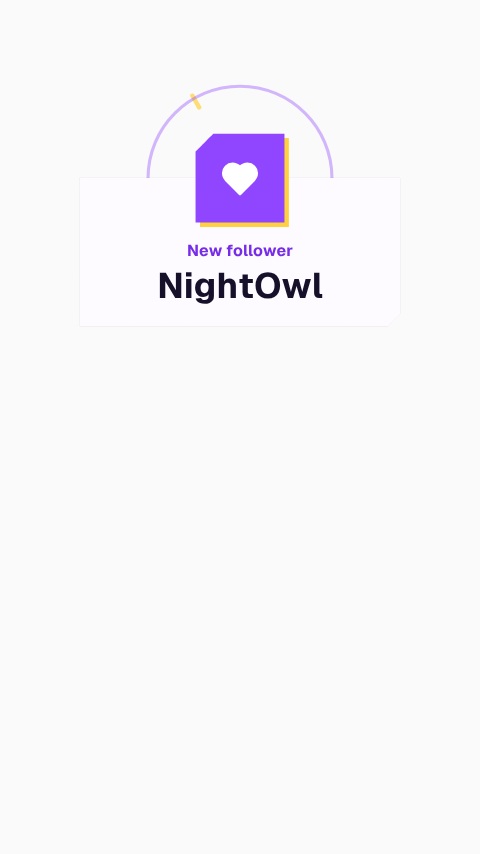 Alerta de seguidor para transmisión vertical4s
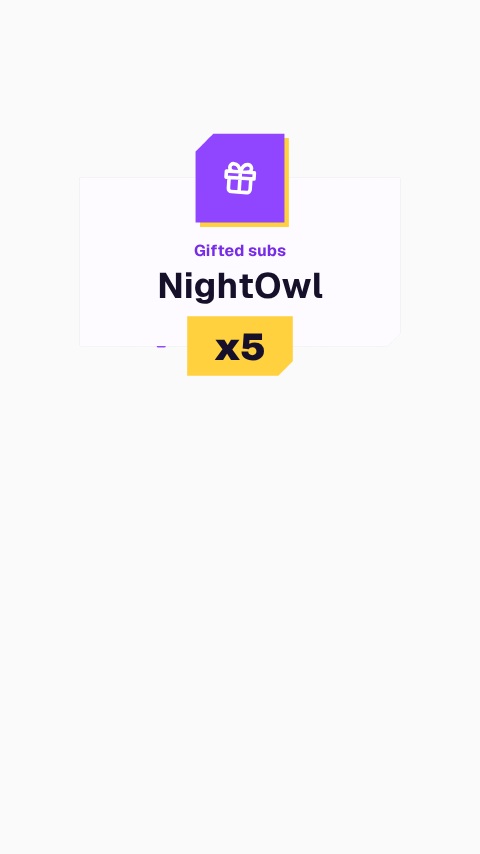 Alerta de regalo para transmisión vertical4s
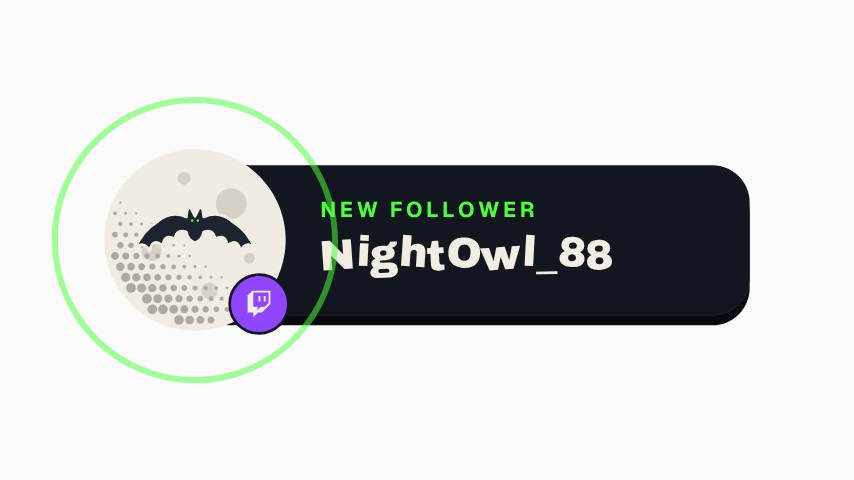 Alerta de seguidor de Twitch de Halloween4s
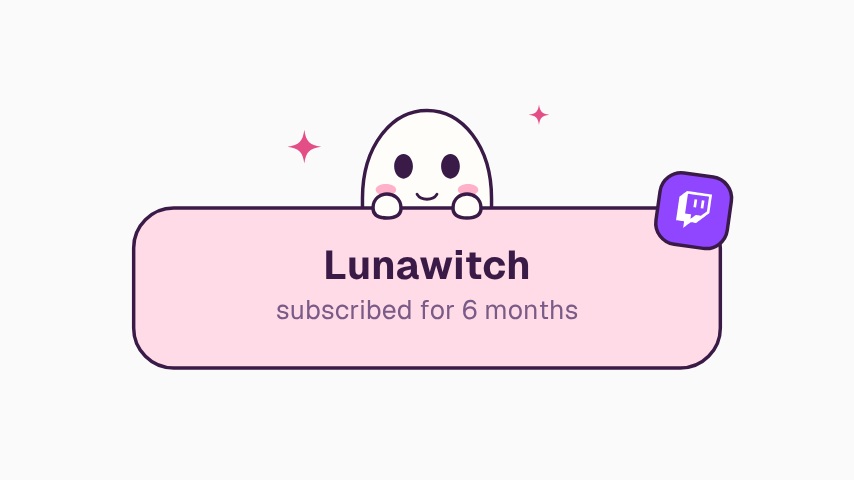 Alerta de suscriptor de Twitch de Halloween4s
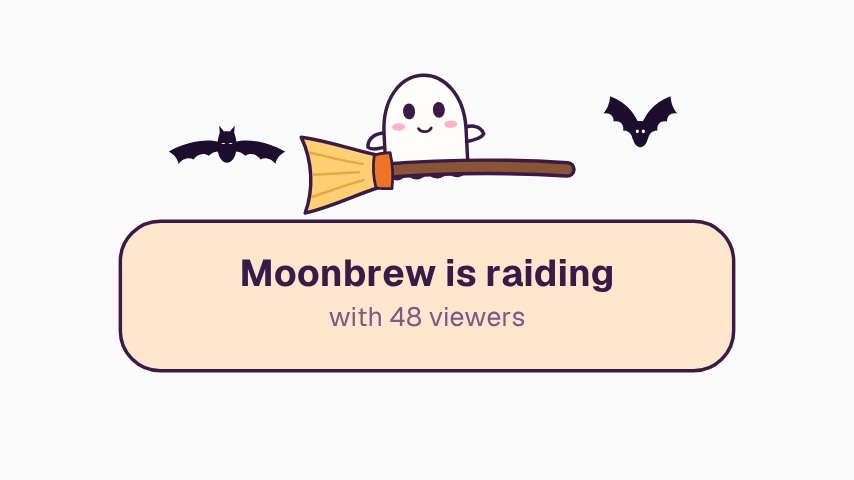 Alerta de raid de Twitch de Halloween4s
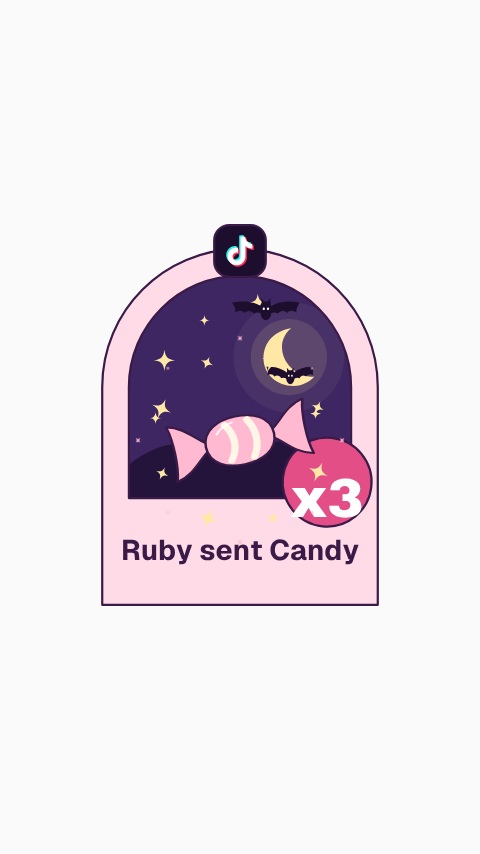 Alerta de regalo en TikTok LIVE de Halloween5s
 Confeti al agregar al carrito3.3s
 De nuevo disponible4.8s
 CTA de aviso de lanzamiento3.5s
 Campana: elige Todas3.3s
Comunidad
33 animaciones de comunidad, editables en el navegador y exportadas desde ahí mismo.
 Frasco de propinas3s
 Muro de mecenas4s
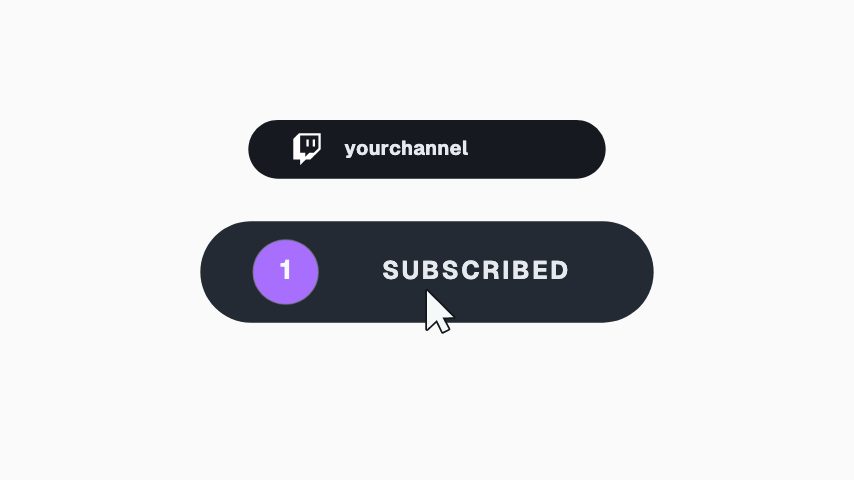 Nivel de suscripción de Twitch3s
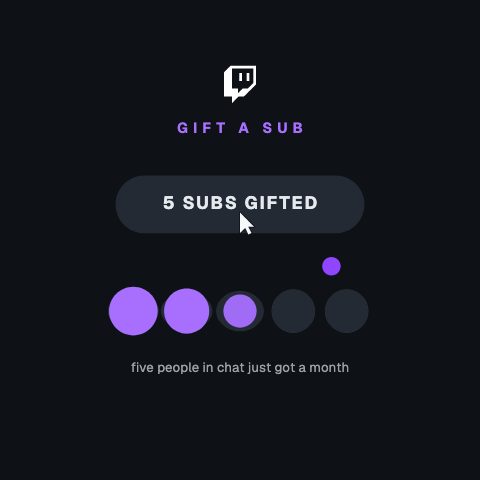 Suscripciones de regalo de Twitch4s
 Contador de miembros de Patreon4s
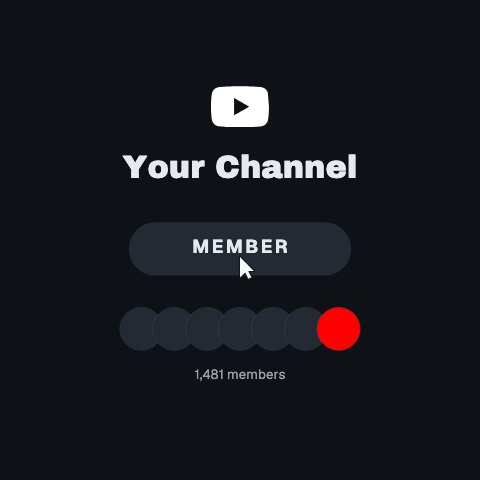 Unirse en YouTube (cuadrado)4s
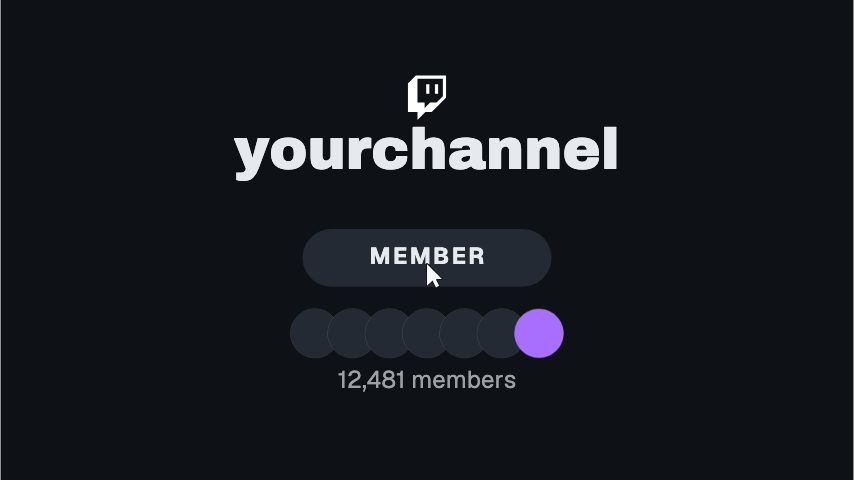 Unirse en Twitch (apilado)4s
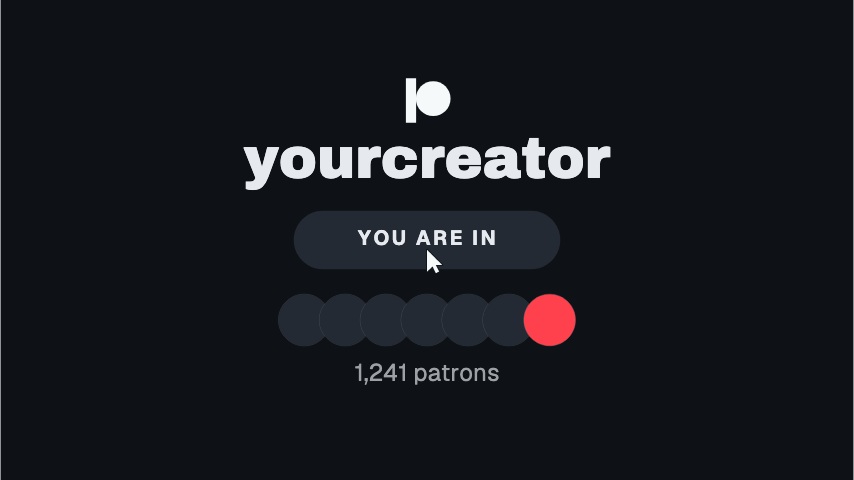 Pantalla final de Patreon4s
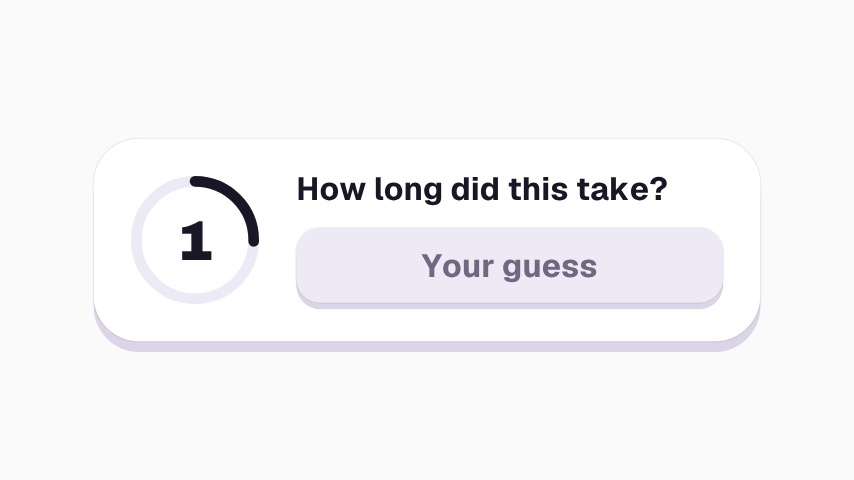 Adivina antes de la revelación4s
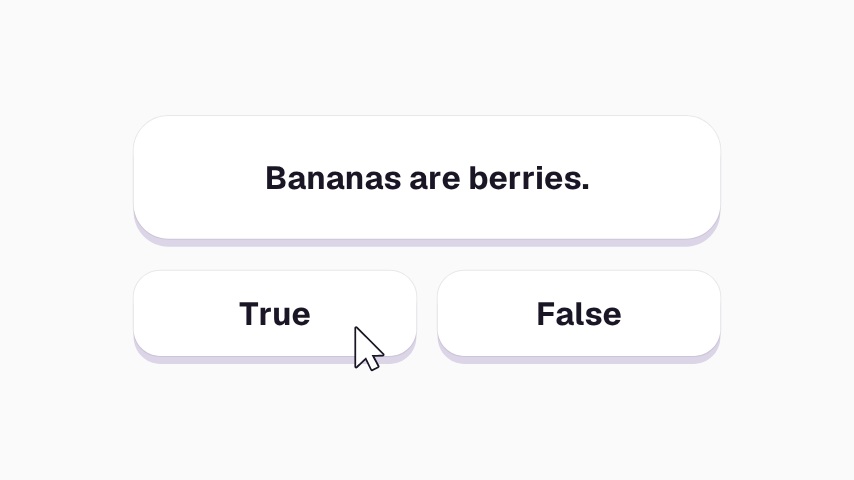 Verdadero o falso4s
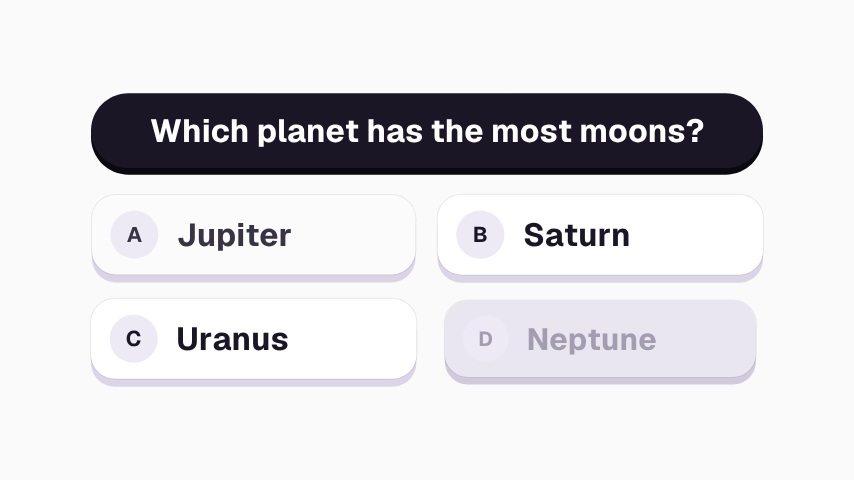 A, B, C o D4s
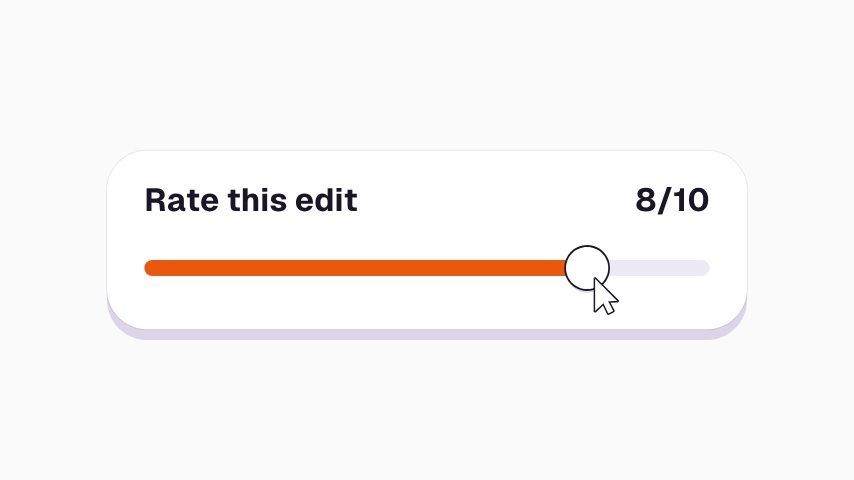 Califica esto del 1 al 104s
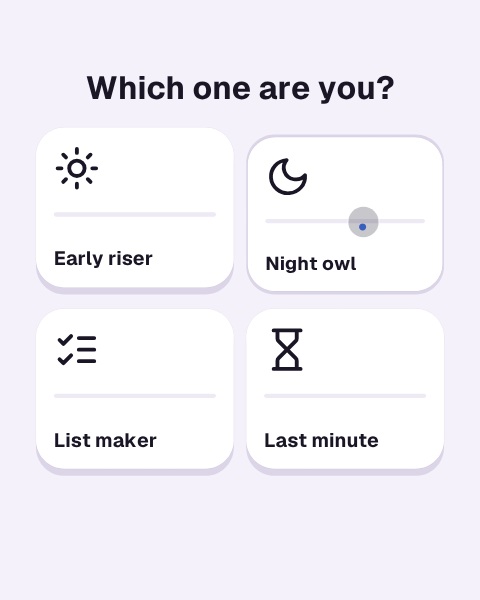 ¿Cuál eres tú?5s
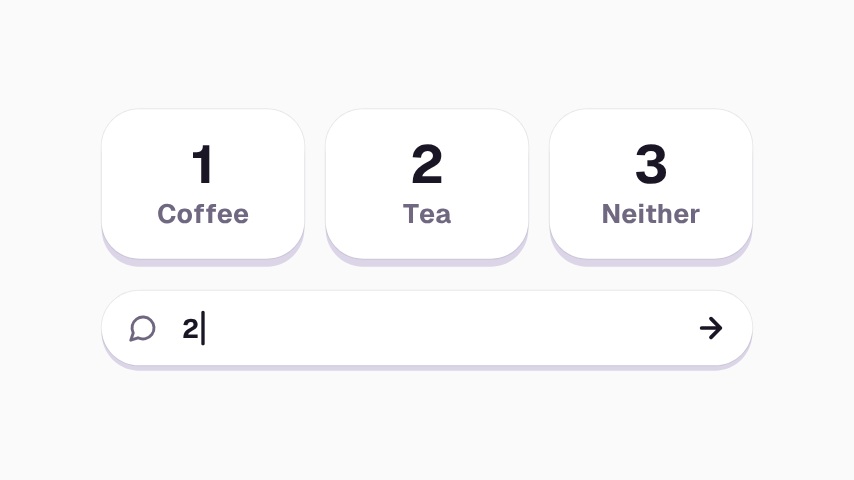 Comenta tu número4s
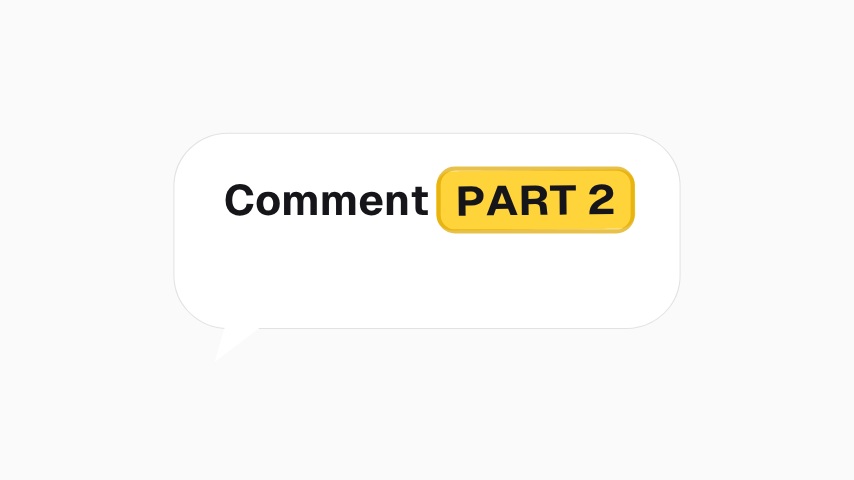 Superposición de palabra clave Comenta PARTE 24s
 Animación de historia Pregúntame lo que quieras5s
 Contador de miembros del servidor de Discord4s
 Tarjeta de invitación a grupo de Facebook4s
 Únete al círculo3s
 Franja de prueba social3s
 Unirse a la comunidad3s
 Botón de confirmar asistencia3s
 Saludo de cumpleaños4s
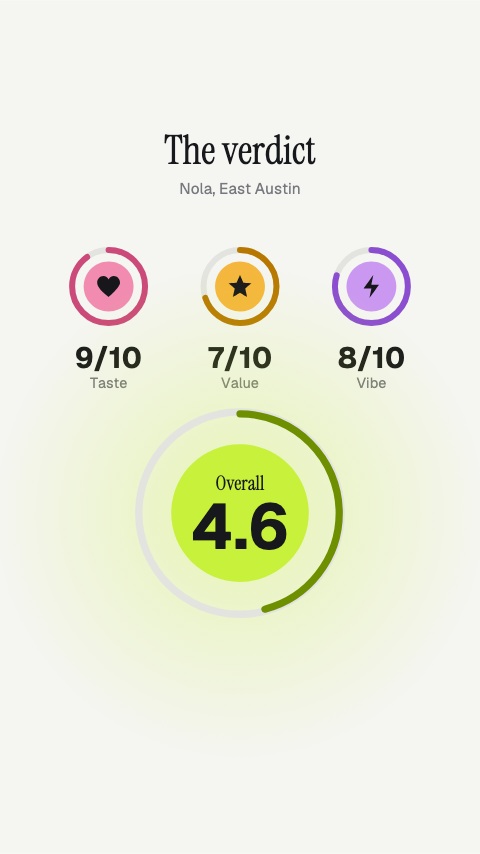 Veredicto de reseña5s
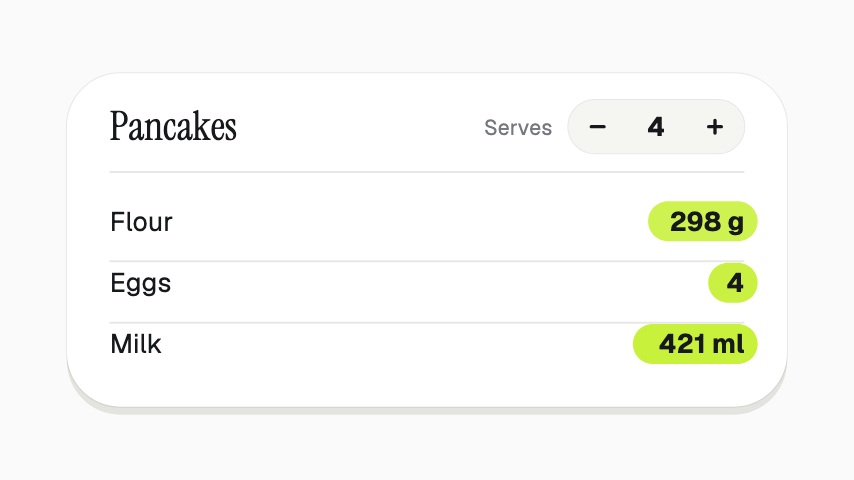 Calculadora de porciones4s
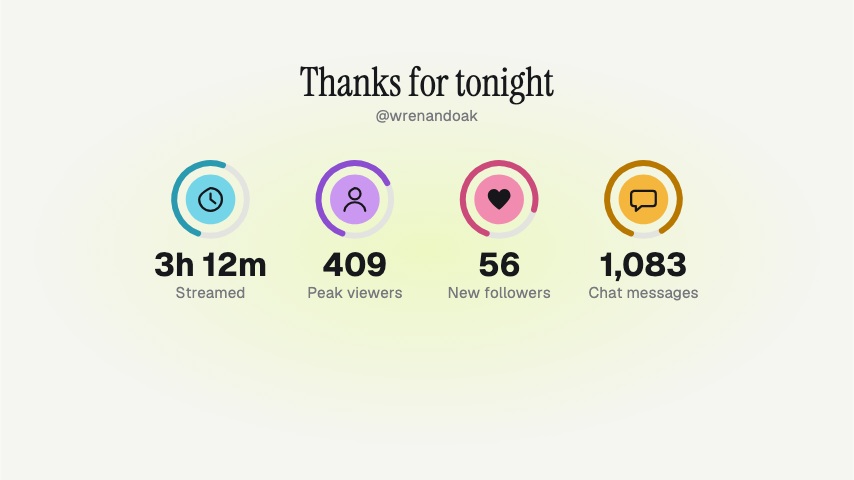 Resumen del directo5s
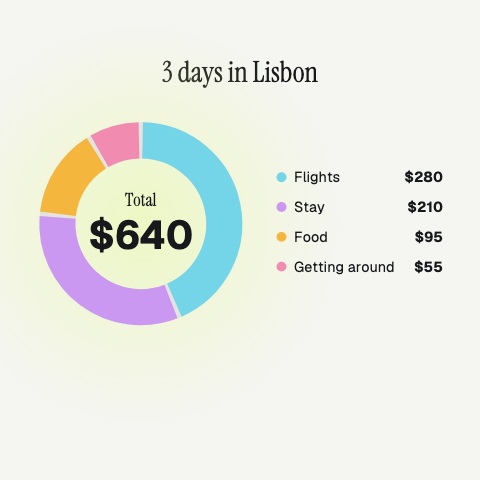 Costo del viaje5s
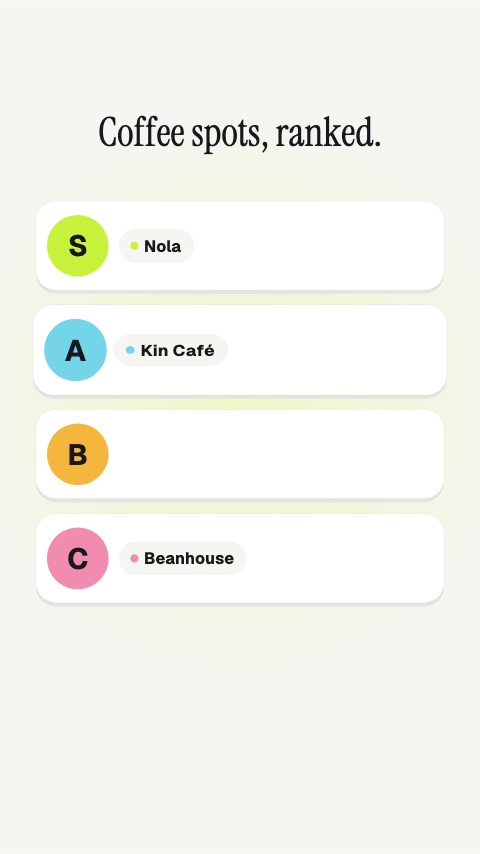 Tier list5s
 Preguntas abiertas4s
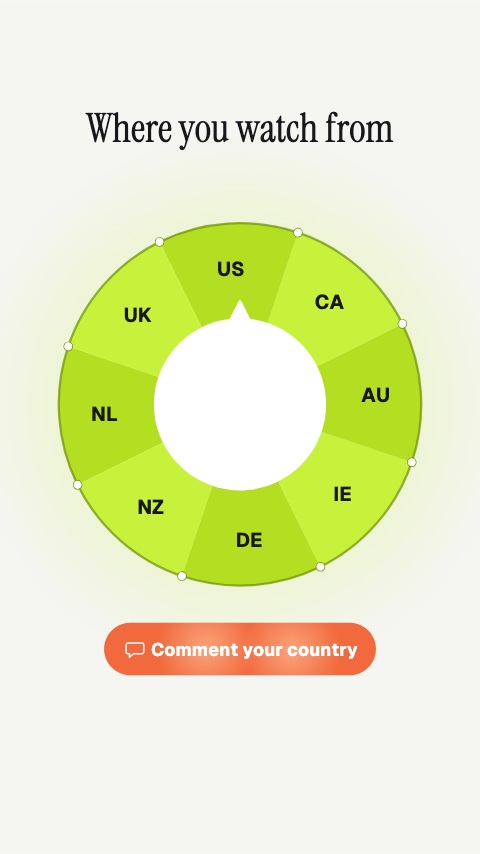 Países de los espectadores5s
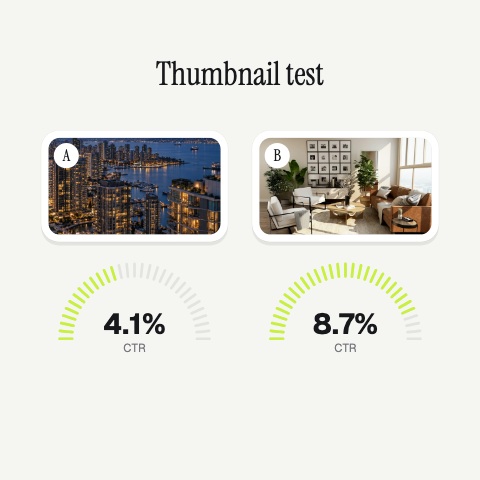 Prueba de miniaturas5s
 Anuncio de colaboración4s
 Me preguntaron4s
Suscripción
166 animaciones de suscripción, editables en el navegador y exportadas desde ahí mismo.
 Toque para suscribirse3s
 Medidor de meta3s
 Seguir en Twitch3s
 Seguir en Twitch (sin tarjeta)3s
 Seguir en Twitch (deslizado lateral)3s
 Seguir en Twitch (rótulo inferior)3s
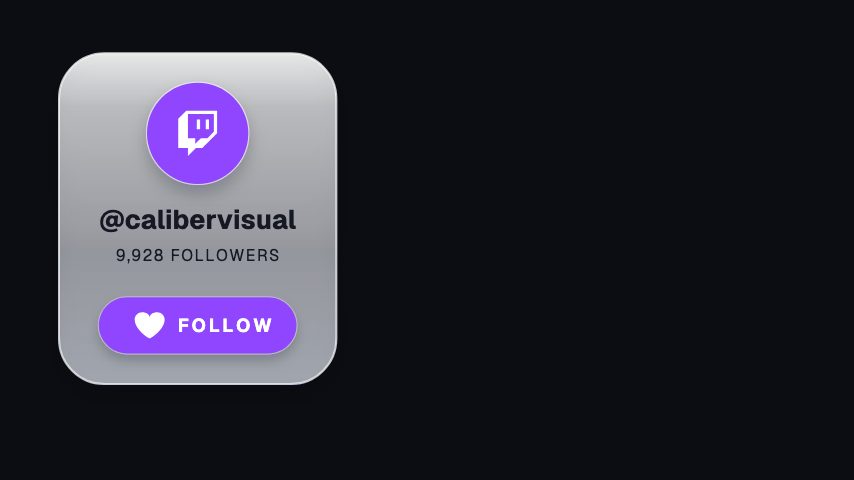 Seguir en Twitch (insignia de esquina)3s
 Seguir en X3s
 Seguir en X (sin tarjeta)3s
 Seguir en X (deslizado lateral)3s
 Seguir en X (rótulo inferior)3s
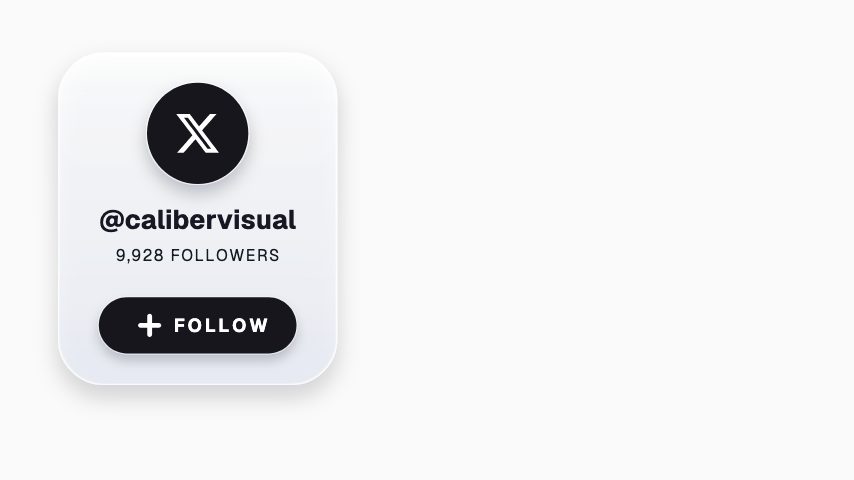 Seguir en X (insignia de esquina)3s
 Seguir en Facebook3s
 Seguir en Facebook (sin tarjeta)3s
 Seguir en Facebook (deslizado lateral)3s
 Seguir en Facebook (rótulo inferior)3s
 Seguir en Facebook (insignia de esquina)3s
 Suscribirse en YouTube3s
 Suscribirse en YouTube (sin tarjeta)3s
 Suscribirse en YouTube (deslizado lateral)3s
 Suscribirse en YouTube (rótulo inferior)3s
 Suscribirse en YouTube (insignia de esquina)3s
 Seguir en TikTok3s
 Seguir en TikTok (sin tarjeta)3s
 Seguir en TikTok (deslizado lateral)3s
 Seguir en TikTok (rótulo inferior)3s
 Seguir en TikTok (insignia de esquina)3s
 Interruptor3s
 Medidor de suscriptores4s
 Motivo para suscribirse3s
 Suscrito3s
 Recuento de suscriptores3s
 Notificaciones activadas3s
 Membresía activa3s
 Página del canal de YouTube4s
 Página de reproducción de YouTube4s
 YouTube Shorts4s
 Barra de suscripción de YouTube3s
 Marca de agua en esquina de YouTube3s
 Barra lateral de YouTube Shorts3s
 Menú de campana de YouTube3s
 Presionar suscribirse en YouTube3s
 Mantener para seguir en Twitch3s
 Interruptor de notificaciones de Facebook3s
 Seguir desde historia de Instagram3s
 Presionar seguir en X3s
 Menú de campana de YouTube3s
 Presionar suscribirse3s
 Seguir en directo de TikTok3s
 Presionar seguir en TikTok4s
 Seguir desde barra lateral de TikTok4s
 Deslizar en historia de Instagram4s
 Suscribirse en YouTube Shorts4s
 Seguir en Twitch móvil4s
 Seguir perfil en X4s
 Seguir página de Facebook4s
 Campana vertical de YouTube4s
 Mantener para seguir en Instagram4s
 Presionar seguir en Twitch4s
 Presionar con contador en YouTube4s
 Seguir perfil en Instagram4s
 Seguir página en Instagram5s
 Mantener para suscribirse en YouTube4s
 Seguir en TikTok (cuadrado)4s
 Deslizar para seguir en X4s
 Seguir en Facebook (cuadrado)4s
 Suscribirse y activar campana4s
 Notificaciones de publicaciones de Instagram4s
 Suscribirse y activar campana en YouTube4s
 Seguir con deslizamiento en X4s
 Pantalla final dividida de YouTube4s
 Pantalla final para seguir en Twitch4s
 Pantalla final de TikTok4s
 Pantalla final de X4s
 Pantalla final de Facebook4s
 Barra de pantalla final de YouTube4s
 Sígueme para la parte 23.2s
 Barra de reproducción con suscripción4s
 Barra de reproducción con like4s
 Barra de reproducción con campana4s
 Barra de reproducción con siguiente video4s
 Isla líquida con suscripción4s
 Isla líquida con hype4s
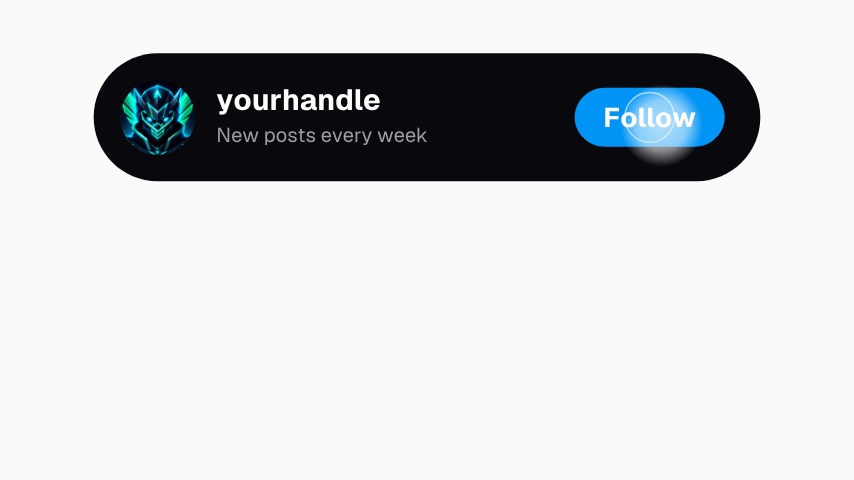 Isla líquida para seguir4s
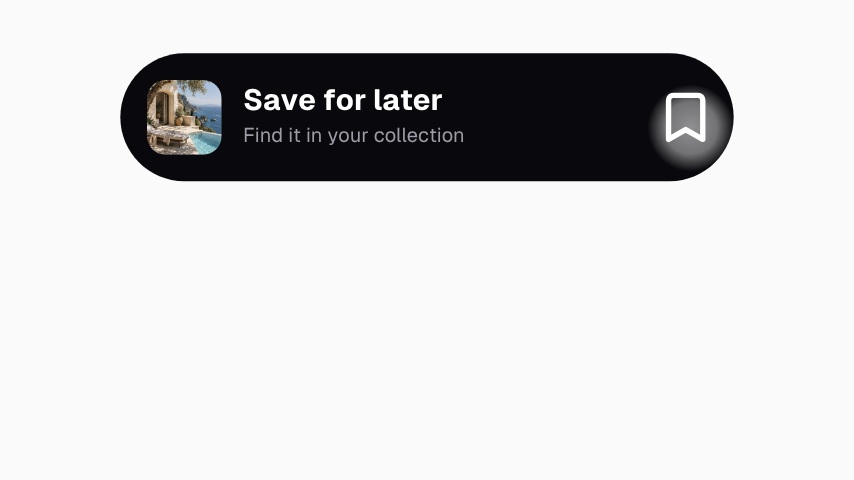 Isla líquida para guardar4s
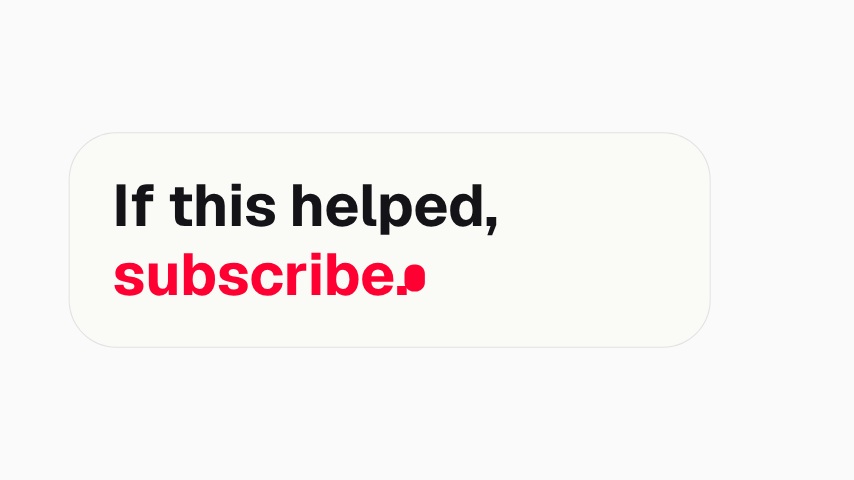 Subtítulo cinético con suscripción4s
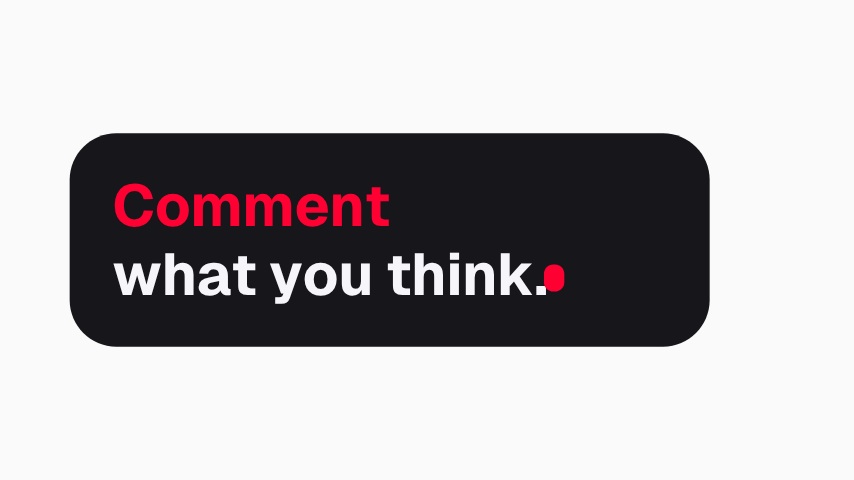 Subtítulo cinético con comentario4s
 Lienzo con suscripción4s
 Lienzo con like4s
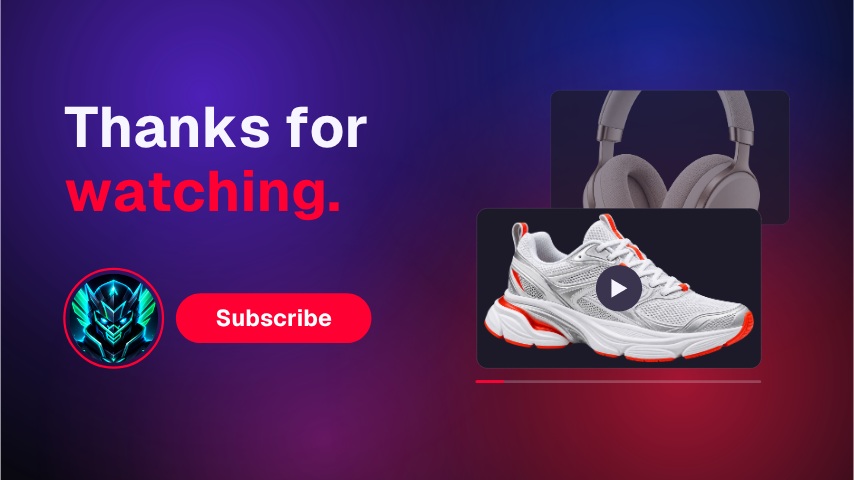 Aurora con pantalla final5s
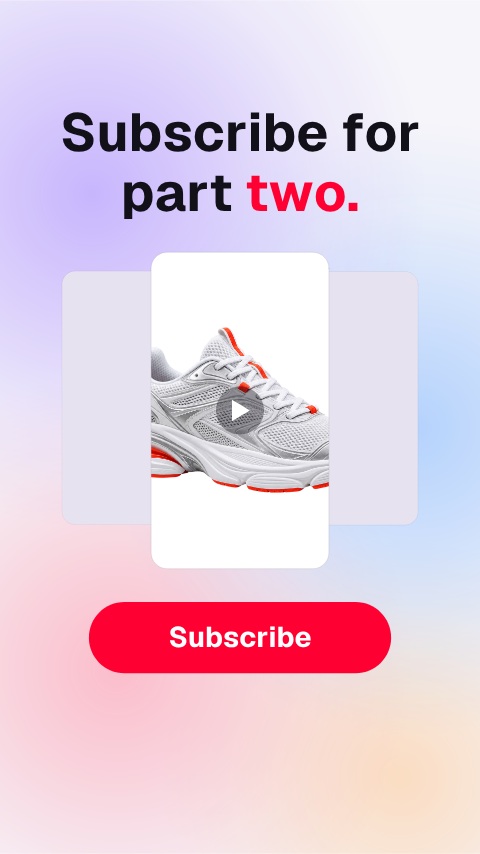 Aurora para Shorts5s
 Aurora para seguir5s
 Aurora con carrusel5s
 Contorno con like3.8s
 Contorno con campana3.8s
 Contorno con corazón3.8s
 Contorno para guardar3.8s
 Contorno para enviar3.8s
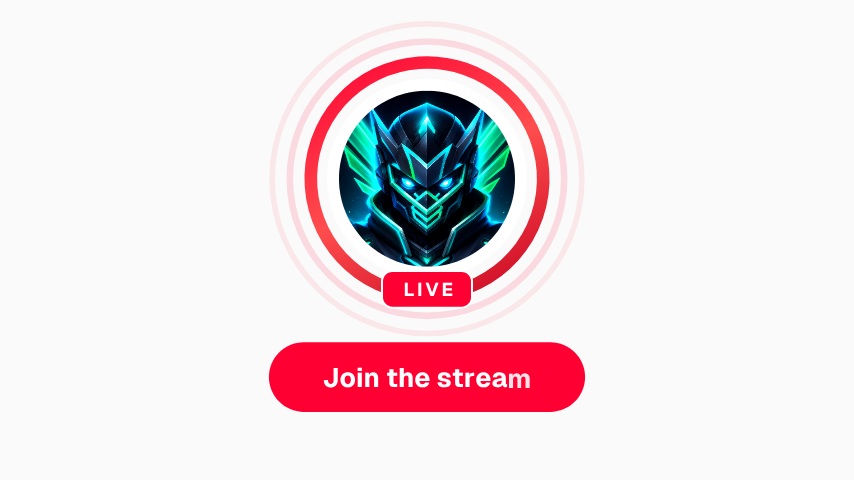 Anillo en directo4s
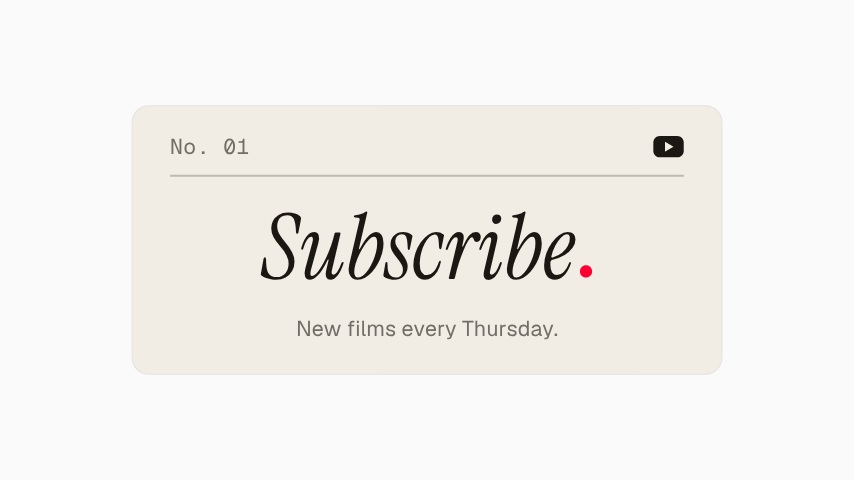 Editorial con suscripción4s
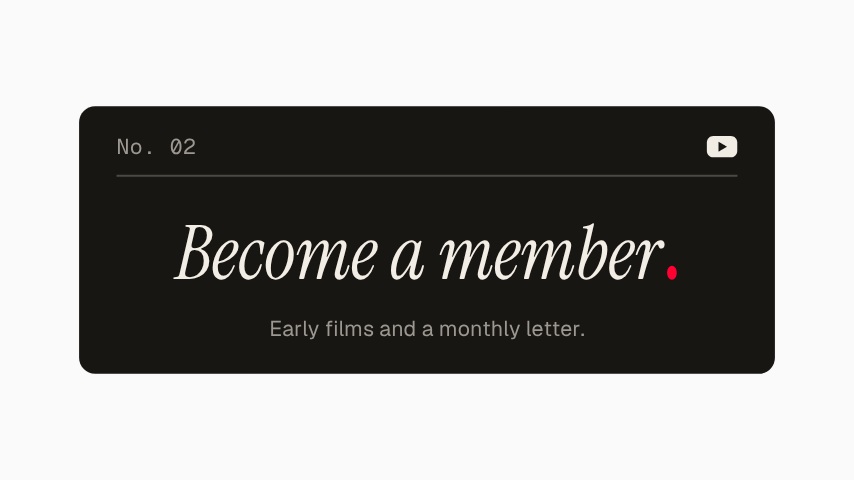 Editorial para unirse4s
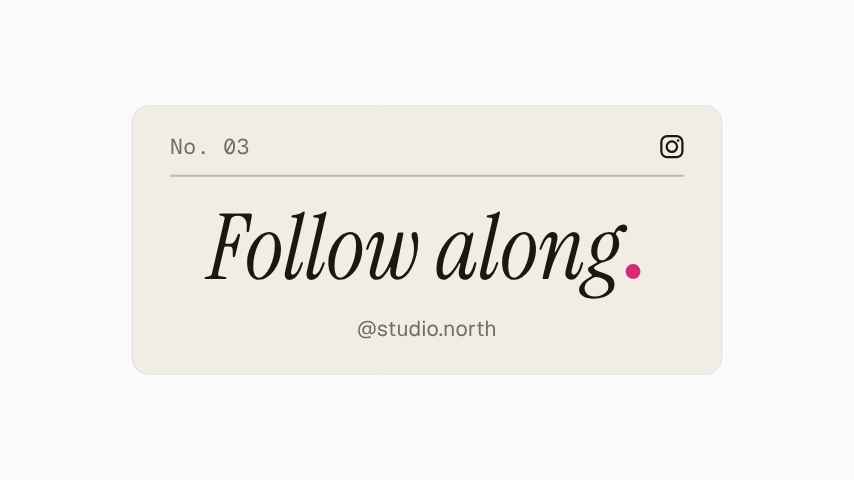 Editorial para seguir4s
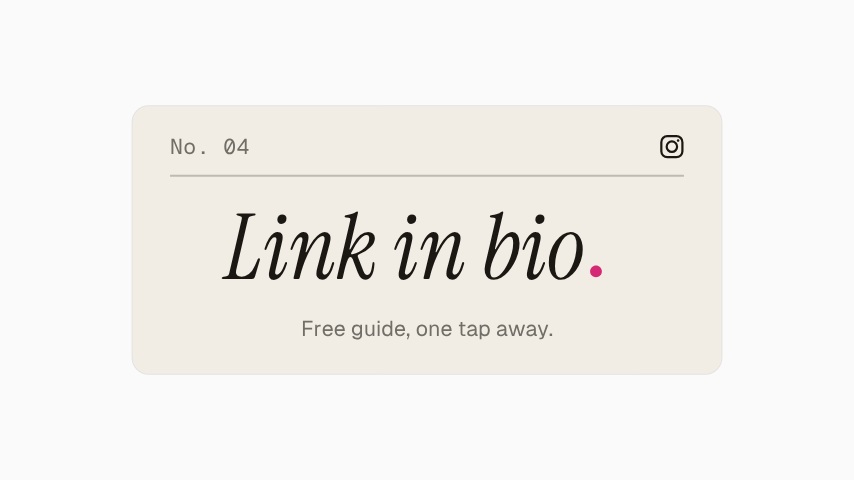 Editorial con enlace en la bio4s
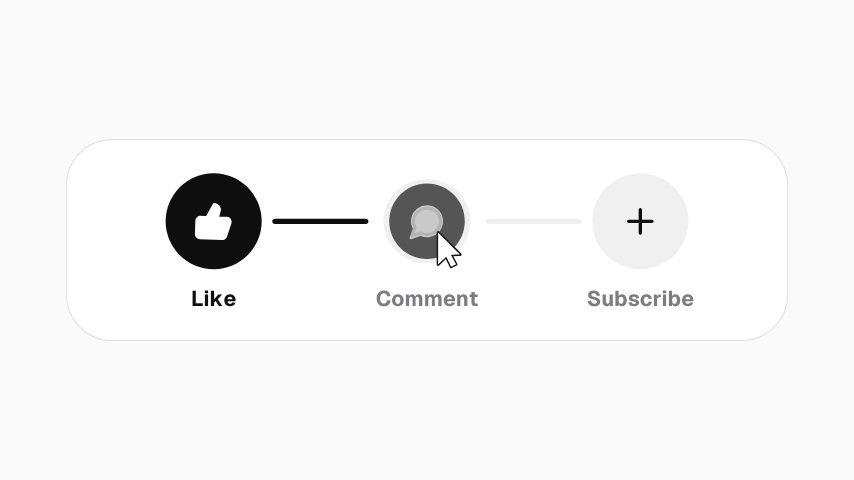 Animación de like, comentario y suscripción para YouTube4s
 Suscripción de YouTube con transformación en disco4s
 Suscripción de YouTube con transformación en check4s
 Suscripción de YouTube con giro4s
 Suscripción de YouTube con efecto tragamonedas4s
 Suscripción de YouTube con relleno al mantener4s
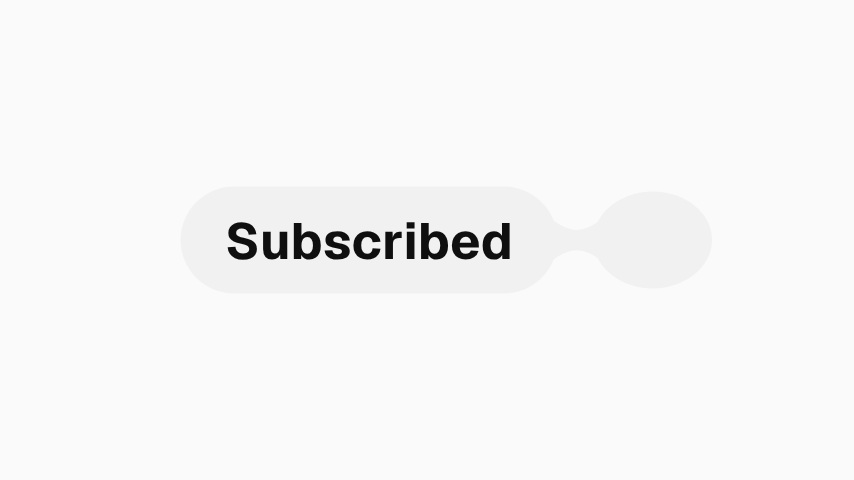 Suscripción de YouTube con división líquida4s
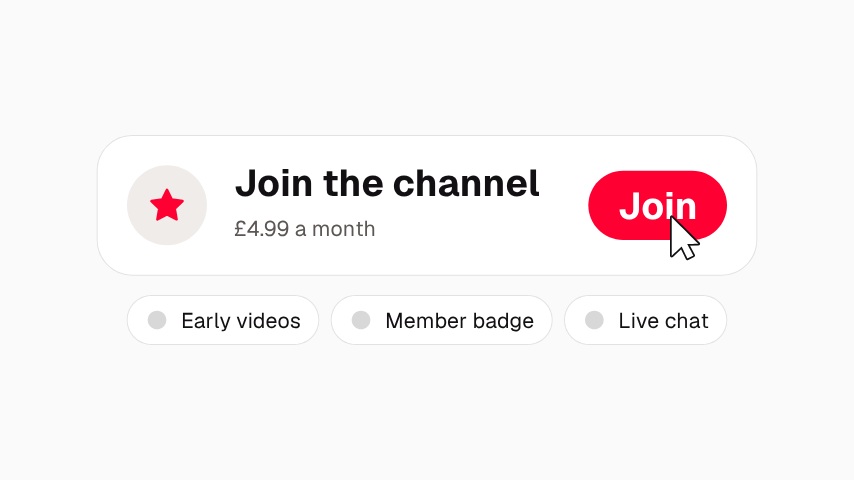 Unirse a la membresía de YouTube4s
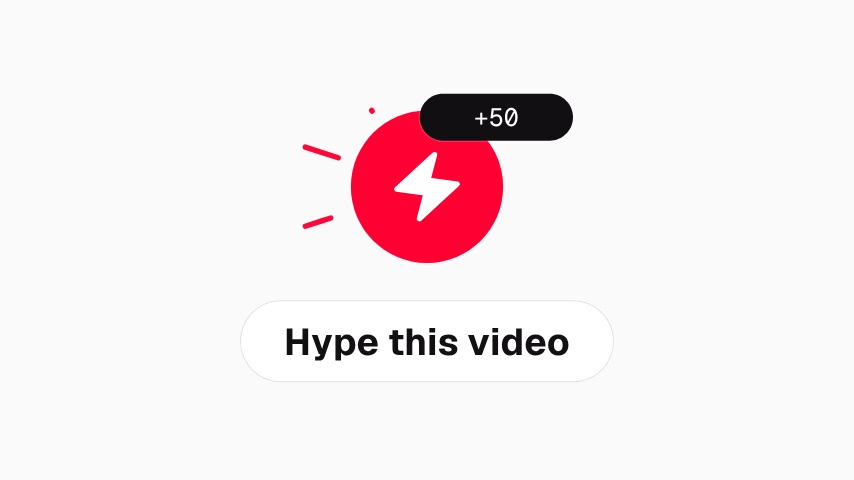 Botón Hype de YouTube4s
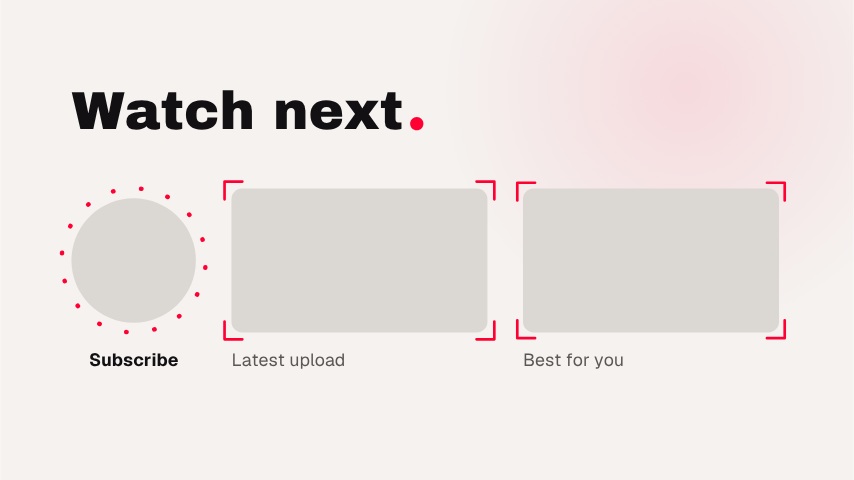 Plantilla de pantalla final de YouTube5s
 Animación del botón seguir de Threads4s
 Animación de tarjeta de perfil para seguir en Threads4s
 Animación del botón seguir de Pinterest4s
 Tarjeta de perfil para seguir en Pinterest4s
 Botón Agrégame de Snapchat4s
 Tarjeta de perfil Agrégame de Snapchat4s
 Botón Guardar en biblioteca de Spotify4s
 Tarjeta para seguir artista en Spotify4s
 Botón Hazte miembro de Patreon4s
 Tarjeta de perfil con membresía de Patreon4s
 Botón Únete al servidor de Discord4s
 Tarjeta de perfil Agregar amigo de Discord4s
 Animación del botón seguir de Kick4s
 Tarjeta de perfil del canal de Kick4s
 Animación del botón seguir de Bluesky4s
 Tarjeta de perfil para seguir en Bluesky4s
 Botón Sigue la página de Facebook4s
 Tarjeta de perfil de página de Facebook4s
 Halloween neón: botón de suscripción de YouTube4s
 Halloween neón: suscripción y campana de YouTube4s
 Halloween neón: campana de notificaciones de YouTube4s
 Halloween neón: like, suscripción y campana de YouTube4s
 Halloween de pociones: suscripción y campana de YouTube4s
 Halloween de pociones: campana de notificaciones de YouTube4s
 Halloween de pociones: like, suscripción y campana de YouTube4s
 Halloween dulce: botón de suscripción de YouTube4s
 Halloween dulce: suscripción y campana de YouTube4s
 Halloween dulce: campana de notificaciones de YouTube4s
 Halloween dulce: like, suscripción y campana de YouTube4s
 Porcentaje de suscriptores3s
 Promesa de video diario3s
 Suscripción con avatar en órbita4s
 Interruptor de campana4s
 Campana dibujada destacada4s
 Abanico de notificaciones3s
 Pantalla de cierre de TikTok4s
 Panel final de TikTok4s
 Créditos de cierre de TikTok3.2s
 Triple petición3s
 Suscripción y campana en vidrio líquido4s
 Sticker de canal3.5s
 Sticker de campana3s
 Sticker de suscripción3s
 Check de ya estás dentro4s
 Atascado en 99%3.6s
 Regala una suscripción3.2s
 Suscripción escrita3s
 ¿Eres nuevo aquí?5s
 Camino a la meta3.5s
 Carrusel de contenido4s
 Suscripción con logo4s
 Canal y campana de YouTube4s
 Texto apilado de creador4s
¿No es tu caso?
Haz que tus clips de juego parezcan un canal.
Marca el momento por el que existe el clip y pide la suscripción mientras se reproduce. Subidas de rango, marcadores, avisos de suscripción y pantallas finales, personalizados en tu navegador y exportados como archivos transparentes que van directo a tu línea de tiempo.
7 animacionesConvierte un episodio en una semana de clips.
Haz que un programa de audio se vea en un feed que se reproduce sin sonido. Presentaciones de invitados, citas destacadas, marcadores de capítulo, audiogramas y placas de patrocinio, para el feed de video y para la cuenta de clips.
8 animacionesLleva un lanzamiento del anuncio a la fecha de la gira.
Lleva toda la campaña de un lanzamiento sin la sesión de medianoche en Canva. Fechas de lanzamiento, listas de canciones, formas de onda, tarjetas de gira y anuncios de estreno, para el feed, las historias y el visualizador.
8 animaciones
Abre una y exporta algo hoy
Las 281 se abren en Pro, gratis durante siete días. Cancela cuando quieras.
Empezar