
Una semana de videos, lista en una tarde.
Retén los primeros tres segundos y pide la suscripción sin detener el video. Ganchos, subtítulos, avisos de suscripción, citas destacadas y pantallas finales, editados en tu navegador y exportados como archivos.


En resumen
Haz que una semana de videos se vea como un solo canal, en una tarde y sin aprender After Effects. Quienes publican en YouTube, TikTok, Instagram o en directo usan CaliberVisual para tarjetas de gancho, rótulos inferiores, avisos de suscripción, citas destacadas y pantallas finales. Eliges una animación lista, reemplazas su texto por el tuyo, aplicas los colores y la tipografía de tu canal, y exportas MP4, GIF o un MOV con canal alfa real que va directo a tu línea de tiempo. No instalas nada ni hay archivos de proyecto, así que los gráficos de una semana de videos toman minutos y no una noche en After Effects.
- 528
- Animaciones aquí
- 1030
- En la biblioteca
- MP4, GIF, MOV
- Exportación
- 24 · 30 · 60 fps
- Fotogramas por segundo
- De 720p a 4K
- Resolución
- En el navegador
- Edición
Lo que creadores de contenido ponen en pantalla
Gánate los primeros tres segundos
La retención se decide antes de que la mayoría escuche una frase. Una tarjeta de gancho animada o una señal para deslizar le da algo que mirar a la apertura mientras llegas al punto.
Nombra a personas y cosas en pantalla
Un invitado, una colaboración, una herramienta que reseñas. Un rótulo inferior pone el crédito donde se puede leer, y bien escrito para la persona que tiene más motivos para compartirlo.
Pide la suscripción sin detener el video
Un aviso en la esquina o una animación de toque hace la petición mientras el contenido sigue, que es la versión que nadie se salta.
Haz visible la interacción
Reacciones, comentarios y encuestas en pantalla le dan movimiento a una reproducción automática sin sonido, y piden lo que buscas mostrándolo.
Cierra con el enlace y el hito
La pantalla final es el único lugar donde quien vio todo busca qué hacer después. Pon ahí el enlace, el siguiente video y la cifra que acabas de alcanzar.
Cómo añadir gráficos animados a un video
- 01
Elige el momento que vas a cubrir
Abre la animación para cada tarea: un gancho para los primeros tres segundos, un rótulo inferior para un nombre, un aviso de suscripción para la mitad y una pantalla final para los últimos diez.
- 02
Hazla de tu canal
Escribe tu propio texto y aplica tu kit de marca para que los colores y la tipografía coincidan con todo lo demás que publicas.
- 03
Exporta y colócala en la línea de tiempo
Exporta MP4 para una publicación independiente, o un MOV transparente que queda sobre tu metraje en cualquier editor sin nada detrás.
Cómo encajan en tu flujo de trabajo
Cada formato en el que publicas
16:9 para el video principal, 9:16 para Shorts, Reels y TikTok, 1:1 donde un cuadrado todavía funciona. El editor muestra la vista previa en el formato que vas a exportar, así ves primero el área segura.
Transparente por defecto
MOV con canal alfa real, para que una superposición quede sobre tu metraje y no dentro de un recuadro negro. MP4 y GIF para todo lo que va por sí solo.
Un kit de marca, todas las animaciones
Colores, tipografía y logo guardados una vez y aplicados a todo lo que abres, que es lo que hace que un feed de videos se lea como un solo canal.
Sin instalación ni cola de render
Funciona en el navegador y renderiza en tu equipo, así que nada espera detrás de la exportación 4K de otra persona.
Preguntas frecuentes de creadores de contenido
¿Necesito After Effects o algún programa de edición?
No. Todo pasa en tu navegador: abres una animación, cambias su texto, colores, fuentes y medios, la ves reproducirse al tamaño en que vas a publicar y exportas un archivo terminado. Solo necesitas un editor si vas a colocar la exportación sobre tu propio metraje, y cualquiera sirve.
¿Funcionan sobre mi metraje?
Sí, para eso es la exportación MOV. Lleva un canal alfa real, así que la superposición queda sobre tu video sin nada detrás, no dentro de un rectángulo negro.
¿Puedo hacer la misma animación para YouTube y TikTok?
Sí. El editor muestra la vista previa en 16:9, 9:16 y 1:1, así que escribes el texto una vez y exportas los formatos que necesitas. Varias animaciones están hechas en vertical específicamente para Shorts, Reels y TikTok.
¿Cómo hago que cada video se vea del mismo canal?
Guarda un kit de marca con tus colores, tipografía y logo. Se aplica a cada animación que abres, así que un mes de videos es reconocible en un feed sin que rehagas nada.
Hago un tipo de video muy específico. ¿Hay una página para eso?
Probablemente. Hay páginas para canales de videojuegos, streamers de Twitch, canales educativos, podcasters, creadores de fitness, artistas musicales y creadores de finanzas, cada una con las animaciones que ese público realmente publica.
Todas las animaciones para creadores de contenido
Suscripción
166 animaciones de suscripción, editables en el navegador y exportadas desde ahí mismo.
 Toque para suscribirse3s
 Medidor de meta3s
 Seguir en Twitch3s
 Seguir en Twitch (sin tarjeta)3s
 Seguir en Twitch (deslizado lateral)3s
 Seguir en Twitch (rótulo inferior)3s
 Seguir en Twitch (insignia de esquina)3s
 Seguir en X3s
 Seguir en X (sin tarjeta)3s
 Seguir en X (deslizado lateral)3s
 Seguir en X (rótulo inferior)3s
 Seguir en X (insignia de esquina)3s
 Seguir en Facebook3s
 Seguir en Facebook (sin tarjeta)3s
 Seguir en Facebook (deslizado lateral)3s
 Seguir en Facebook (rótulo inferior)3s
 Seguir en Facebook (insignia de esquina)3s
 Suscribirse en YouTube3s
 Suscribirse en YouTube (sin tarjeta)3s
 Suscribirse en YouTube (deslizado lateral)3s
 Suscribirse en YouTube (rótulo inferior)3s
 Suscribirse en YouTube (insignia de esquina)3s
 Seguir en TikTok3s
 Seguir en TikTok (sin tarjeta)3s
 Seguir en TikTok (deslizado lateral)3s
 Seguir en TikTok (rótulo inferior)3s
 Seguir en TikTok (insignia de esquina)3s
 Interruptor3s
 Medidor de suscriptores4s
 Motivo para suscribirse3s
 Suscrito3s
 Recuento de suscriptores3s
 Notificaciones activadas3s
 Membresía activa3s
 Página del canal de YouTube4s
 Página de reproducción de YouTube4s
 YouTube Shorts4s
 Barra de suscripción de YouTube3s
 Marca de agua en esquina de YouTube3s
 Barra lateral de YouTube Shorts3s
 Menú de campana de YouTube3s
 Presionar suscribirse en YouTube3s
 Mantener para seguir en Twitch3s
 Interruptor de notificaciones de Facebook3s
 Seguir desde historia de Instagram3s
 Presionar seguir en X3s
 Menú de campana de YouTube3s
 Presionar suscribirse3s
 Seguir en directo de TikTok3s
 Presionar seguir en TikTok4s
 Seguir desde barra lateral de TikTok4s
 Deslizar en historia de Instagram4s
 Suscribirse en YouTube Shorts4s
 Seguir en Twitch móvil4s
 Seguir perfil en X4s
 Seguir página de Facebook4s
 Campana vertical de YouTube4s
 Mantener para seguir en Instagram4s
 Presionar seguir en Twitch4s
 Presionar con contador en YouTube4s
 Seguir perfil en Instagram4s
 Seguir página en Instagram5s
 Mantener para suscribirse en YouTube4s
 Seguir en TikTok (cuadrado)4s
 Deslizar para seguir en X4s
 Seguir en Facebook (cuadrado)4s
 Suscribirse y activar campana4s
 Notificaciones de publicaciones de Instagram4s
 Suscribirse y activar campana en YouTube4s
 Seguir con deslizamiento en X4s
 Pantalla final dividida de YouTube4s
 Pantalla final para seguir en Twitch4s
 Pantalla final de TikTok4s
 Pantalla final de X4s
 Pantalla final de Facebook4s
 Barra de pantalla final de YouTube4s
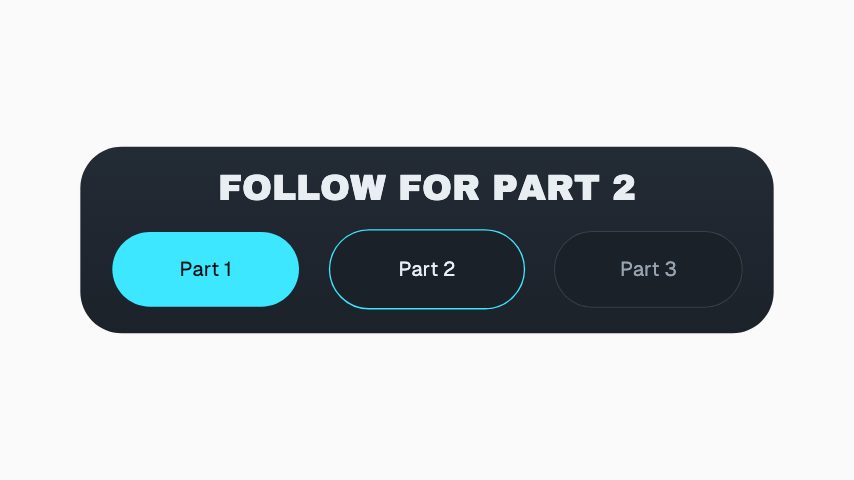 Sígueme para la parte 23.2s
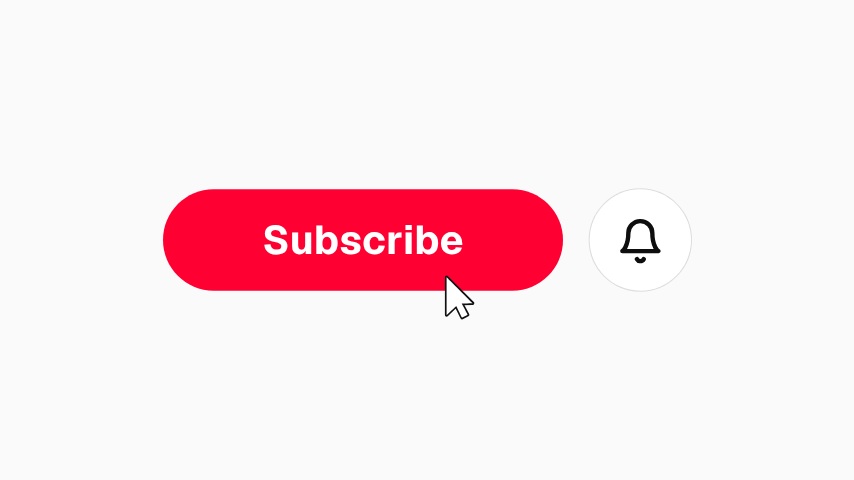 Barra de reproducción con suscripción4s
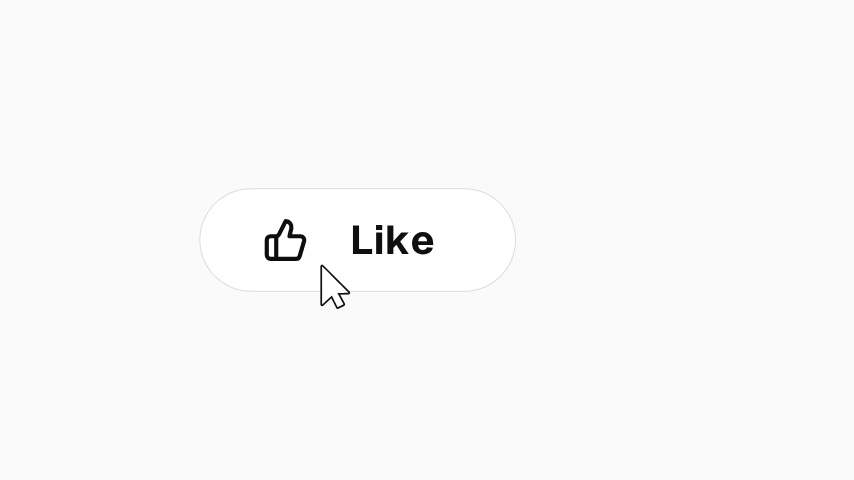 Barra de reproducción con like4s
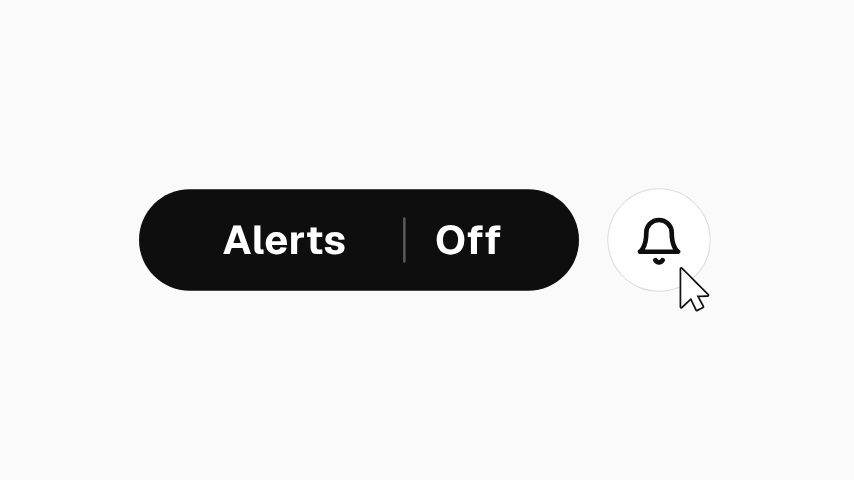 Barra de reproducción con campana4s
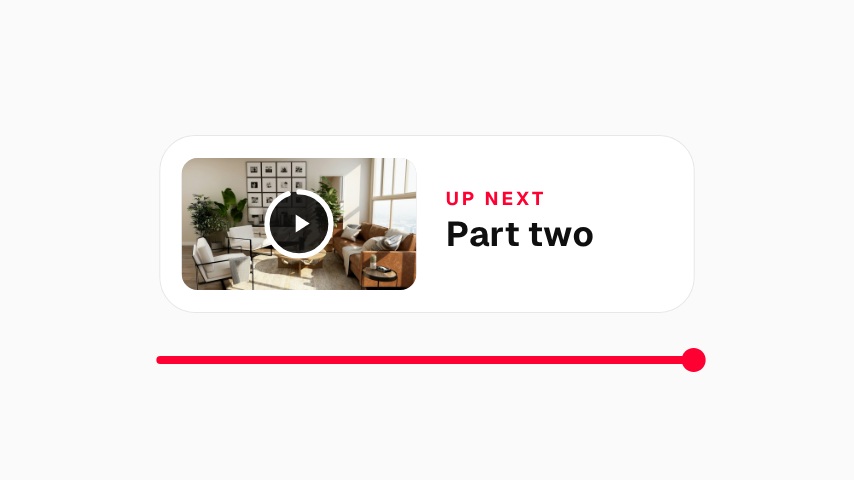 Barra de reproducción con siguiente video4s
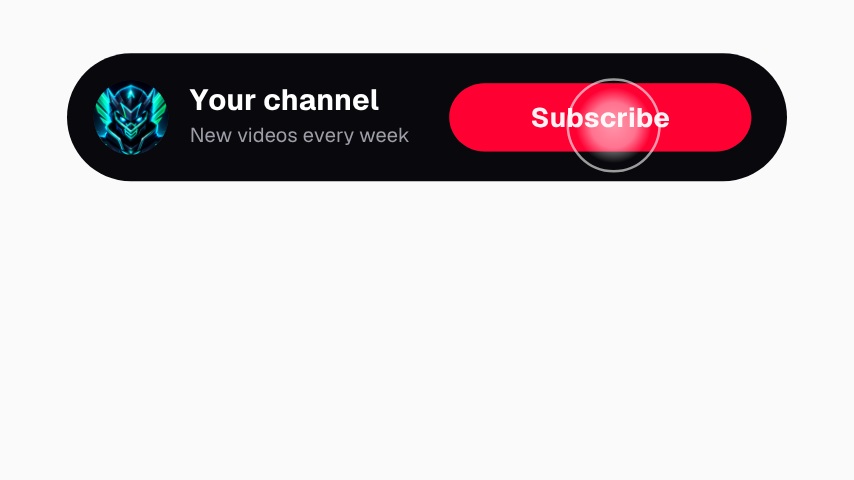 Isla líquida con suscripción4s
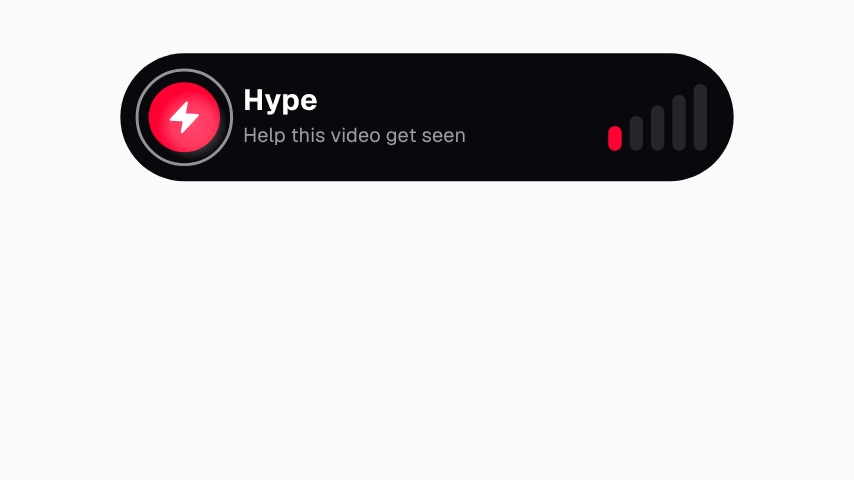 Isla líquida con hype4s
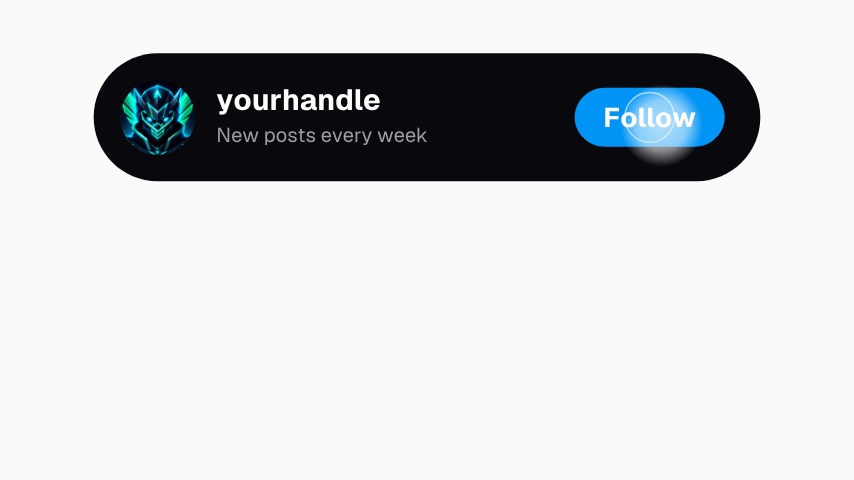 Isla líquida para seguir4s
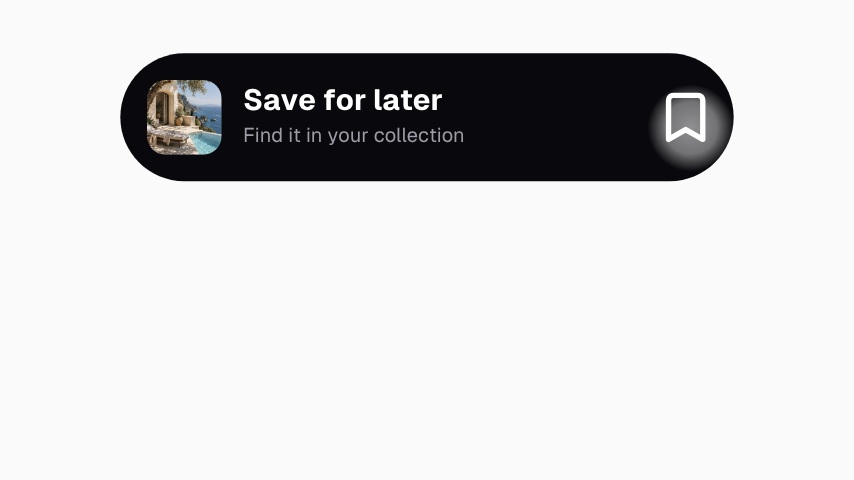 Isla líquida para guardar4s
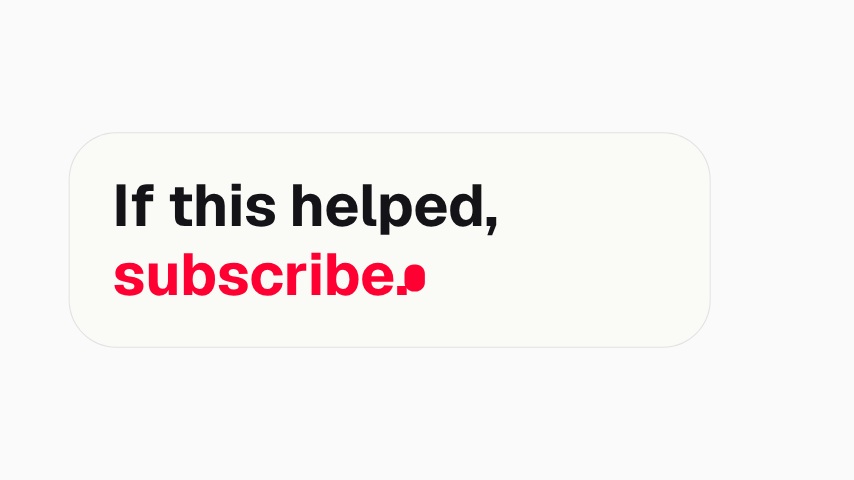 Subtítulo cinético con suscripción4s
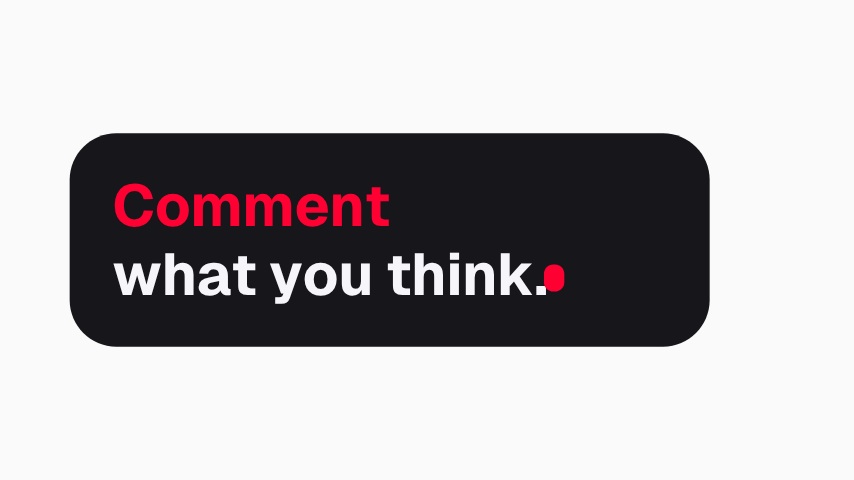 Subtítulo cinético con comentario4s
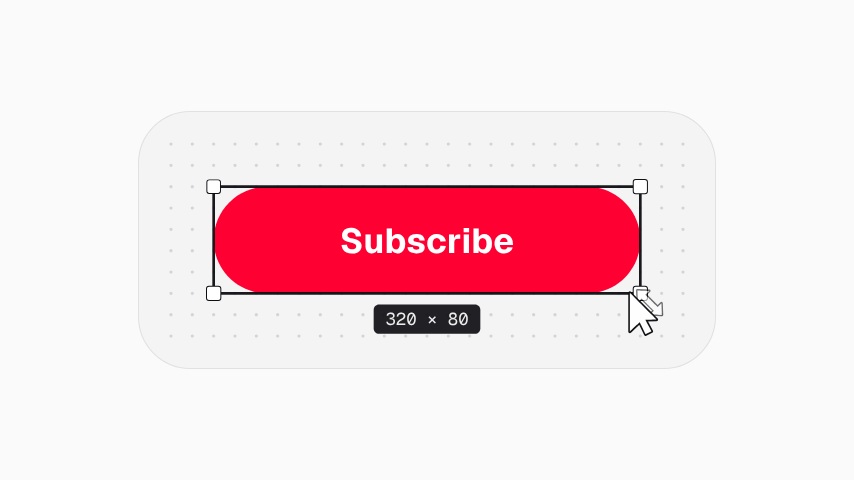 Lienzo con suscripción4s
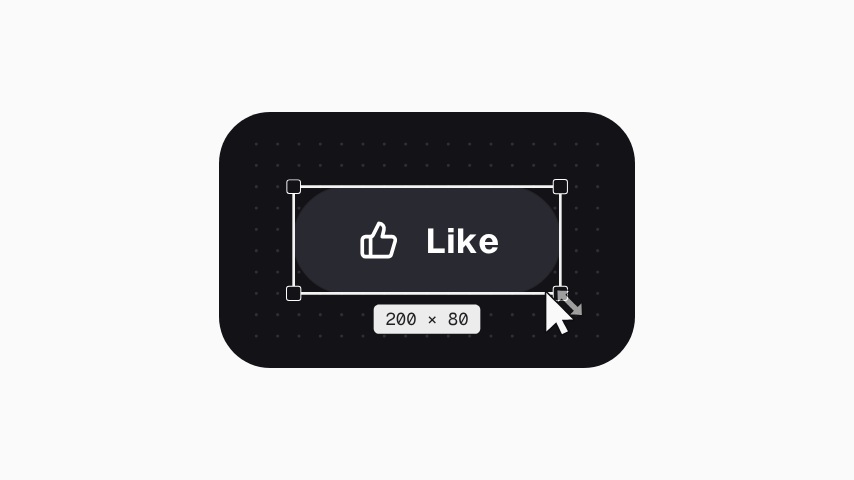 Lienzo con like4s
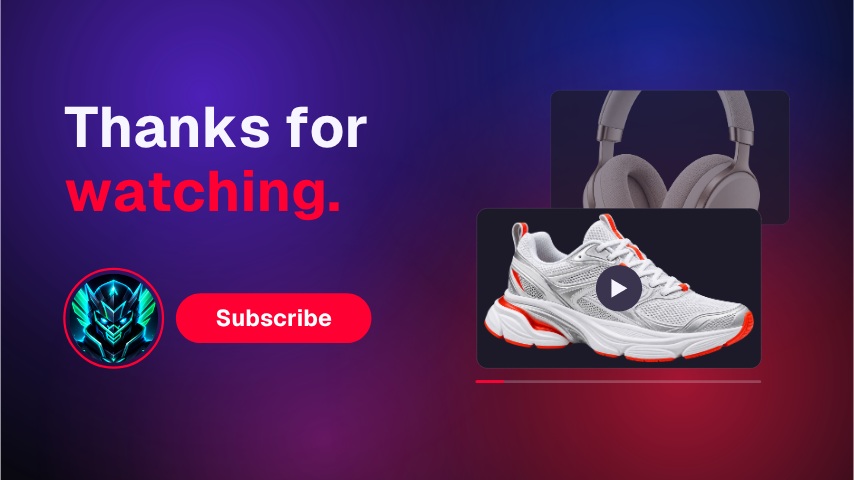 Aurora con pantalla final5s
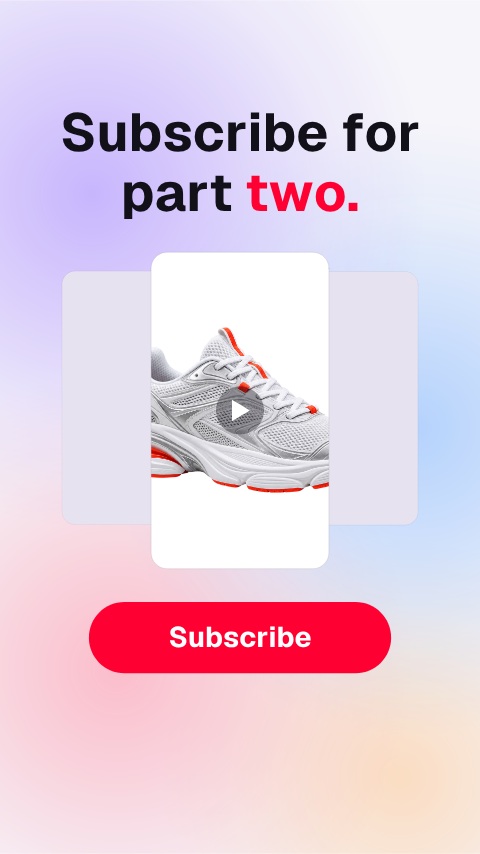 Aurora para Shorts5s
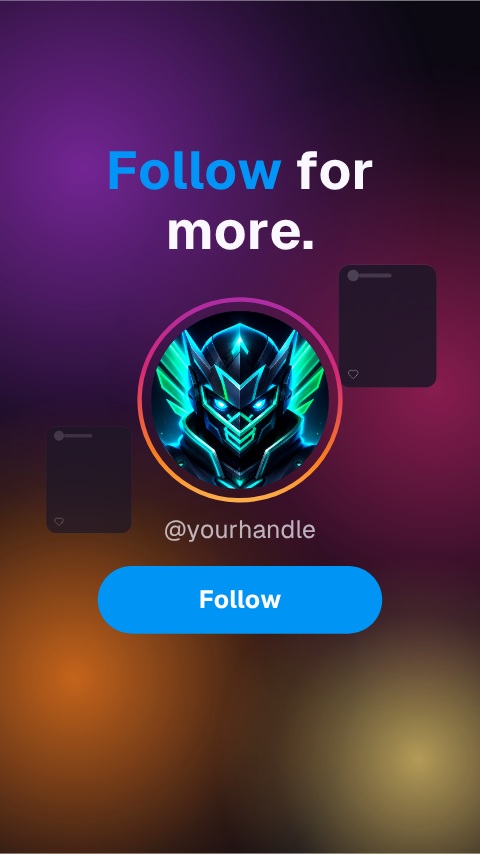 Aurora para seguir5s
 Aurora con carrusel5s
 Contorno con like3.8s
 Contorno con campana3.8s
 Contorno con corazón3.8s
 Contorno para guardar3.8s
 Contorno para enviar3.8s
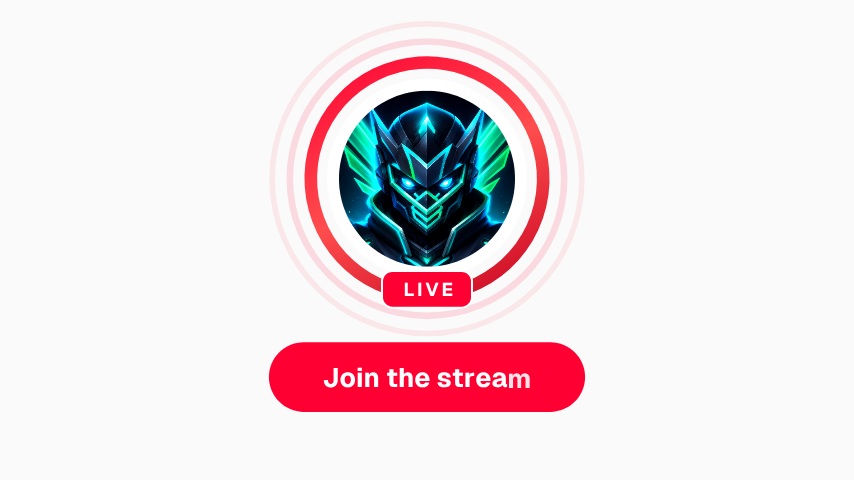 Anillo en directo4s
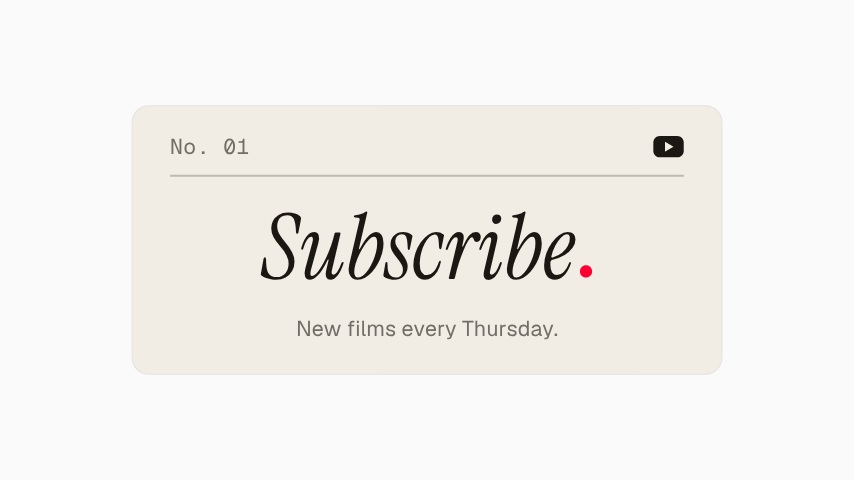 Editorial con suscripción4s
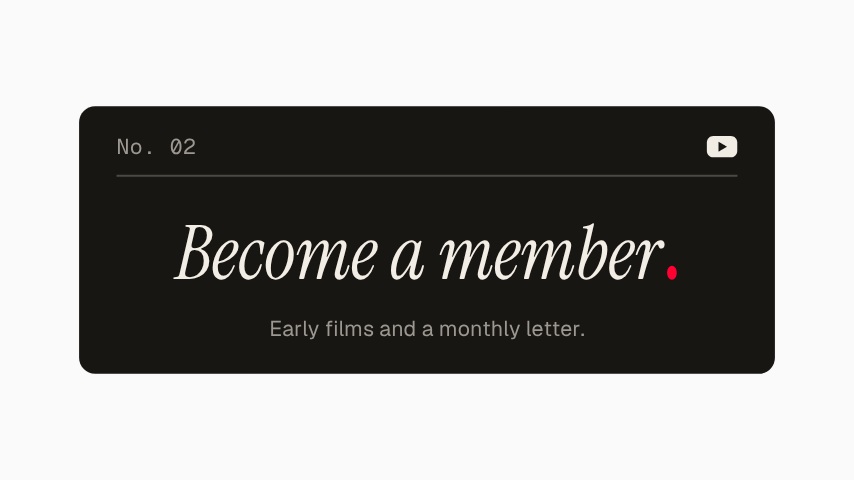 Editorial para unirse4s
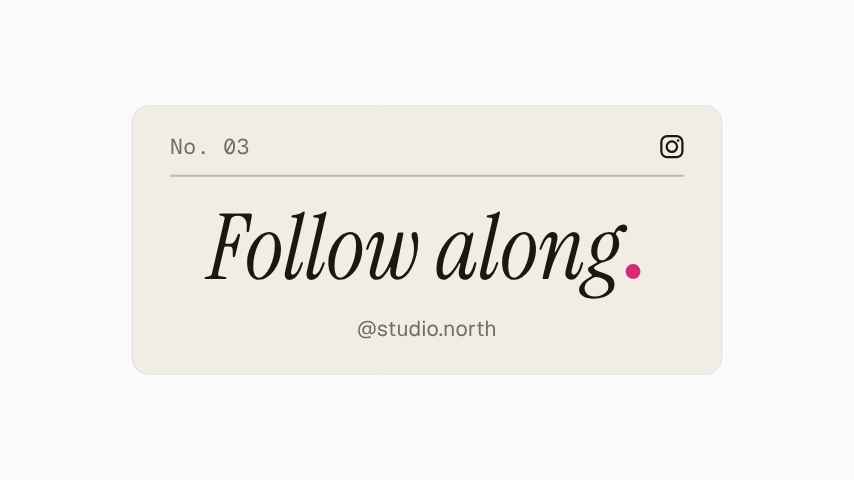 Editorial para seguir4s
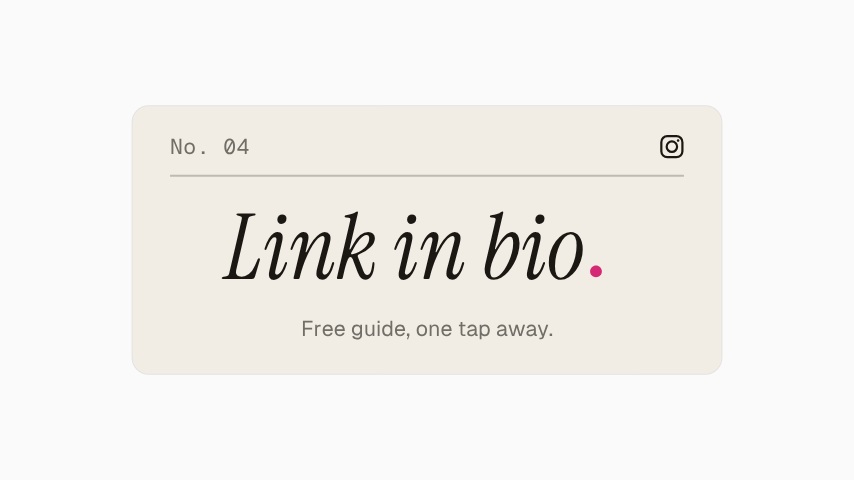 Editorial con enlace en la bio4s
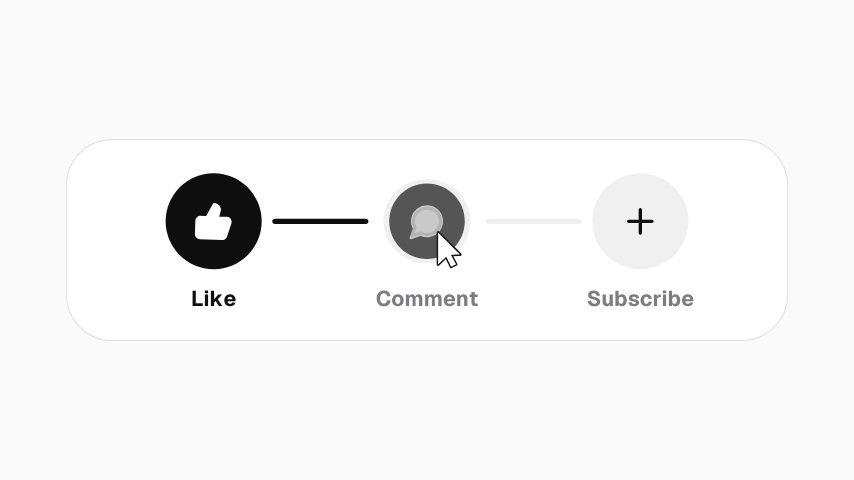 Animación de like, comentario y suscripción para YouTube4s
 Suscripción de YouTube con transformación en disco4s
 Suscripción de YouTube con transformación en check4s
 Suscripción de YouTube con giro4s
 Suscripción de YouTube con efecto tragamonedas4s
 Suscripción de YouTube con relleno al mantener4s
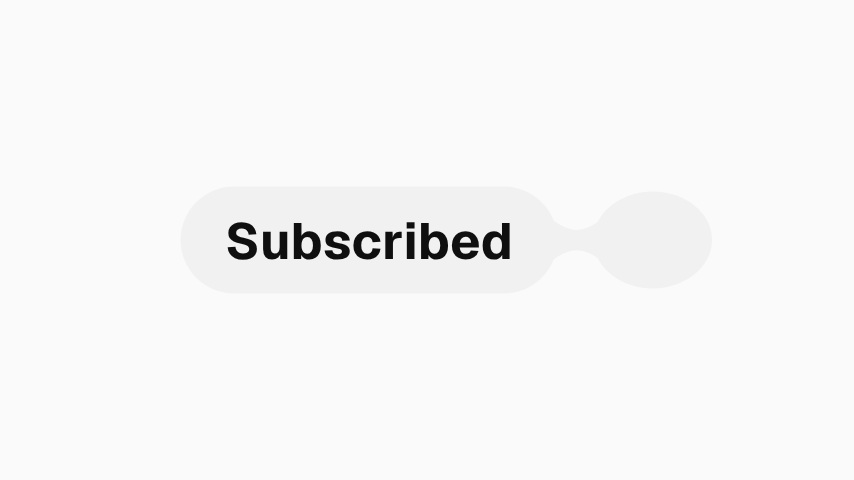 Suscripción de YouTube con división líquida4s
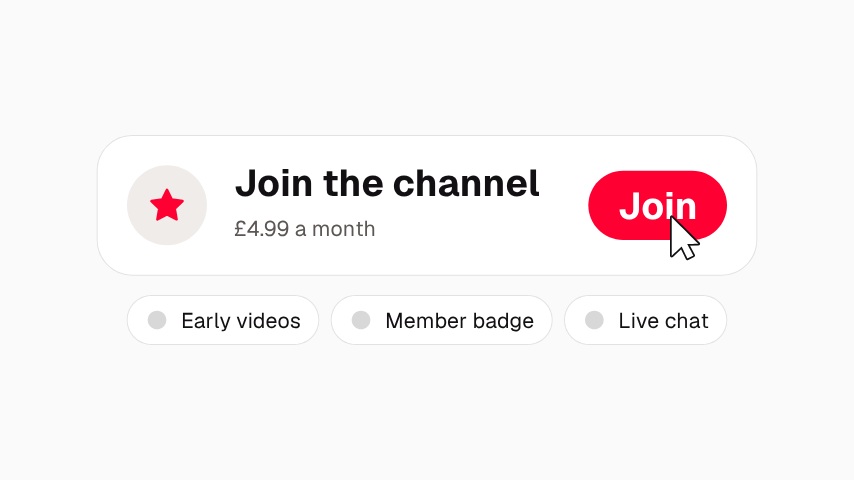 Unirse a la membresía de YouTube4s
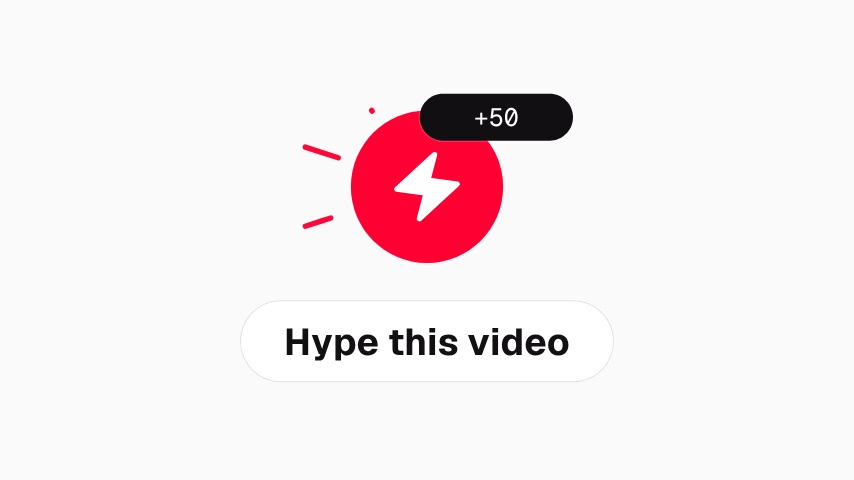 Botón Hype de YouTube4s
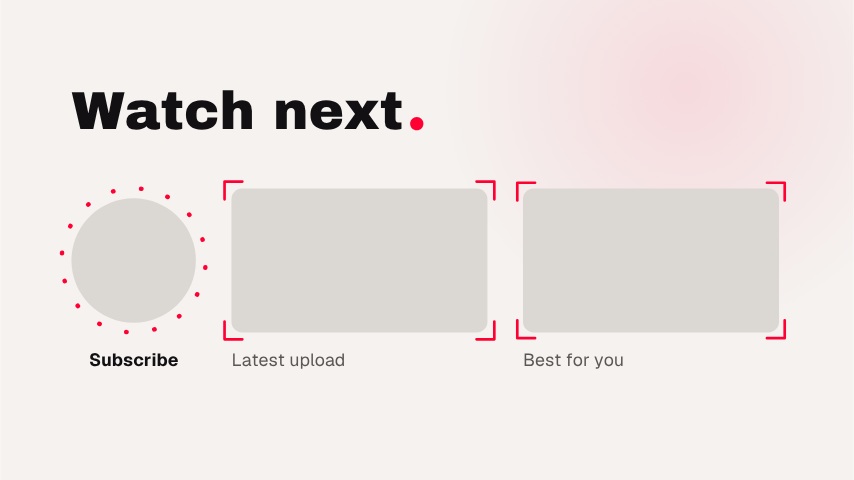 Plantilla de pantalla final de YouTube5s
 Animación del botón seguir de Threads4s
 Animación de tarjeta de perfil para seguir en Threads4s
 Animación del botón seguir de Pinterest4s
 Tarjeta de perfil para seguir en Pinterest4s
 Botón Agrégame de Snapchat4s
 Tarjeta de perfil Agrégame de Snapchat4s
 Botón Guardar en biblioteca de Spotify4s
 Tarjeta para seguir artista en Spotify4s
 Botón Hazte miembro de Patreon4s
 Tarjeta de perfil con membresía de Patreon4s
 Botón Únete al servidor de Discord4s
 Tarjeta de perfil Agregar amigo de Discord4s
 Animación del botón seguir de Kick4s
 Tarjeta de perfil del canal de Kick4s
 Animación del botón seguir de Bluesky4s
 Tarjeta de perfil para seguir en Bluesky4s
 Botón Sigue la página de Facebook4s
 Tarjeta de perfil de página de Facebook4s
 Halloween neón: botón de suscripción de YouTube4s
 Halloween neón: suscripción y campana de YouTube4s
 Halloween neón: campana de notificaciones de YouTube4s
 Halloween neón: like, suscripción y campana de YouTube4s
 Halloween de pociones: suscripción y campana de YouTube4s
 Halloween de pociones: campana de notificaciones de YouTube4s
 Halloween de pociones: like, suscripción y campana de YouTube4s
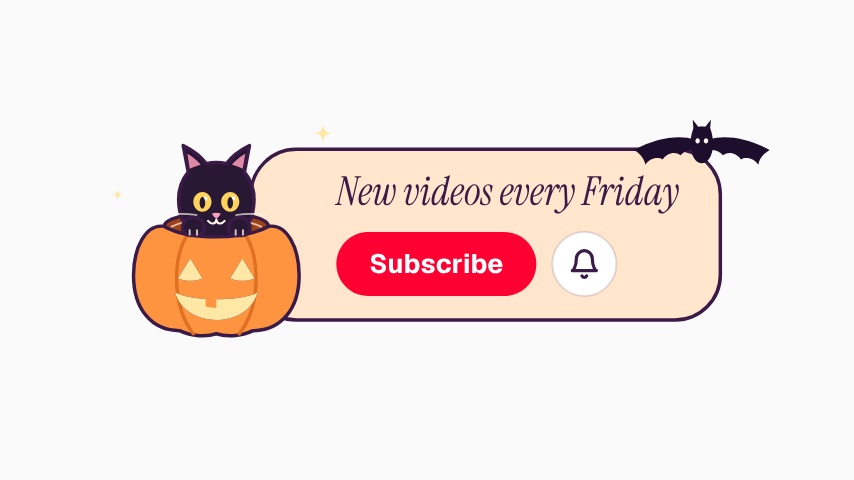 Halloween dulce: botón de suscripción de YouTube4s
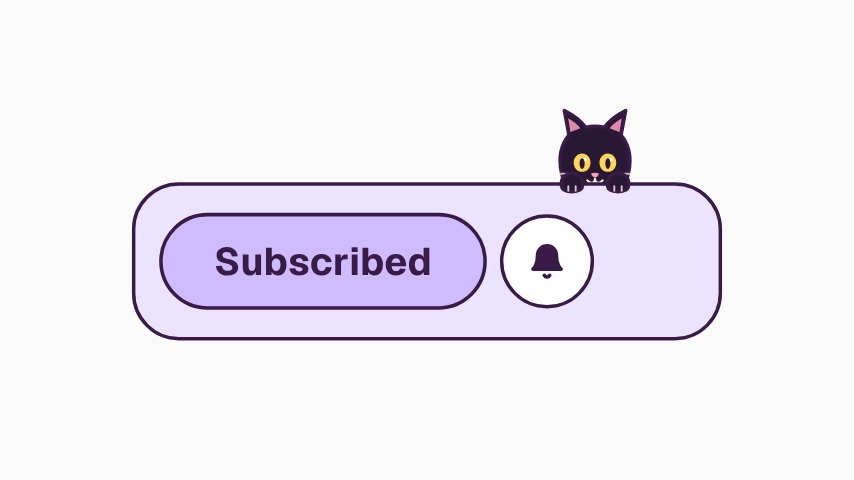 Halloween dulce: suscripción y campana de YouTube4s
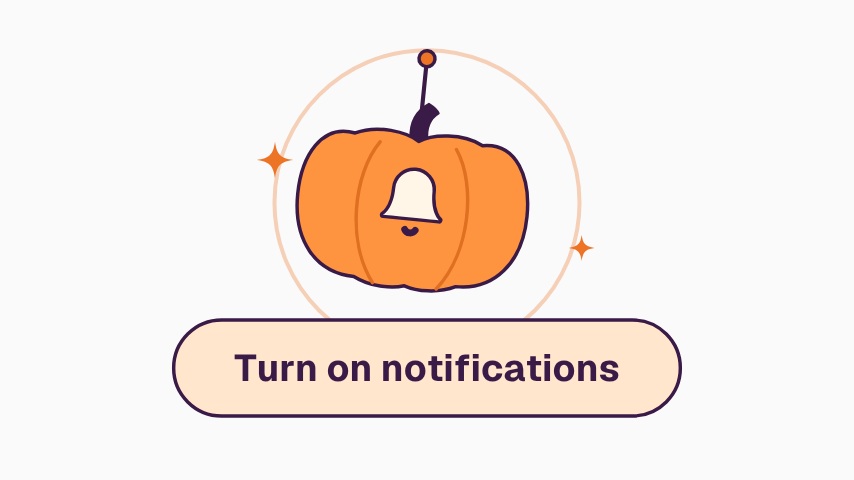 Halloween dulce: campana de notificaciones de YouTube4s
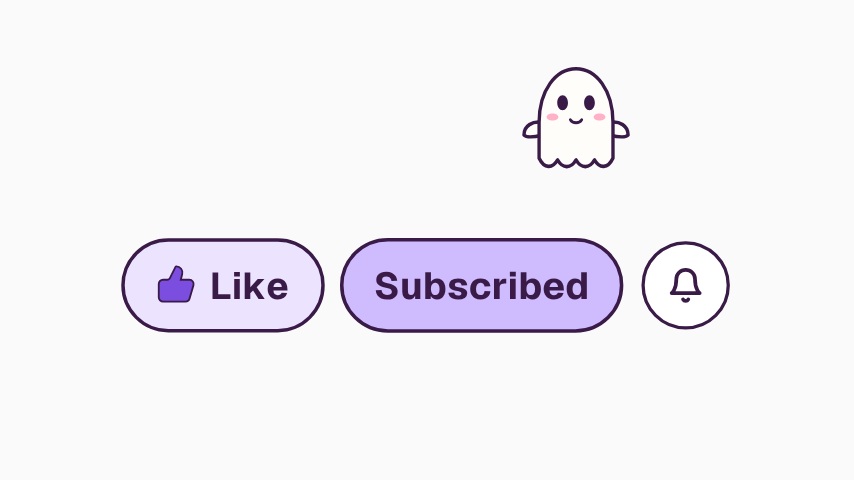 Halloween dulce: like, suscripción y campana de YouTube4s
 Porcentaje de suscriptores3s
 Promesa de video diario3s
 Suscripción con avatar en órbita4s
 Interruptor de campana4s
 Campana dibujada destacada4s
 Abanico de notificaciones3s
 Pantalla de cierre de TikTok4s
 Panel final de TikTok4s
 Créditos de cierre de TikTok3.2s
 Triple petición3s
 Suscripción y campana en vidrio líquido4s
 Sticker de canal3.5s
 Sticker de campana3s
 Sticker de suscripción3s
 Check de ya estás dentro4s
 Atascado en 99%3.6s
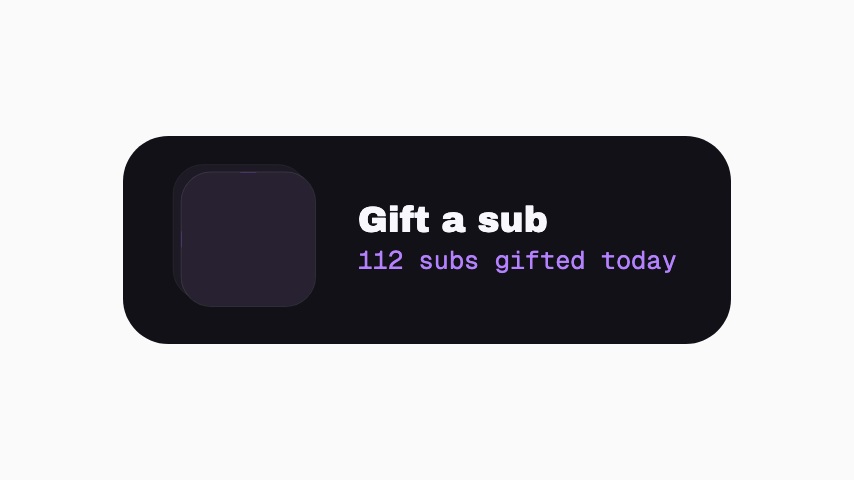 Regala una suscripción3.2s
 Suscripción escrita3s
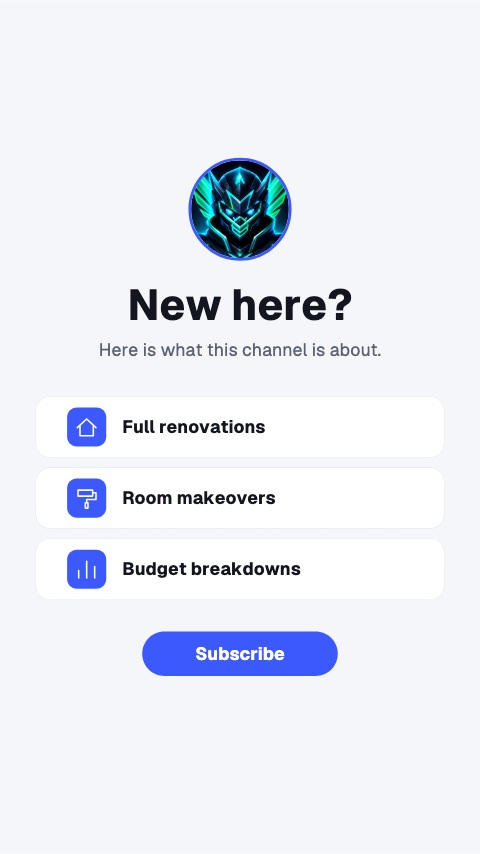 ¿Eres nuevo aquí?5s
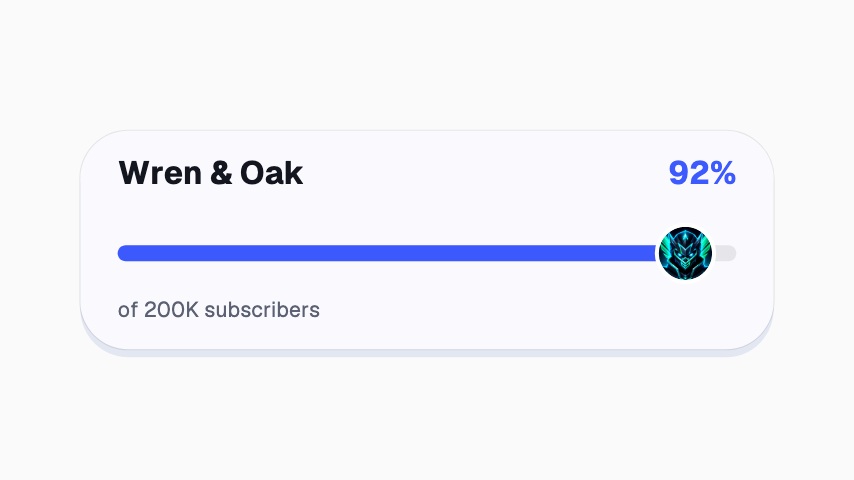 Camino a la meta3.5s
 Carrusel de contenido4s
 Suscripción con logo4s
 Canal y campana de YouTube4s
 Texto apilado de creador4s
Redes sociales
174 animaciones de redes sociales, editables en el navegador y exportadas desde ahí mismo.
 Resultado de encuesta3s
 Explosión de likes3s
 Seguir en Instagram3s
 Like, comentar y compartir3s
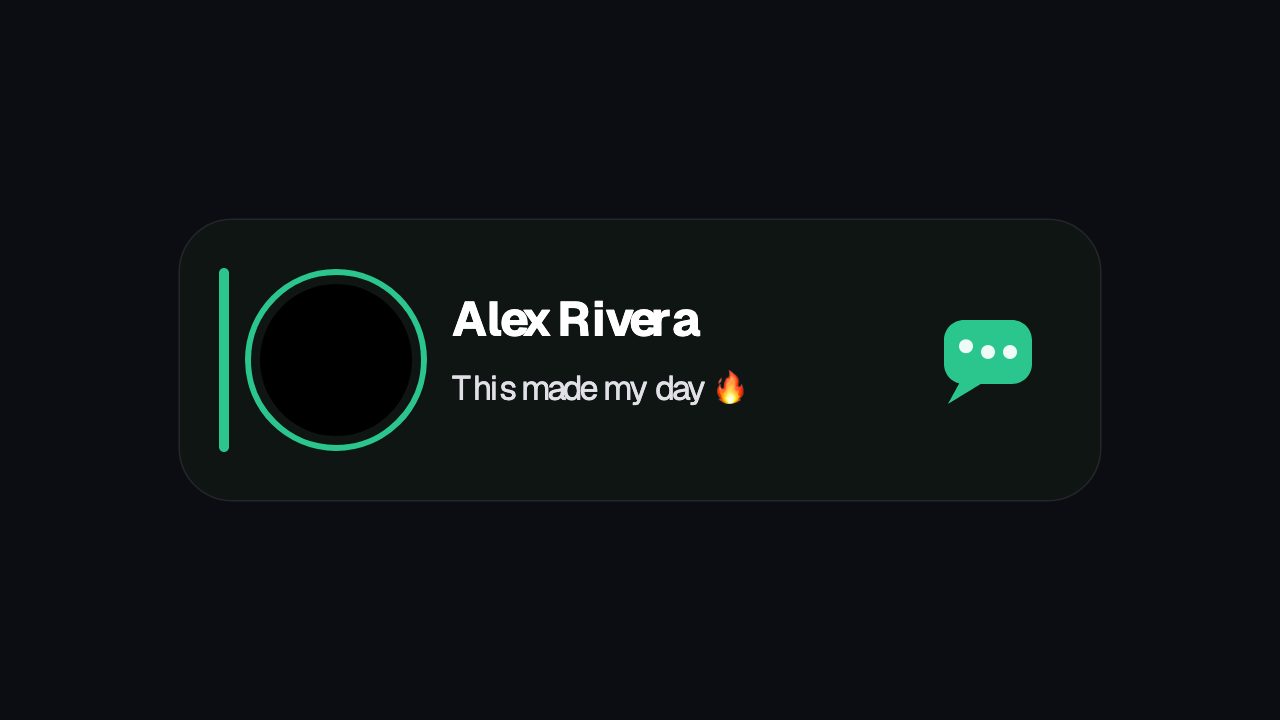 Comentario emergente3s
 Enlace en la bio3s
 Etiqueta para seguir3s
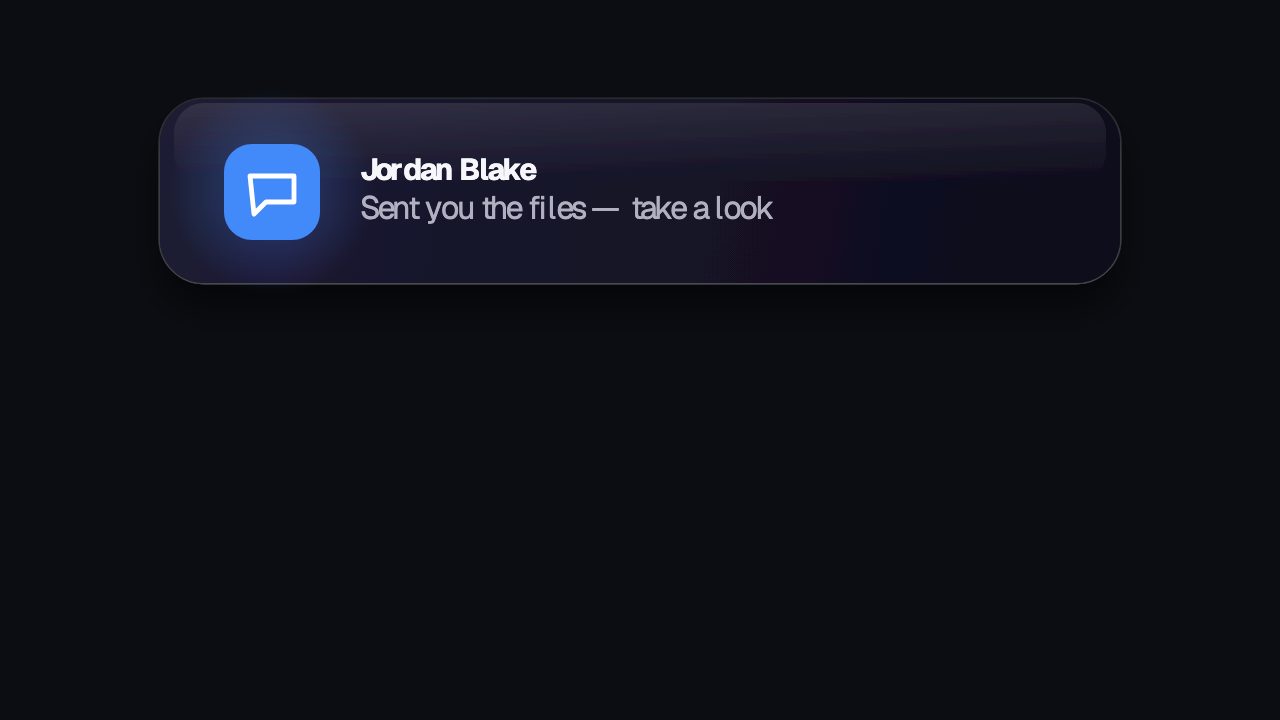 Mensaje directo emergente3s
 Reacciones flotantes3s
 Tarjeta con minigráfico3s
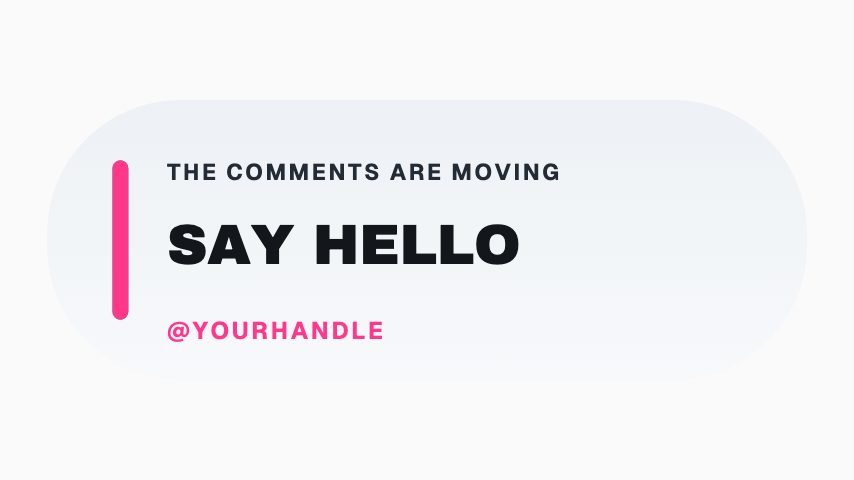 Ráfaga de comentarios3s
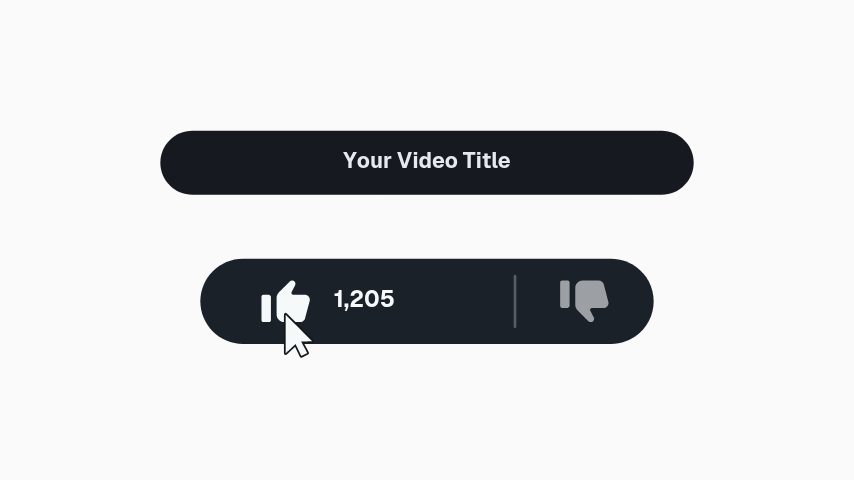 Presionar like en YouTube3s
 Presionar compartir en TikTok3s
 Interruptor de like de Facebook3s
 Doble toque en TikTok4s
 Guarda esto3s
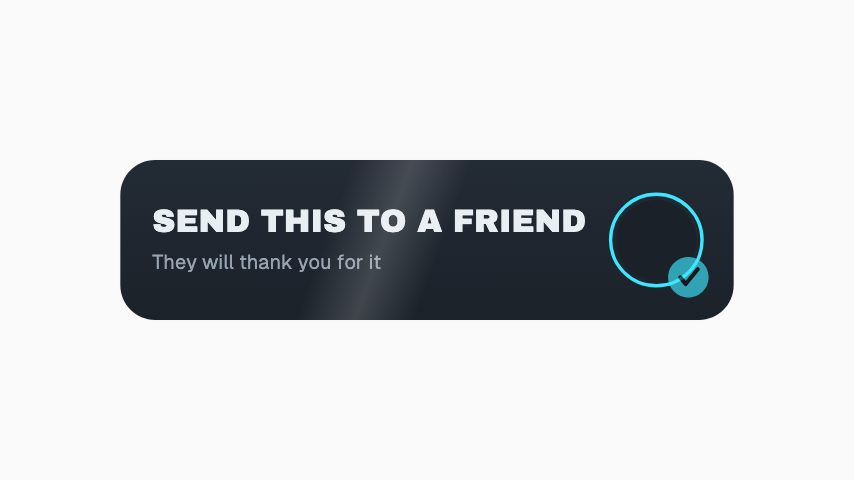 Envíaselo a un amigo3s
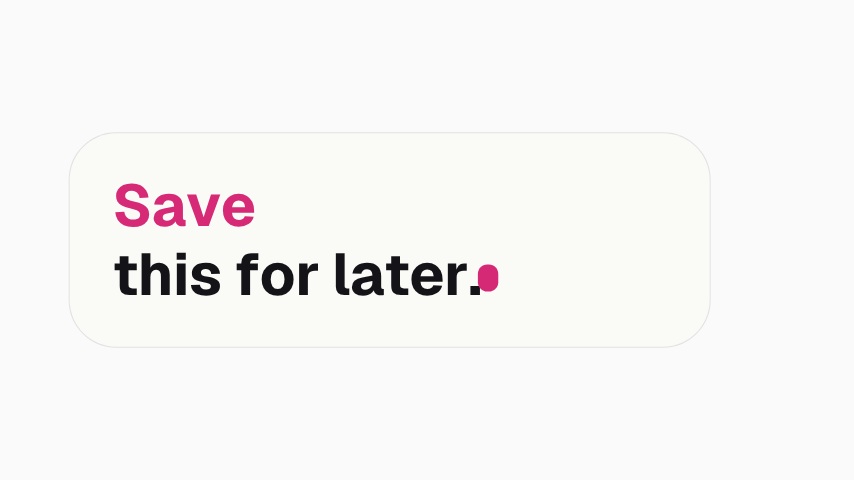 Subtítulo cinético para guardar4s
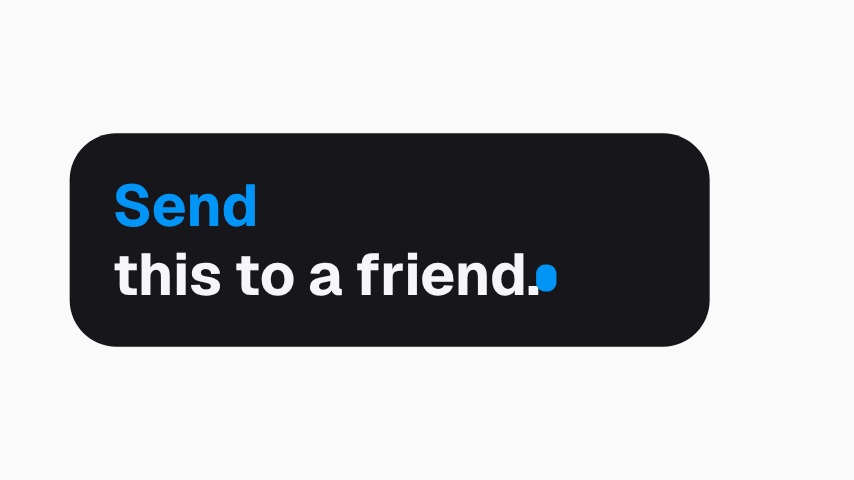 Subtítulo cinético para enviar4s
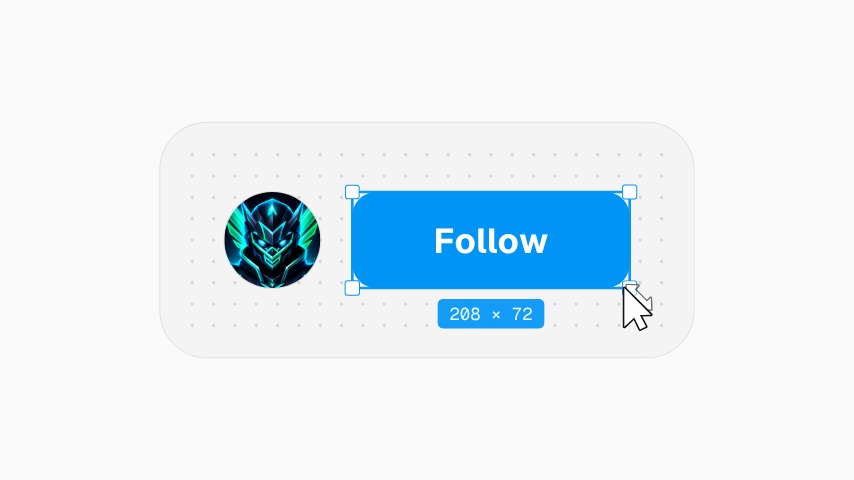 Lienzo para seguir4s
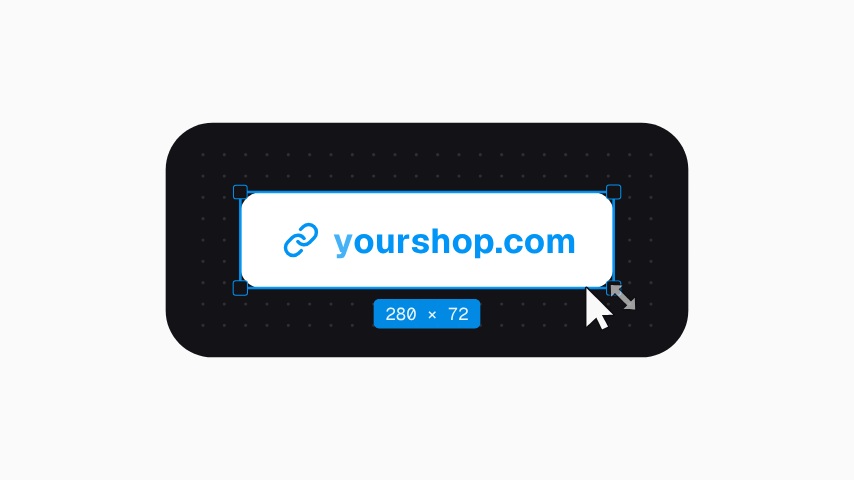 Lienzo con enlace4s
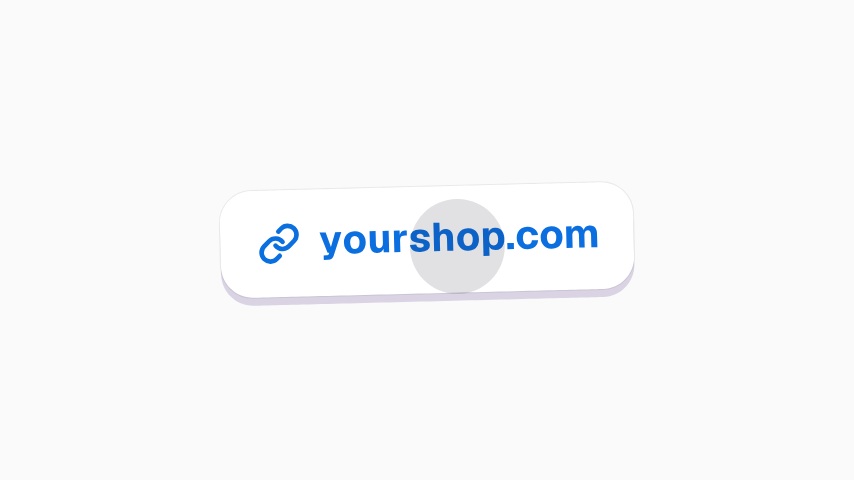 Sticker de historia con enlace4s
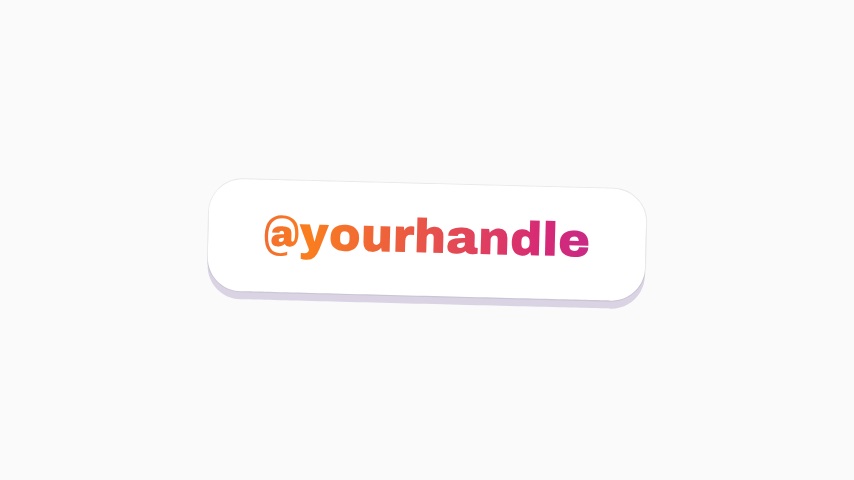 Sticker de historia con mención4s
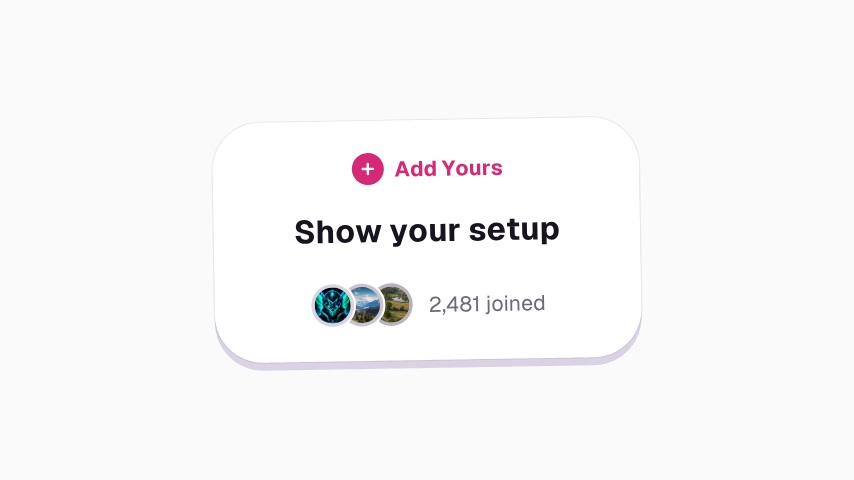 Sticker de historia Agrega el tuyo4s
 Sticker de historia para seguir4s
 Palabra clave con sello4s
 Palabra clave escrita4s
 Palabra clave por mensaje directo4s
 Palabra clave fijada4s
 Anillo para seguir4s
 Anillo de mejores amigos4s
 Anillo de colaboración4s
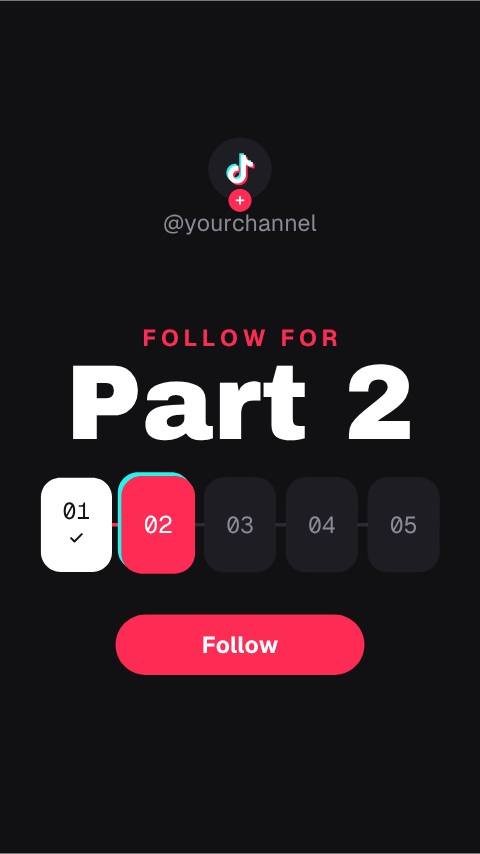 Animación de seguir en TikTok para la parte 25s
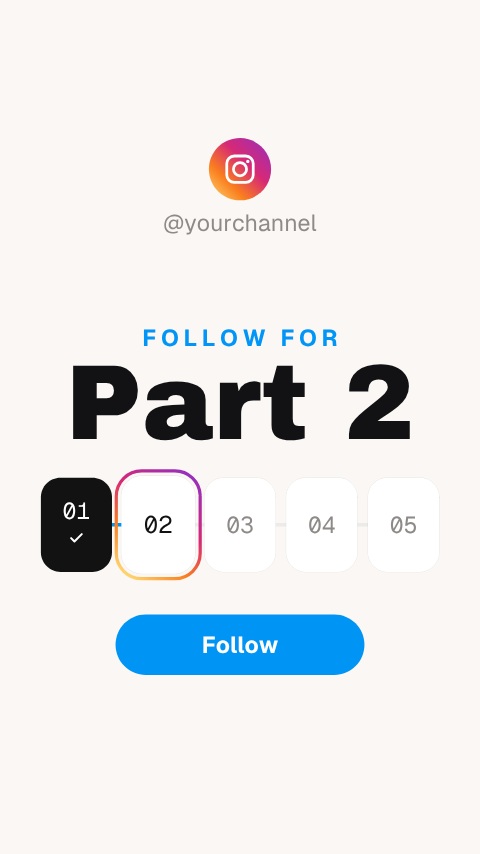 Animación de seguir en Instagram Reels para la parte 25s
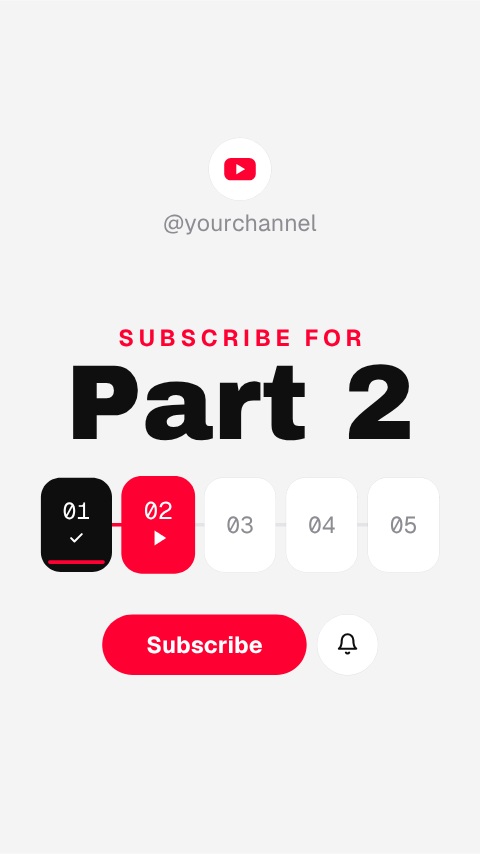 Animación de suscribirse en YouTube Shorts para la parte 25s
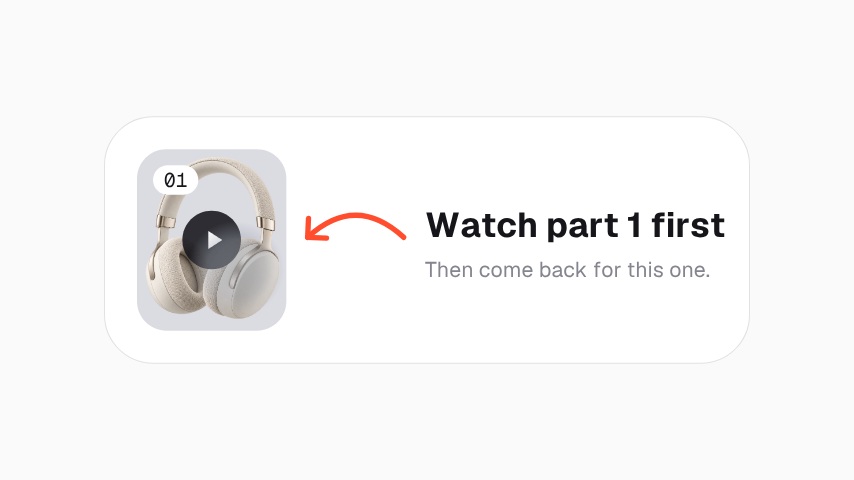 Superposición para ver primero la parte 14s
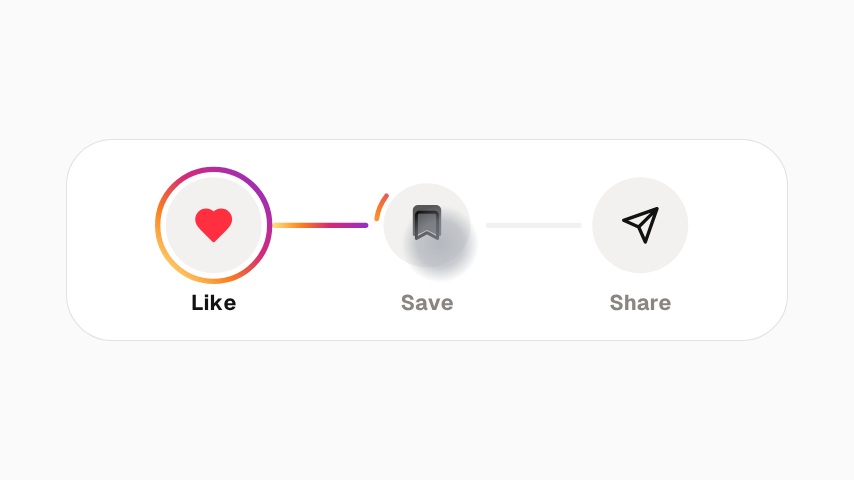 Animación de like, guardar y compartir para Instagram4s
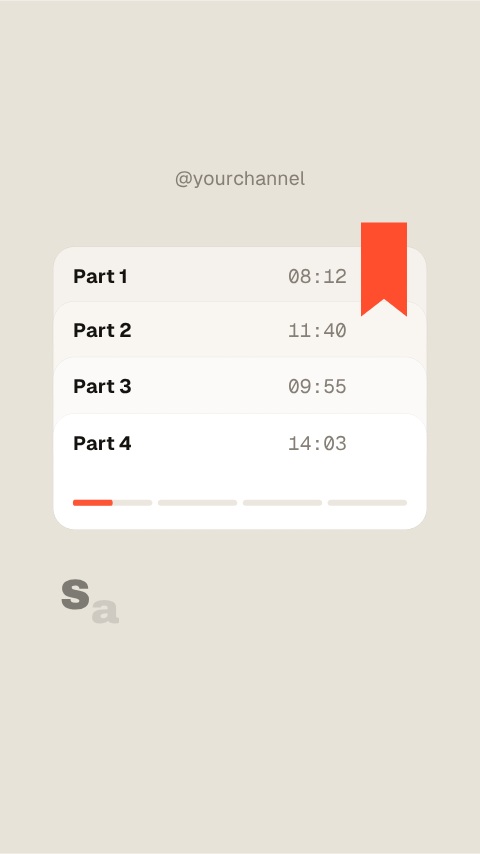 Animación de Reel para guardar la serie5s
 Animación de like con rebote para YouTube3.7s
 Animación de like con rebote para Instagram3.7s
 Animación de like con rebote para TikTok3.7s
 Animación de like azul con rebote para Facebook3.7s
 Animación de like con rebote para X3.7s
 Animación de like con rebote para LinkedIn3.7s
 Animación de contador de likes para YouTube3.4s
 Animación de contador de likes para Instagram3.4s
 Animación de contador de likes para TikTok3.4s
 Animación de contador de likes azul para Facebook3.4s
 Animación de contador de likes para X3.4s
 Animación de contador de likes para LinkedIn3.4s
 Animación de like flotante para YouTube4.4s
 Animación de like flotante para Instagram4.4s
 Animación de like flotante para TikTok4.4s
 Animación de like azul flotante para Facebook4.4s
 Animación de like flotante para X4.4s
 Animación de like flotante para LinkedIn4.4s
 Seguir en Instagram con giro4s
 Animación de seguir en TikTok4s
 Seguir en X con giro4s
 Animación de seguir en Twitch4s
 Seguir en Facebook con giro4s
 Animación de seguir en LinkedIn4s
 Animación de escritura de mensaje directo5s
 Insignia de avatar para seguir en TikTok4s
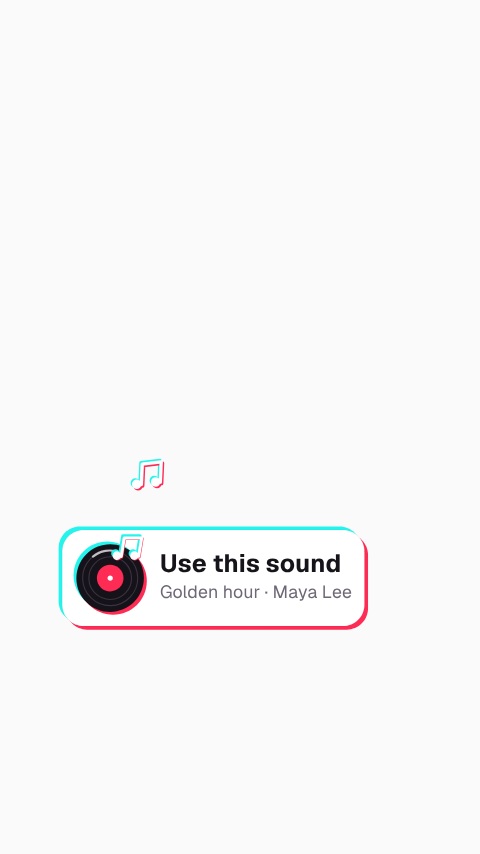 Usar este sonido en TikTok4s
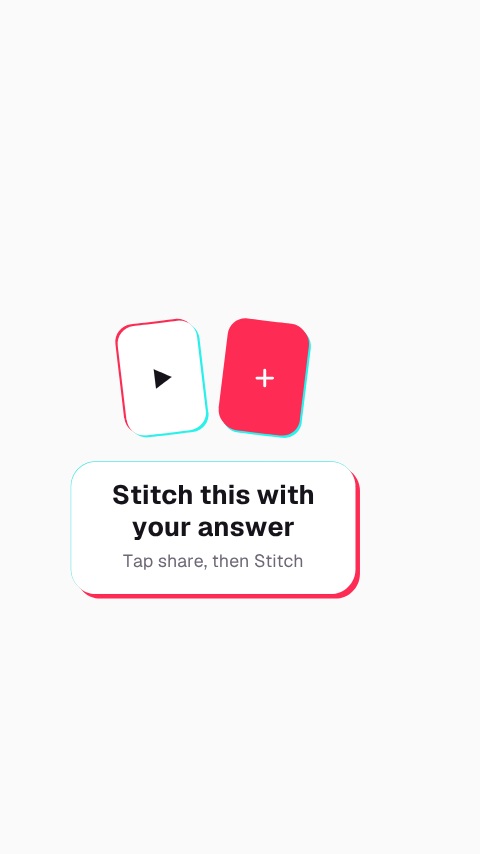 Aviso de Stitch en TikTok4s
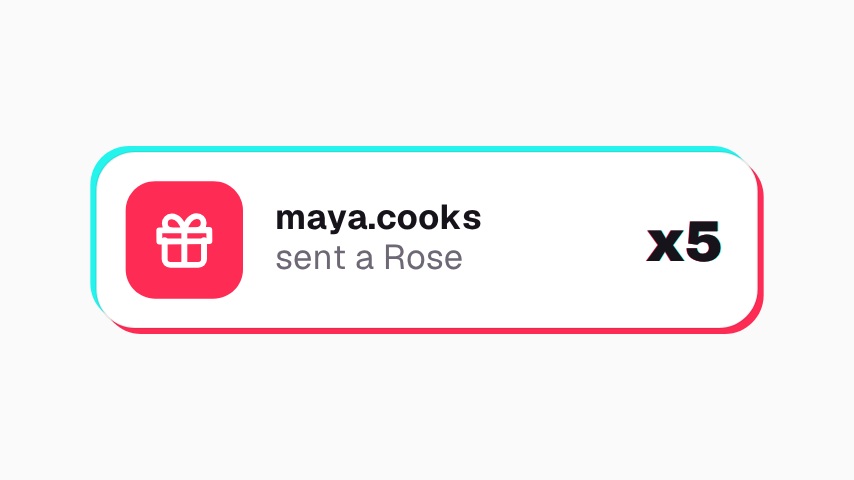 Alerta de regalo en TikTok LIVE4s
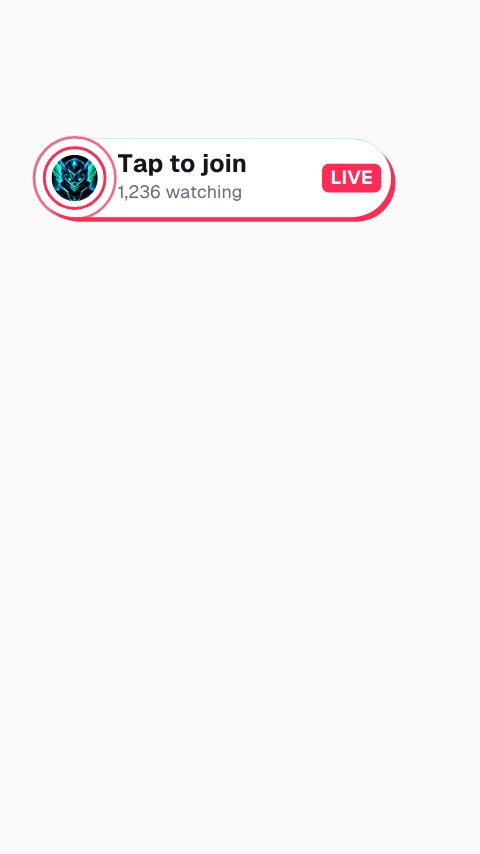 Banner para unirse a TikTok LIVE4s
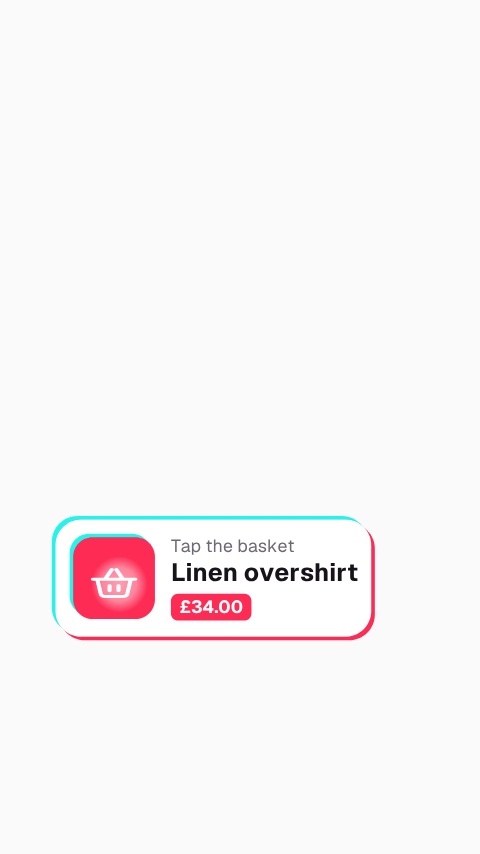 Pin de producto de TikTok Shop4s
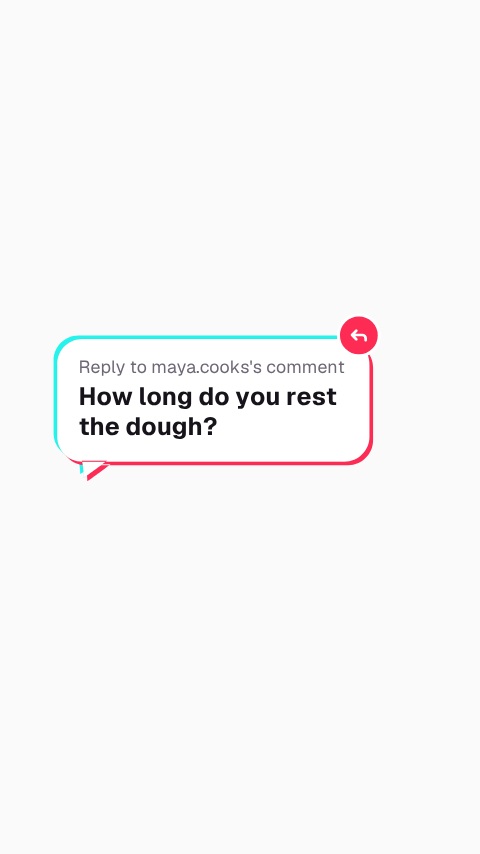 Sticker de respuesta a comentario de TikTok4s
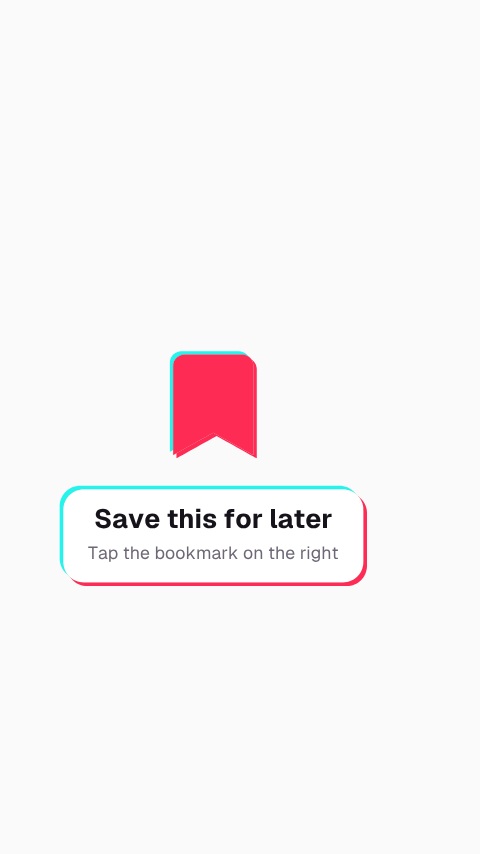 Guardar para después en TikTok4s
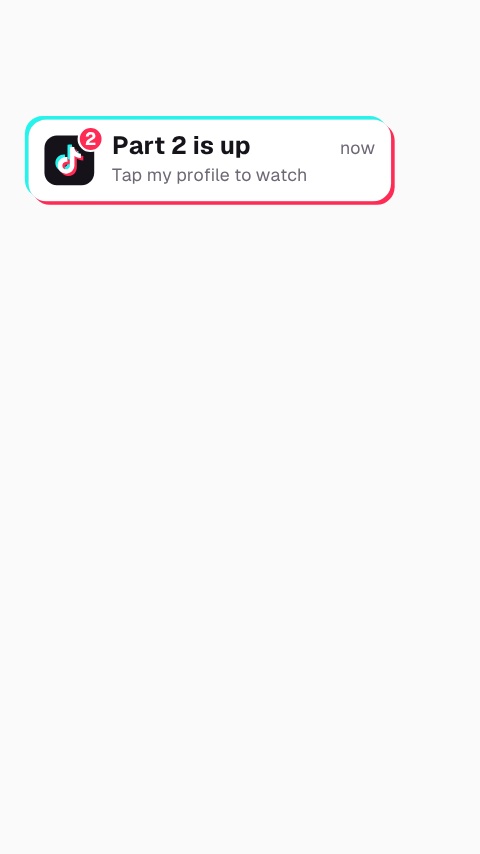 Notificación de parte 2 en TikTok4s
 Etiquetas de nombre para dúo de TikTok4s
 Etiqueta de colaboración de Instagram4s
 Etiqueta de ubicación de Instagram4s
 Flecha de enlace en la bio de Instagram4s
 Invitación a canal de difusión de Instagram4s
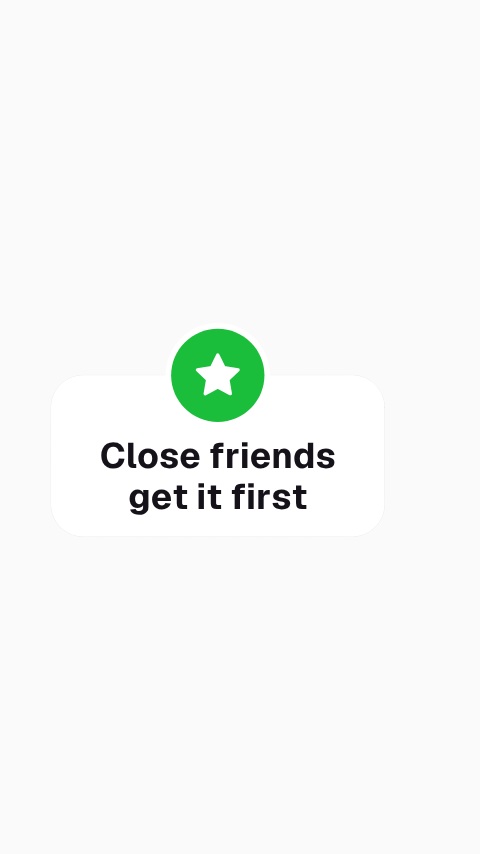 Insignia de mejores amigos de Instagram4s
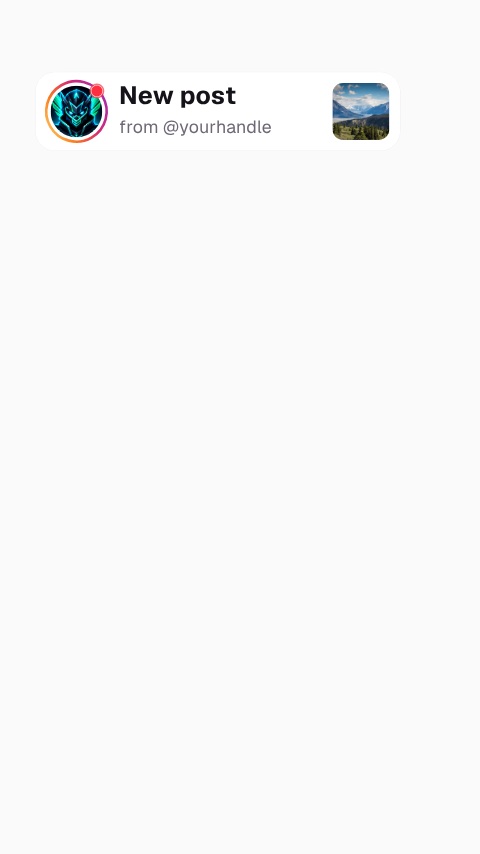 Banner de nueva publicación de Instagram4s
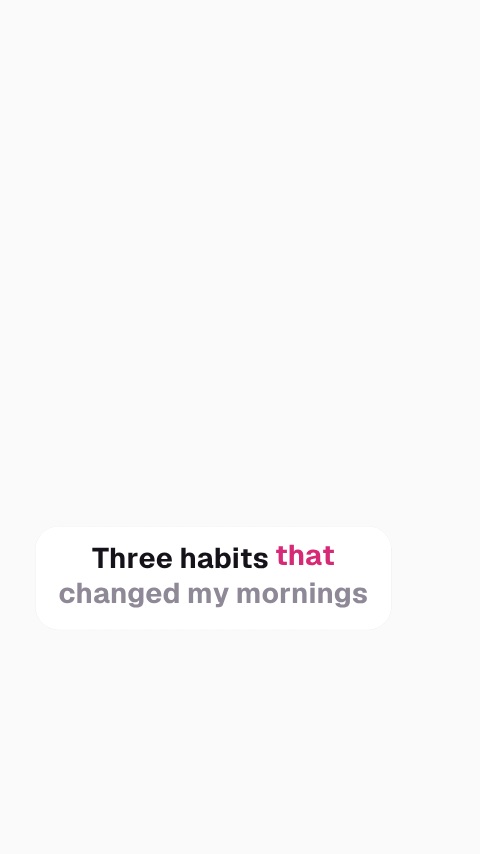 Subtítulo karaoke para Reel de Instagram4s
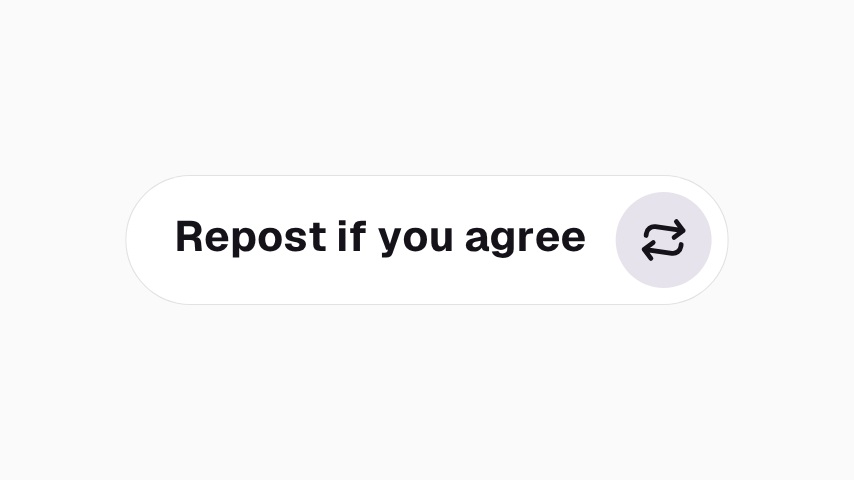 Aviso de repost en Instagram4s
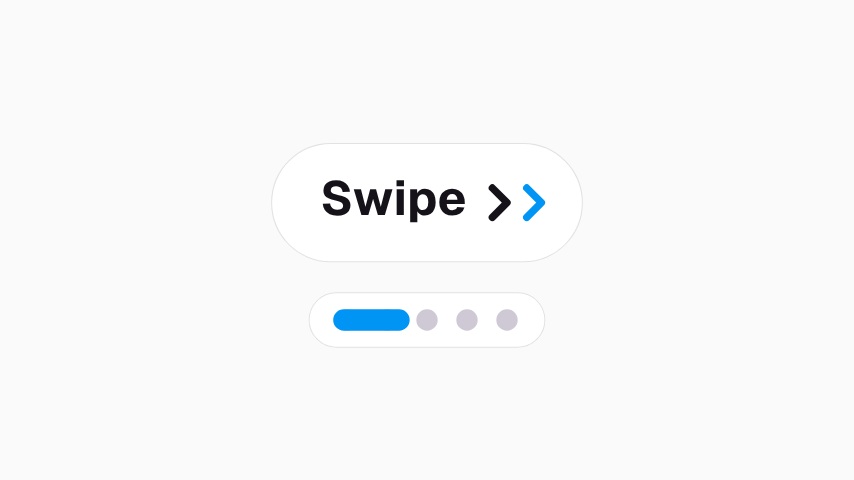 Indicador para deslizar carrusel de Instagram4s
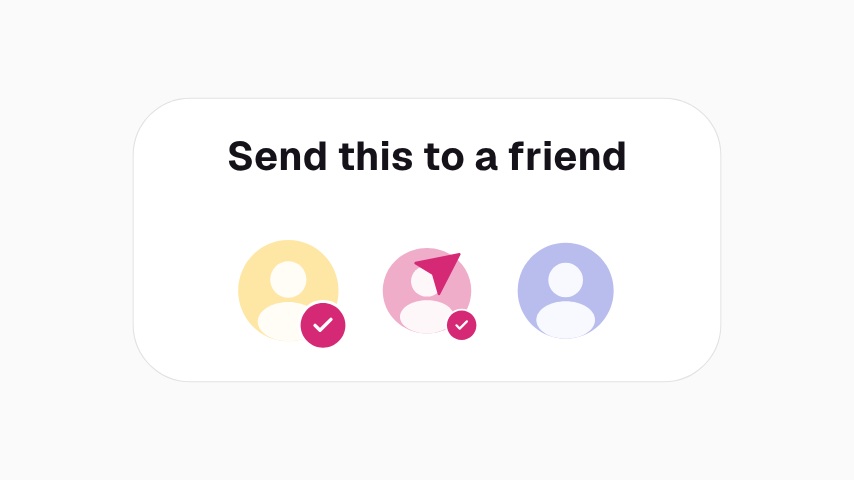 Aviso para enviar esto en Instagram4s
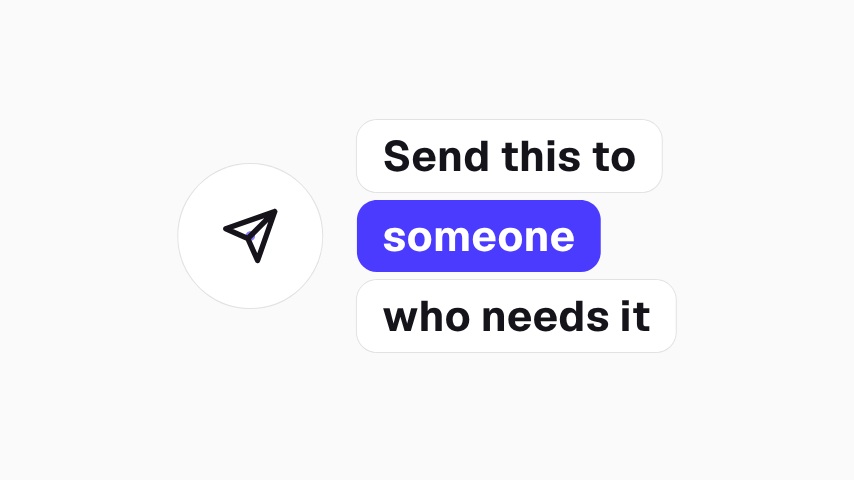 Animación para enviar esto a alguien4s
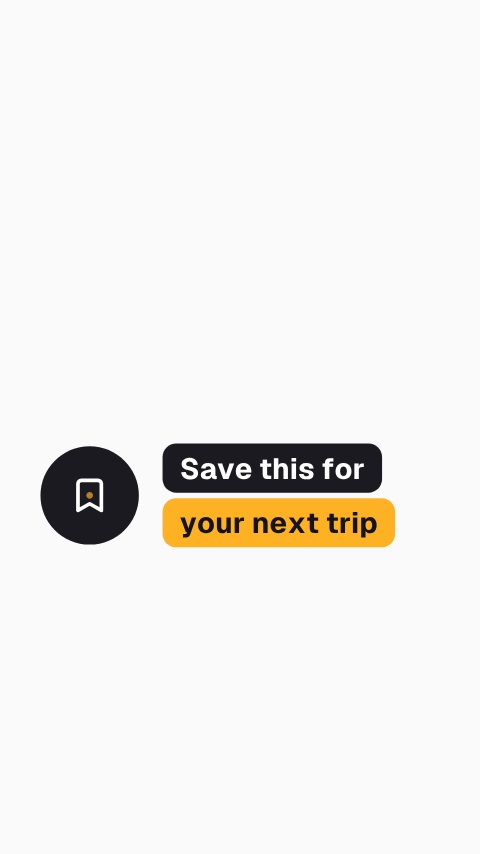 Subtítulo de guardar para tu próximo viaje4s
 Animación de subtítulo para etiquetar a un amigo4s
 Animación de enviar al chat grupal en Instagram4s
 Animación de subtítulo para compartir en TikTok4s
 Animación de guardado en X4s
 Animación de guardar en tablero de Pinterest4s
 Animación de subtítulo Ver más tarde de YouTube4s
 Animación deslizante de enviar en Instagram4s
 Animación deslizante de guardar en TikTok4s
 Animación de Ver más tarde de YouTube4s
 Animación de enviar en LinkedIn4s
 Animación de repost en X4s
 Animación de compartir en Facebook4s
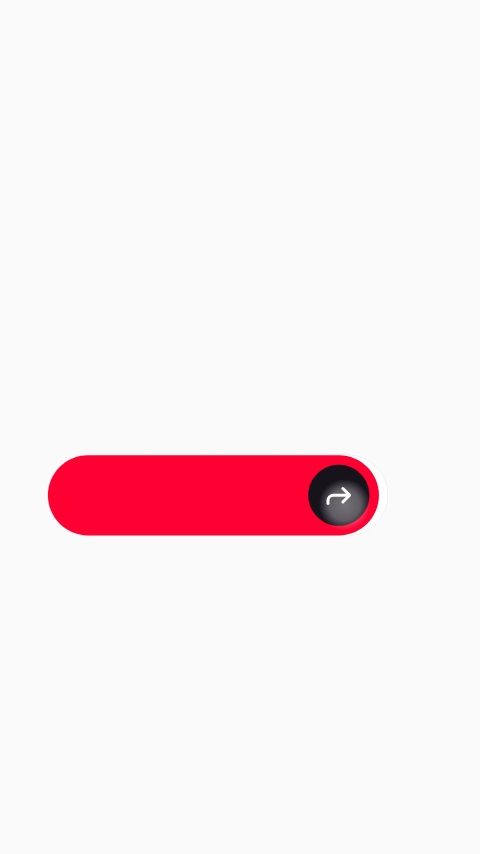 Animación de compartir en YouTube Shorts4s
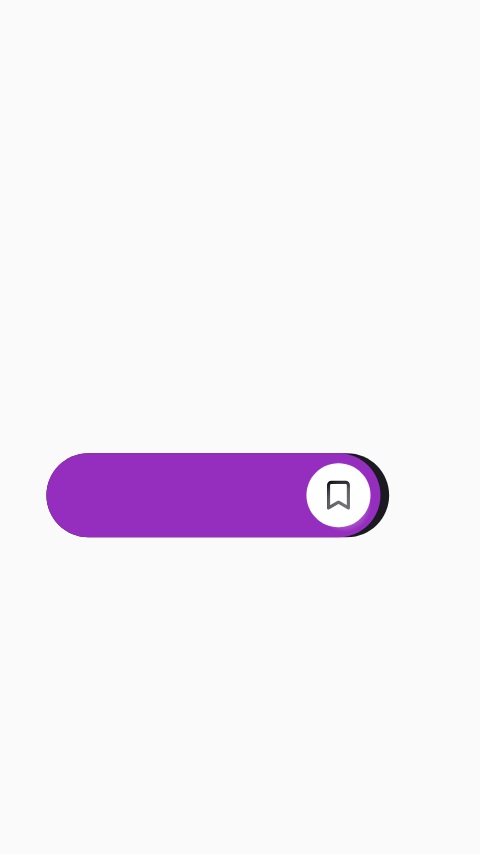 Animación de guardar Reel en Instagram4s
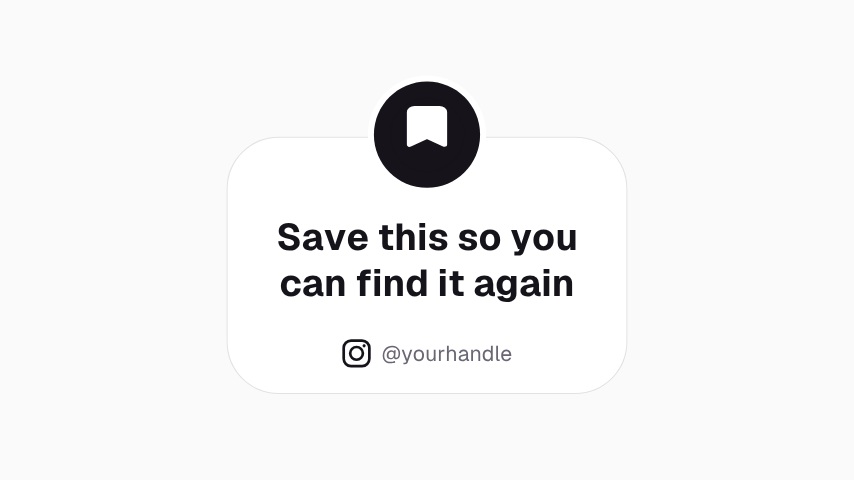 Sticker de guardar de Instagram4s
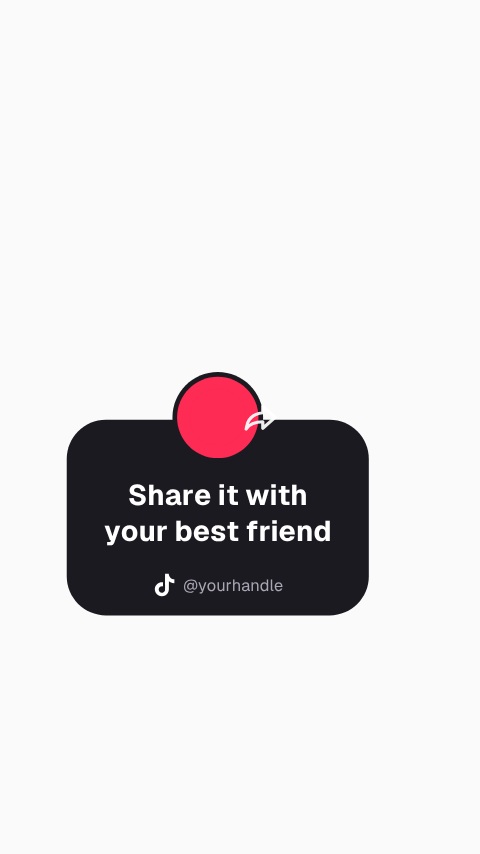 Sticker de compartir de TikTok4s
 Sticker de compartir de Facebook4s
 Sticker de repost de LinkedIn4s
 Sticker de guardar de Pinterest4s
 Sticker para guardar este entrenamiento4s
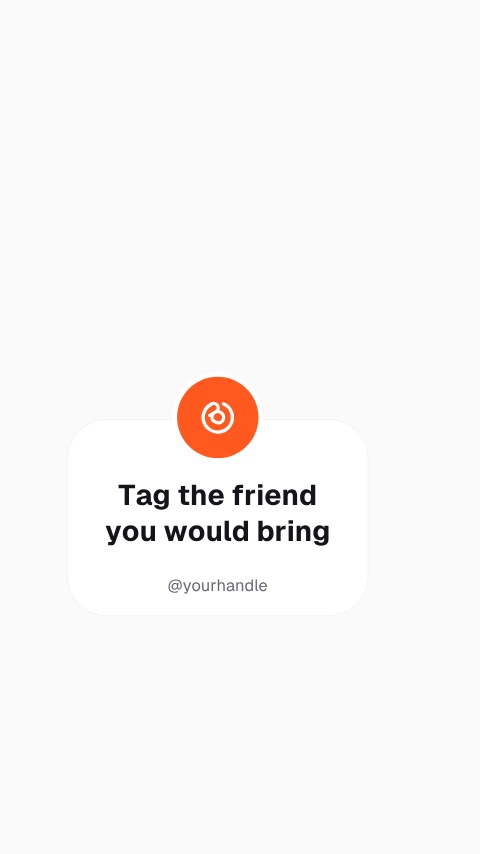 Sticker para etiquetar a un amigo4s
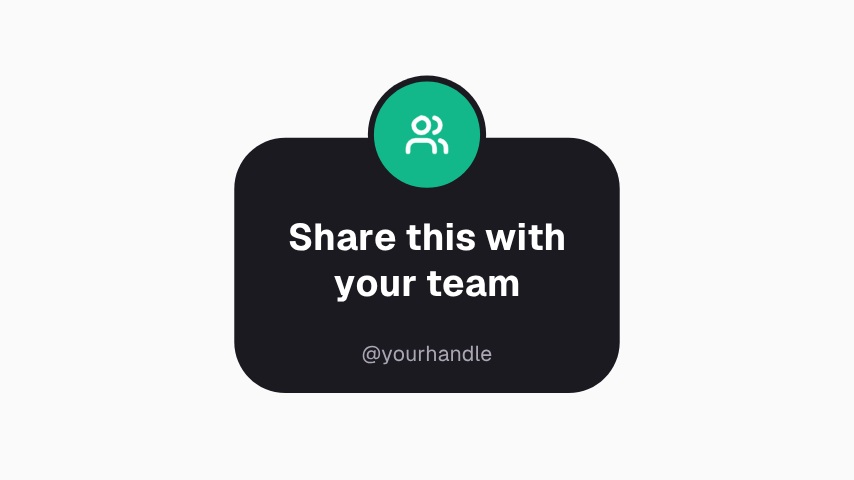 Sticker para compartir con tu equipo4s
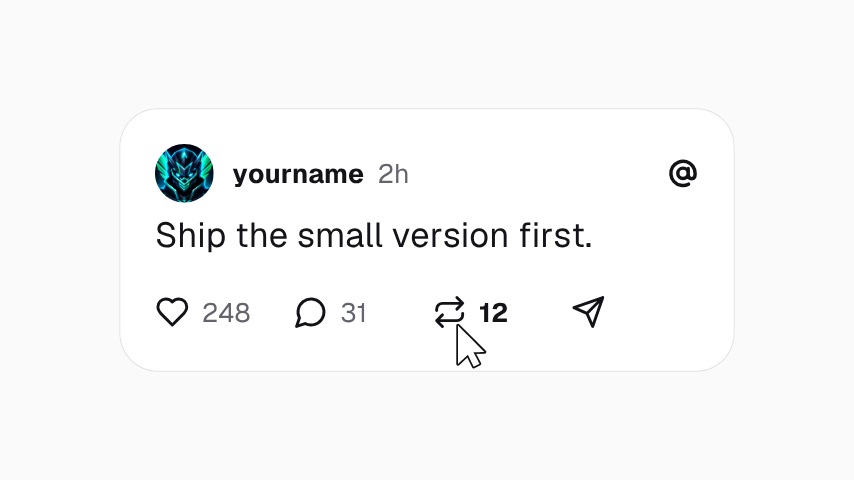 Animación de repost en Threads4s
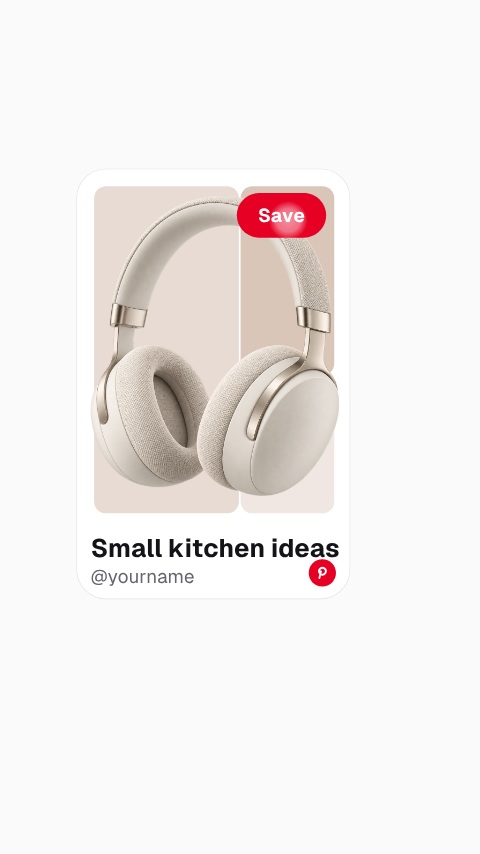 Animación de guardar pin en Pinterest4s
 Marco Escanéame de Snapchat4s
 Animación de pre-save en Spotify4s
 Animación de selector de nivel de Patreon4s
 Insignia en directo de Kick4s
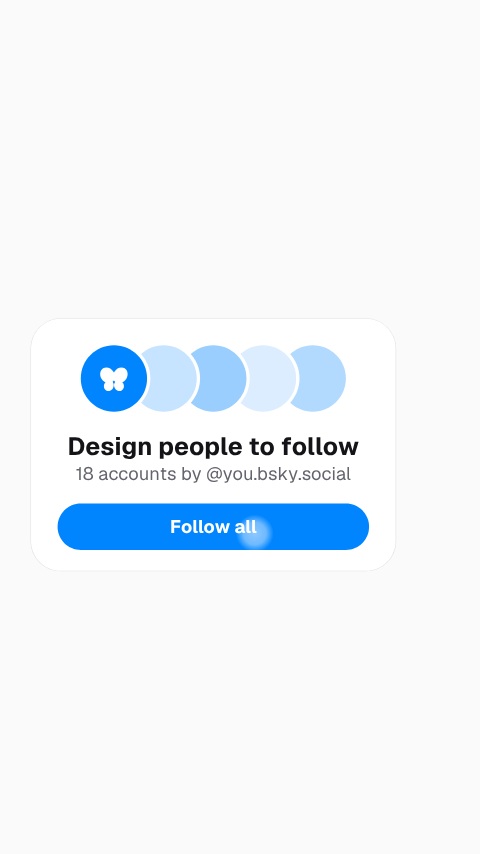 Tarjeta de paquete de inicio de Bluesky4s
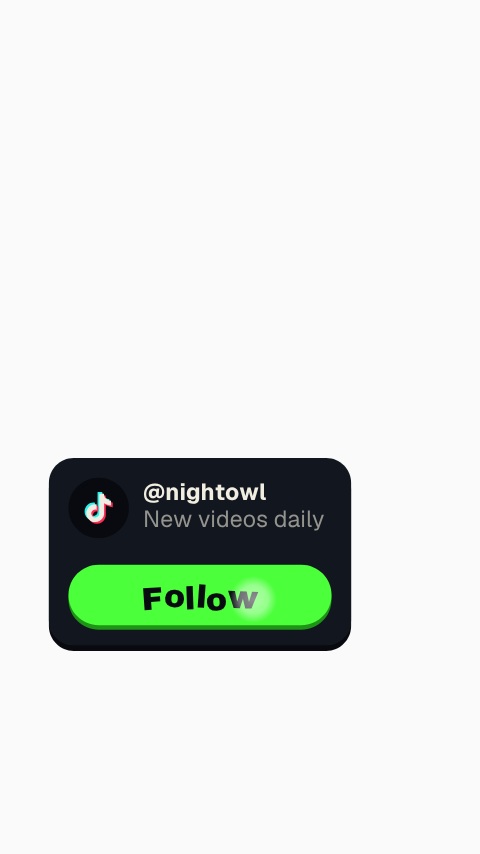 Halloween neón: superposición para seguir en TikTok4s
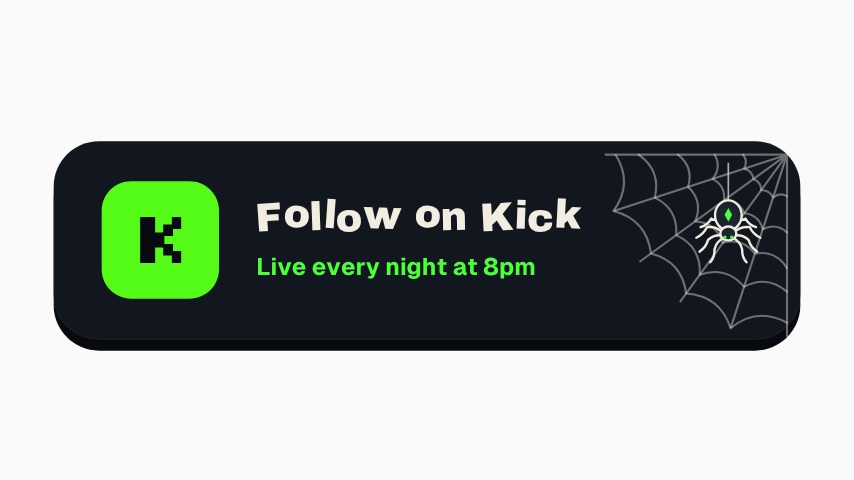 Superposición para seguir en Kick de Halloween4s
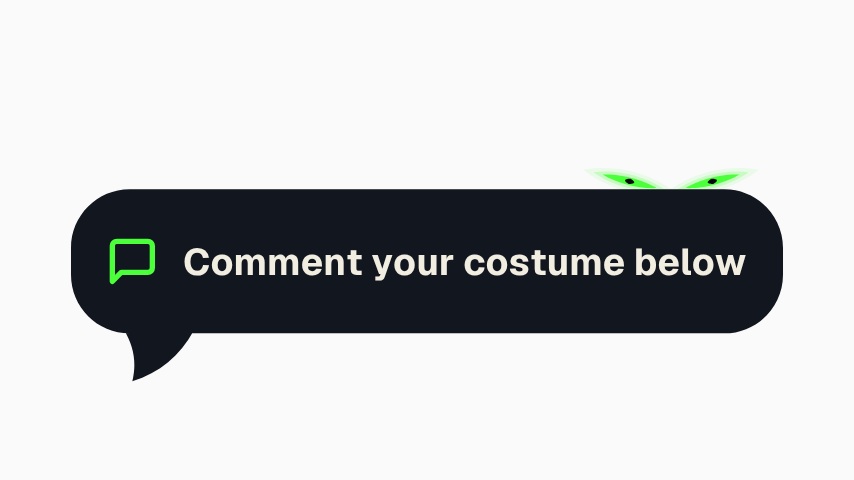 Halloween neón: aviso para comentar en YouTube4s
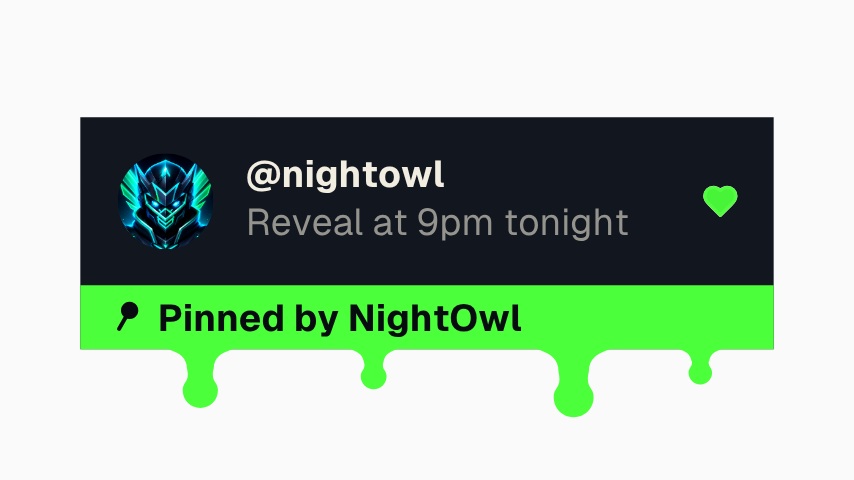 Halloween neón: comentario fijado de YouTube4s
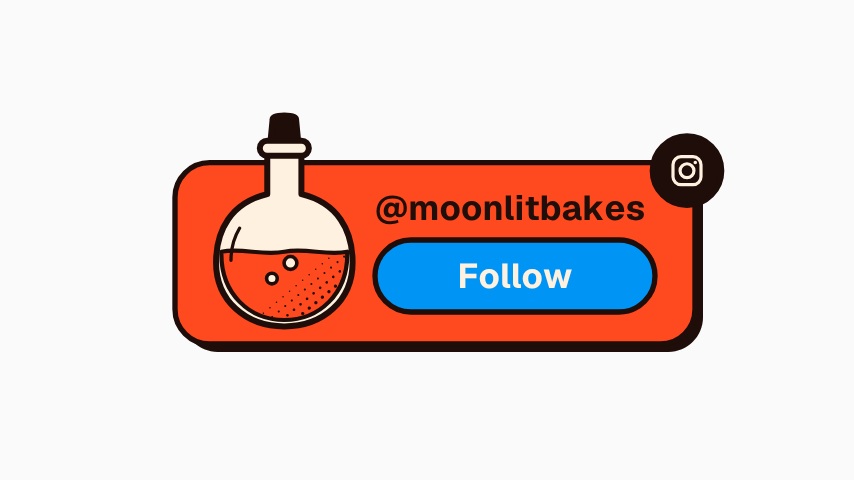 Botón para seguir en Instagram de Halloween4s
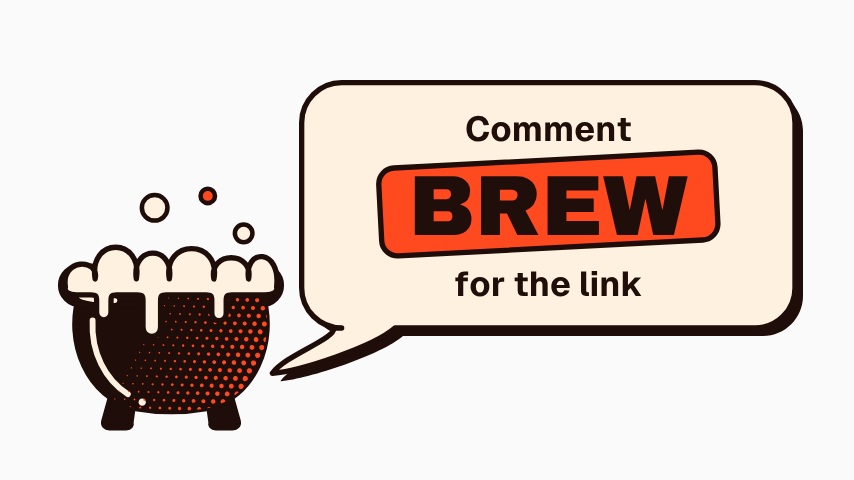 Palabra clave en comentarios de Instagram de Halloween4s
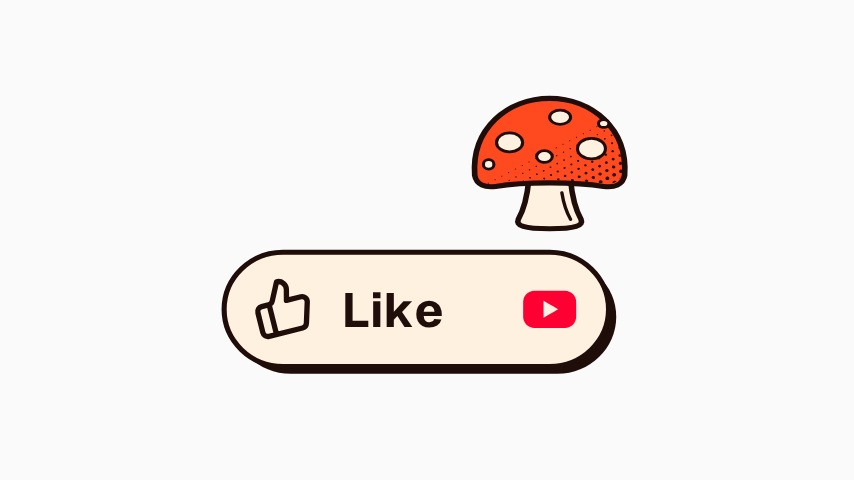 Botón de like de YouTube de Halloween4s
 Superposición para seguir en TikTok de Halloween4s
 Halloween de pociones: aviso para comentar en YouTube4s
 Halloween de pociones: comentario fijado de YouTube4s
 Tarjeta para seguir en Instagram de Halloween4s
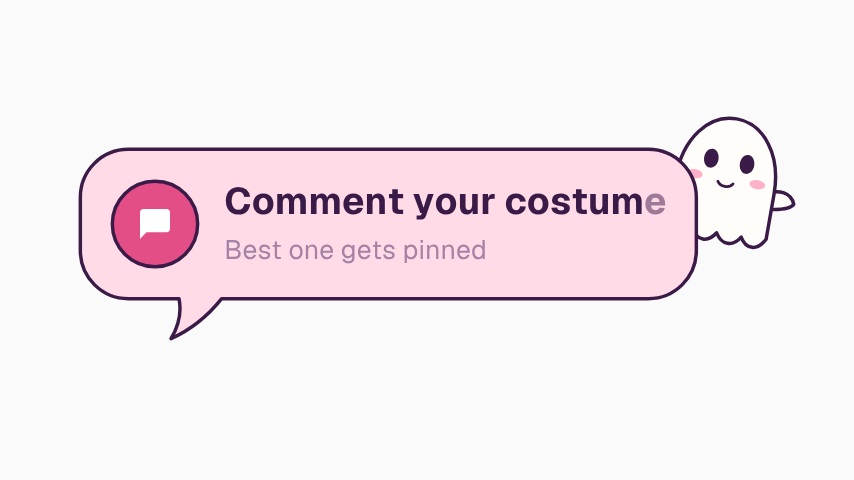 Halloween dulce: aviso para comentar en YouTube4s
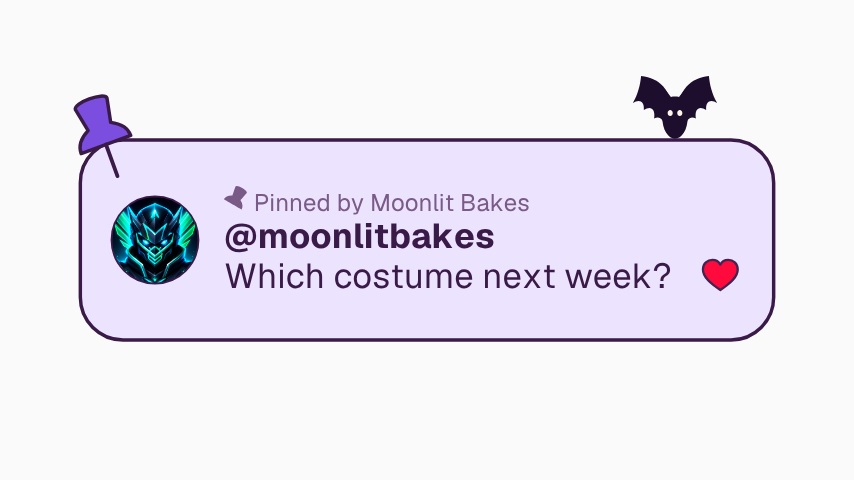 Halloween dulce: comentario fijado de YouTube4s
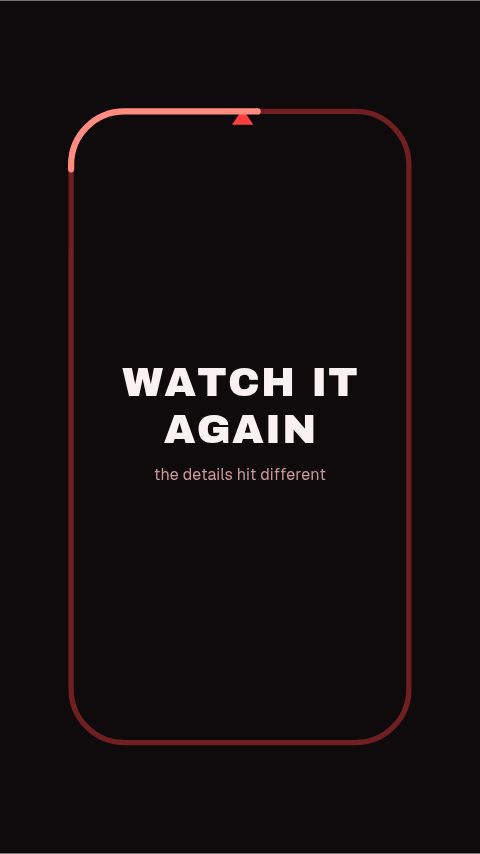 Míralo otra vez4s
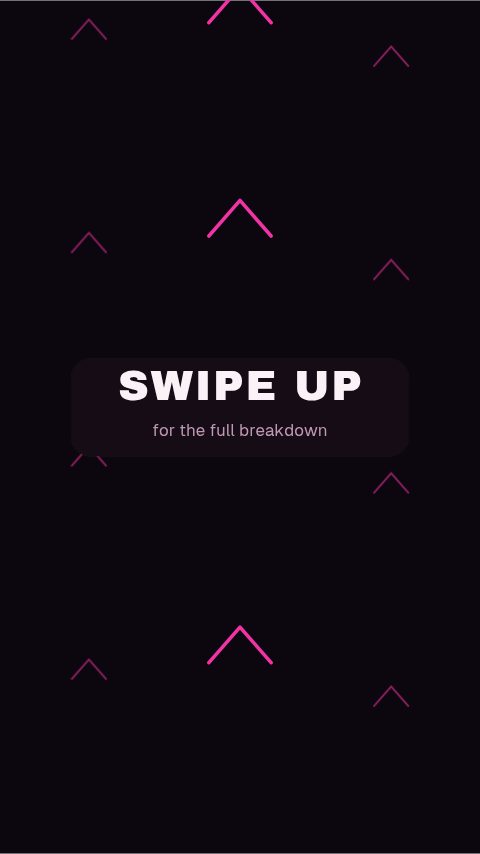 Lluvia de flechas para deslizar hacia arriba4s
 Compartir en historia4s
 Lista de interacción3s
 Pantalla final vertical4s
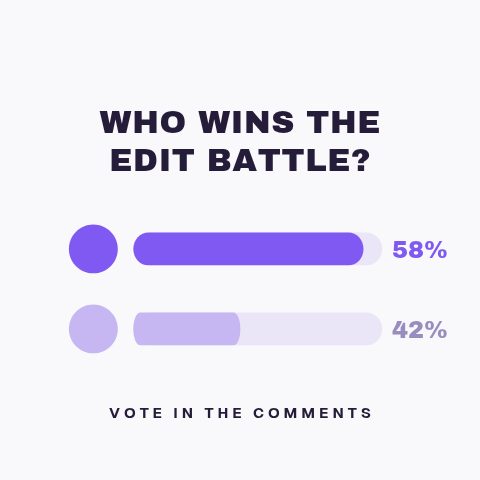 Resultados de encuesta4s
 Alerta de nueva publicación3s
 Placa con nombre de usuario3s
 Aviso de pantalla verde3s
 Haz un dúo con esto3s
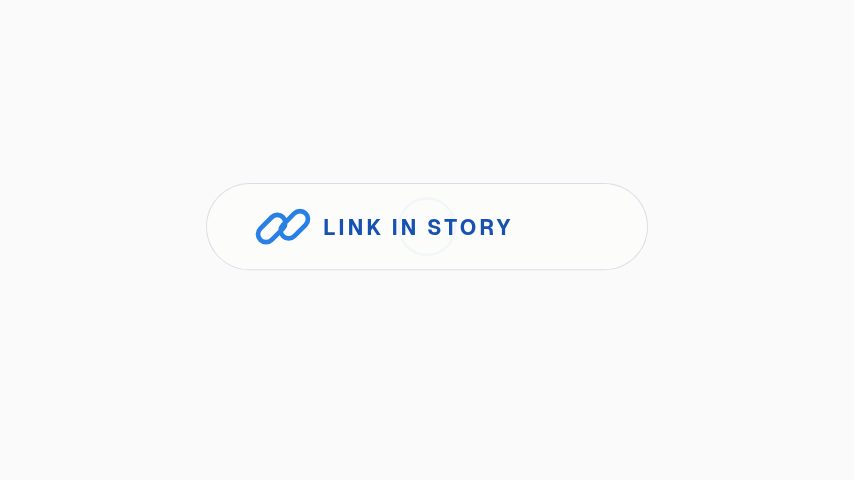 Sticker de enlace para historia3s
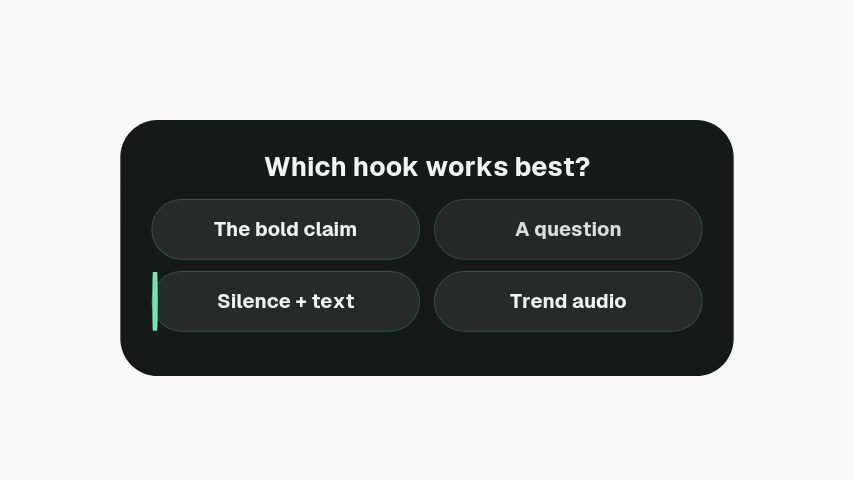 Sticker de quiz para historia3s
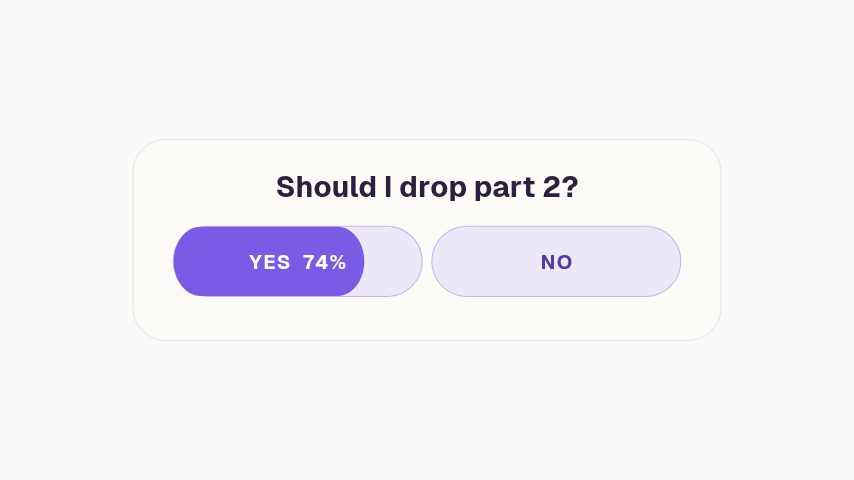 Sticker de encuesta para historia3s
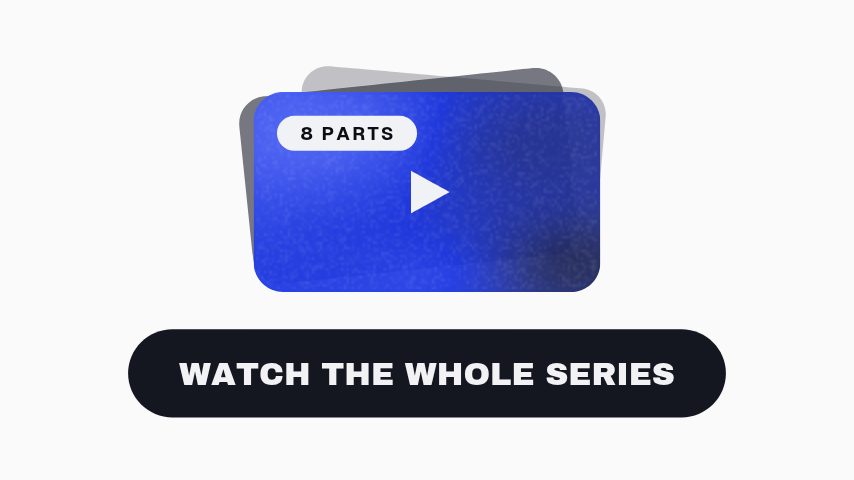 Pila de lista de reproducción3.6s
 Salto de capítulo3s
 Video completo en el canal3.2s
 Mira esto a continuación3.2s
 Like de impacto4s
 Like con carga3s
 Comenta la palabra3.2s
 Esto o aquello4s
 A o B3s
 Sube el volumen3s
 Guárdalo para después3s
 Medidor de likes3s
 Sticker de guardar3s
 Sticker de votar3s
 Sticker de comenta la palabra3s
 Sticker de parte 23s
 Sticker de compartir3s
 Sticker de comentar3s
 Sticker de like3s
 CTA con sticker de enlace3s
 CTA con pulso de anillo4s
 CTA con órbita que se reúne5s
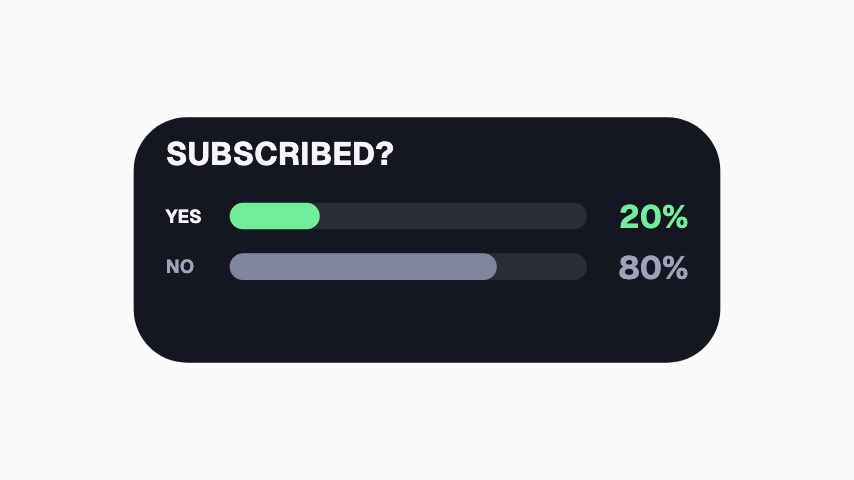 Encuesta de suscritos3.3s
 Sticker para etiquetar a un amigo3s
 Sticker de doble toque3s
 Tarjeta para seguir en Instagram3.5s
 Seguir perfil3.9s
 Miniatura de ver a continuación4s
 Presionar botón de seguir4s
 Guardar en colección4s
 Enviar y compartir3.6s
 Seguir con avatar en Instagram3.9s
 Perfil emergente de TikTok3.9s
 Próximo episodio en Instagram4s
Transmisión
72 animaciones de transmisión, editables en el navegador y exportadas desde ahí mismo.
- Indicador con puntero3s
- Anillo de foco3s
- Rótulo inferior3s
 Banner de última hora3s
 Quédate hasta el final3s
 Activa el sonido3s
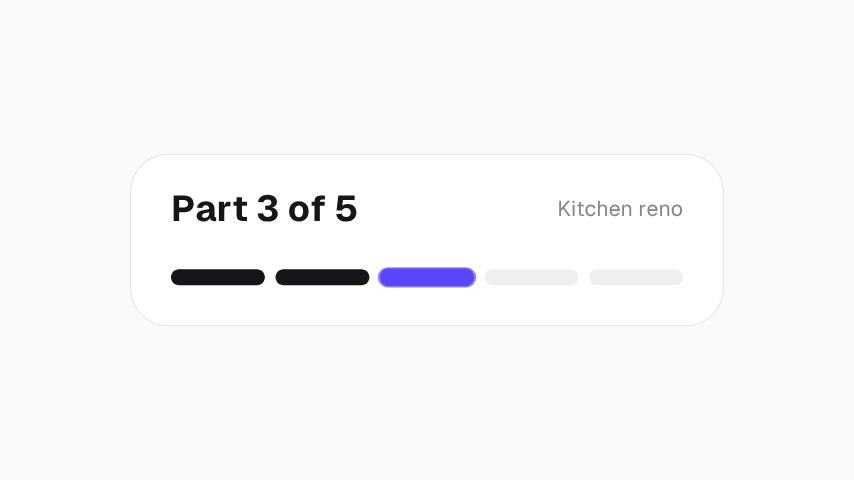 Superposición de serie parte 3 de 54s
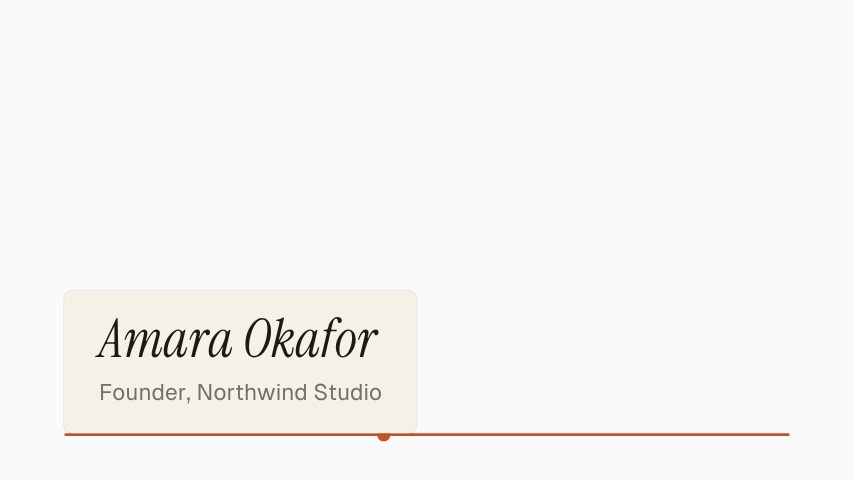 Rótulo inferior editorial de invitado de podcast4s
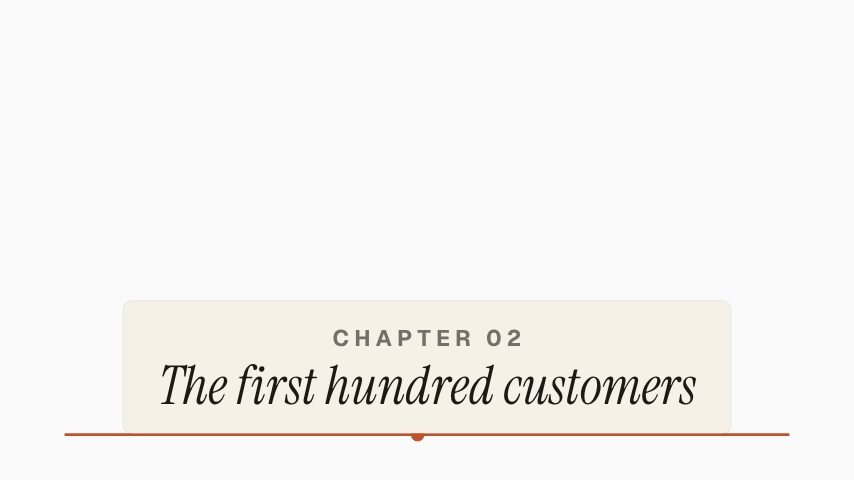 Título de capítulo editorial de podcast4s
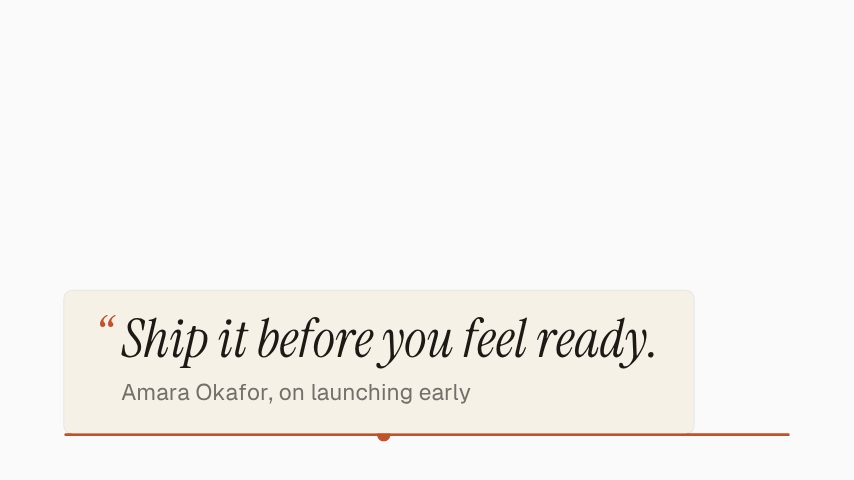 Rótulo inferior editorial de cita de podcast4s
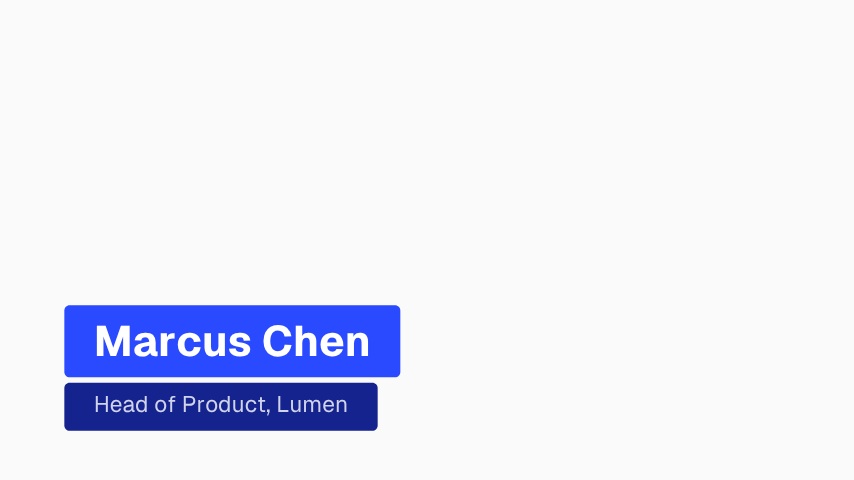 Rótulo inferior en bloque para entrevista4s
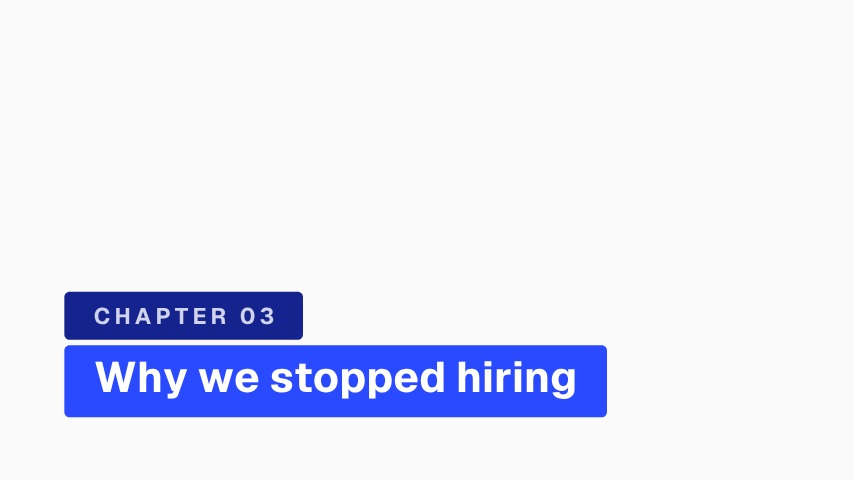 Título de capítulo en bloque para video4s
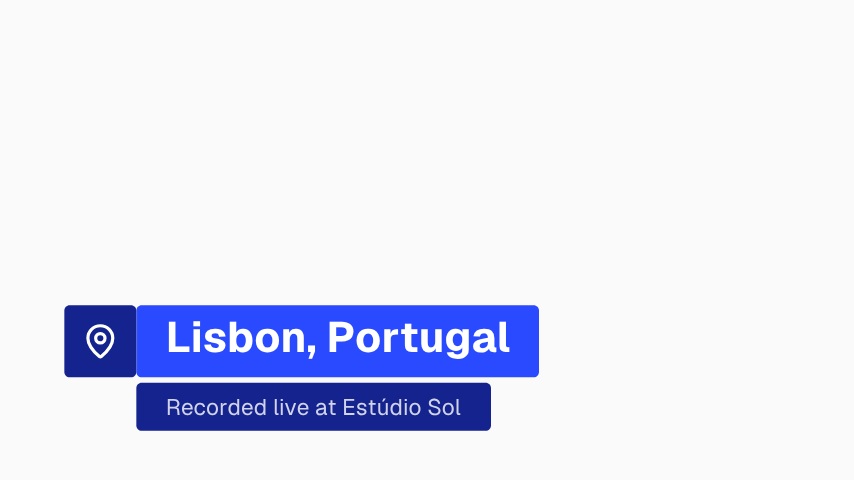 Rótulo inferior en bloque de ubicación4s
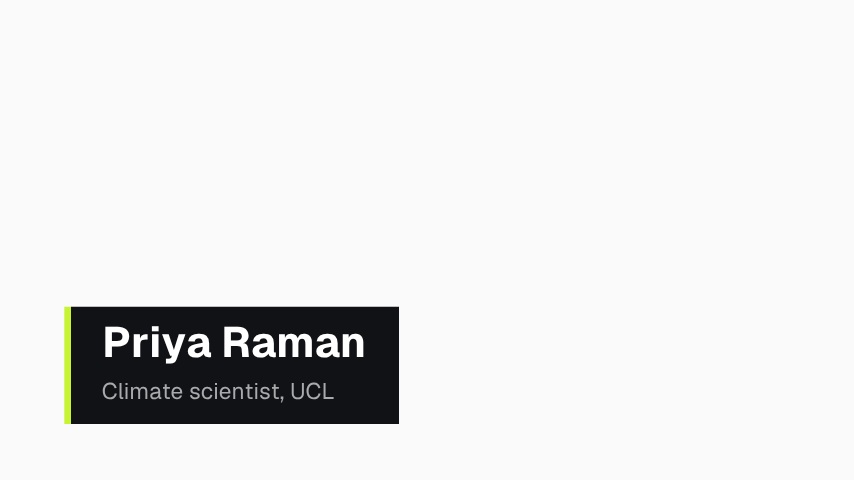 Rótulo inferior minimalista de invitado de podcast4s
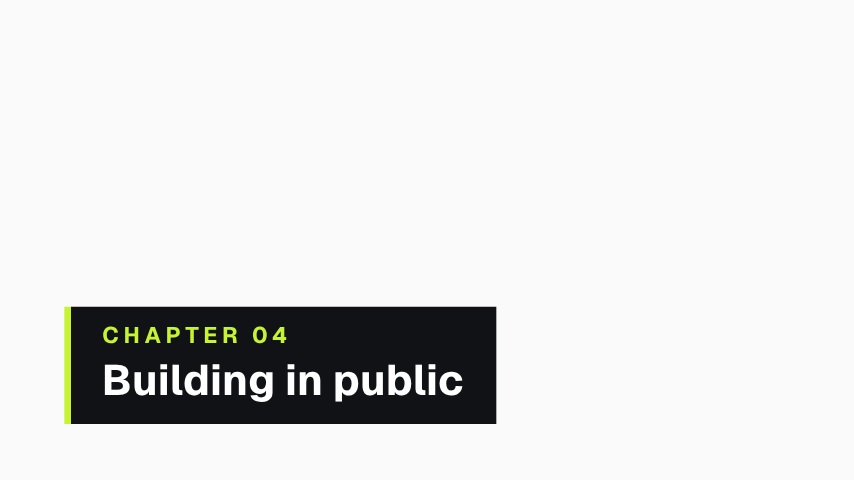 Rótulo inferior minimalista de título de capítulo4s
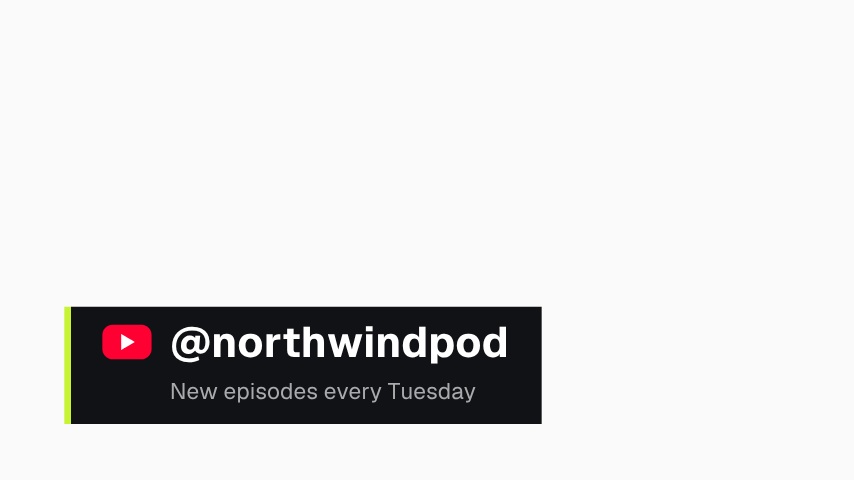 Rótulo inferior con usuario de YouTube4s
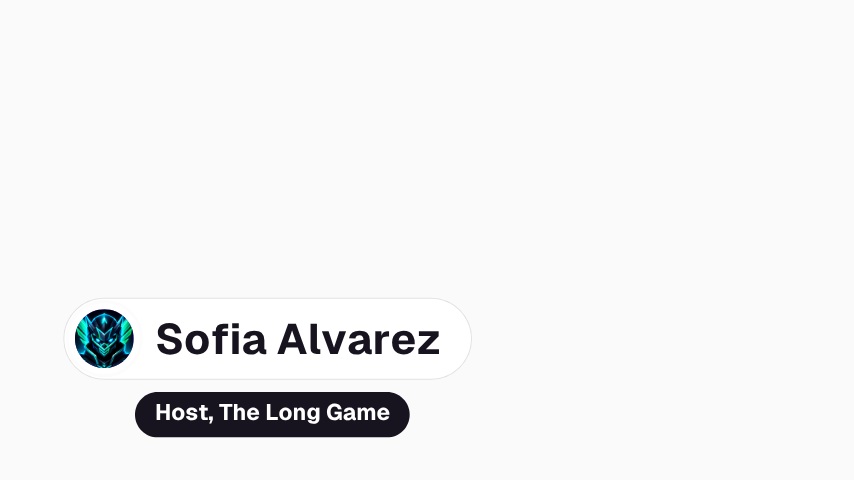 Etiqueta de nombre de invitado con foto4s
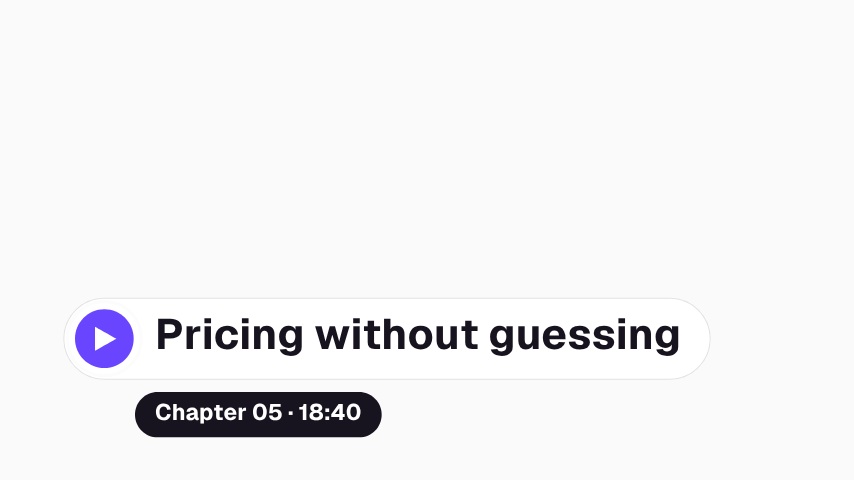 Marcador de capítulo en píldora para podcast4s
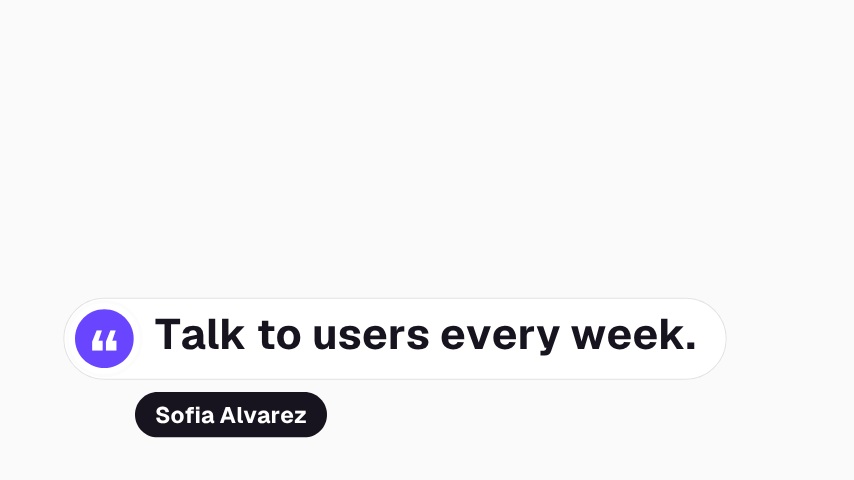 Rótulo inferior en píldora con cita destacada4s
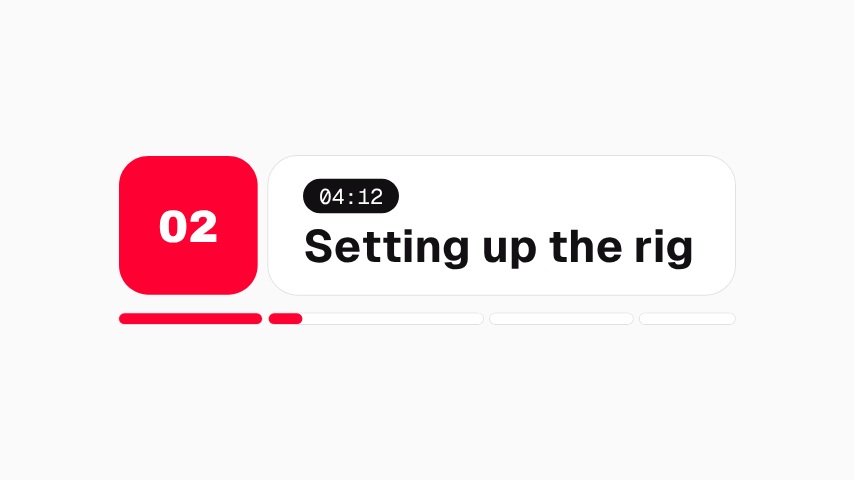 Título de capítulo de YouTube4s
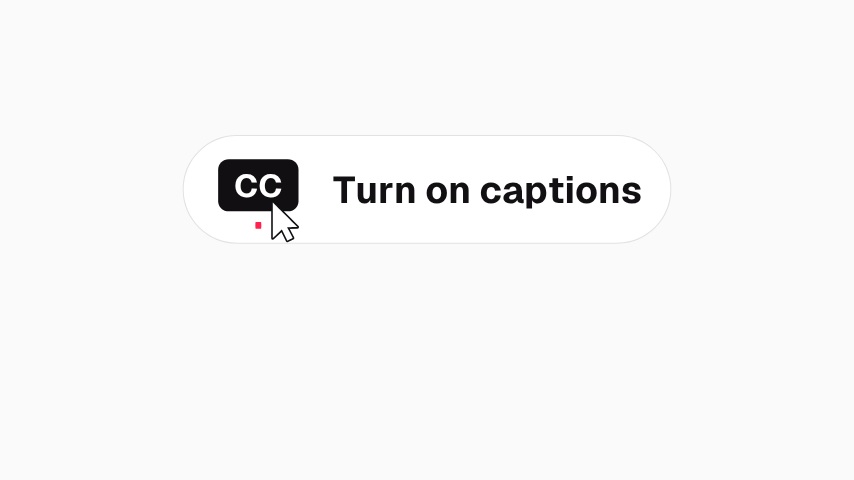 Aviso para activar subtítulos4s
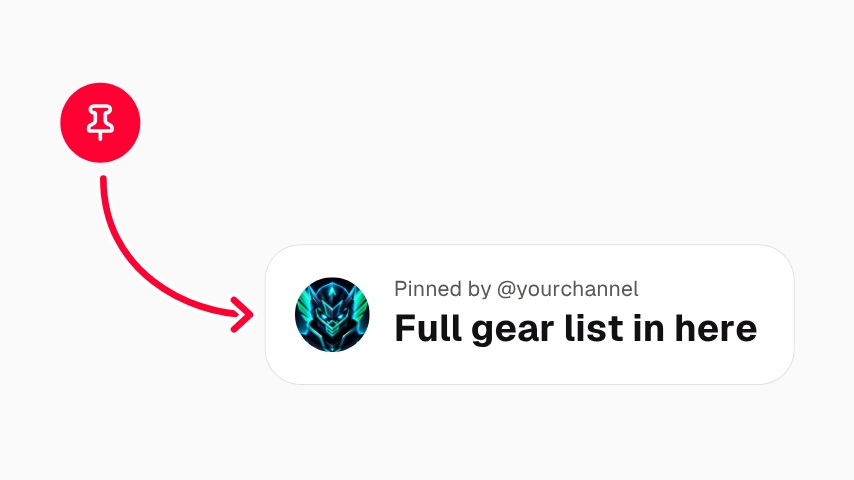 Puntero a comentario fijado4s
 Transición stinger con barrido diagonal3s
 Transición stinger con barras escalonadas3s
 Transición stinger con iris circular3s
 Transición stinger con bloques redondeados3s
 Transición stinger vertical con barrido diagonal3s
 Transición stinger vertical con barras3s
 Transición stinger con palabra de impacto3s
 Transición stinger con logo3s
 Transición stinger con título de capítulo3s
 Transición stinger con glitch3s
 Transición stinger vertical con palabra3s
 Transición stinger vertical con logo3s
 Transición stinger con cuadrados giratorios3s
 Transición stinger con franjas diagonales3s
 Transición stinger con chevrones3s
 Transición stinger con triángulos3s
 Transición stinger en zigzag3s
 Transición stinger vertical con chevrones3s
 Transición stinger con barrido de luz3s
 Transición stinger con pantalla dividida3s
 Transición stinger con barrido de degradado3s
 Transición stinger de tres paneles3s
 Transición stinger con esquinas divididas3s
 Transición stinger vertical con pantalla dividida3s
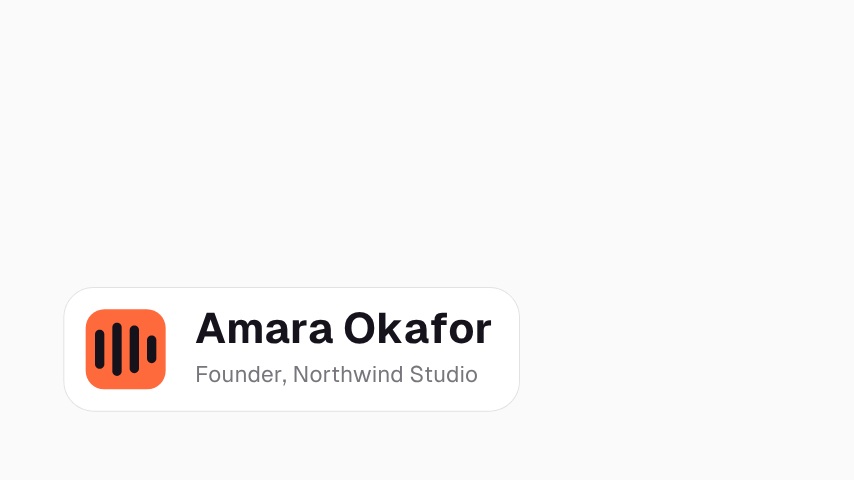 Amara Okafor4s
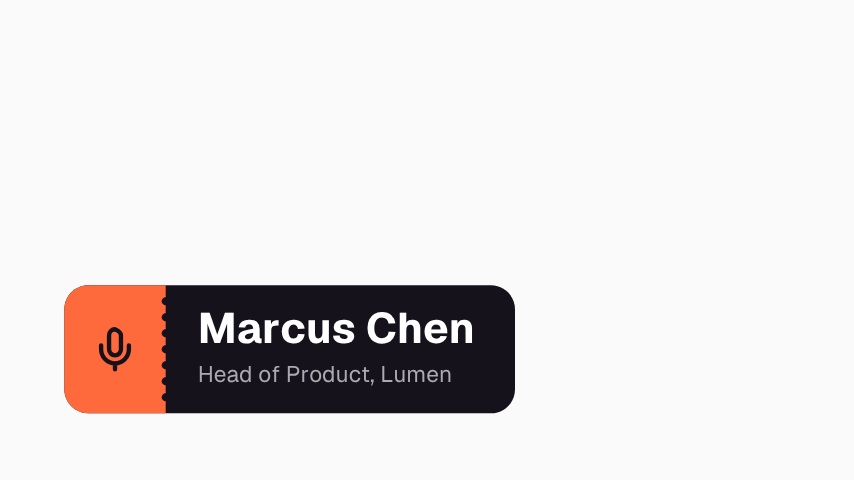 Marcus Chen4s
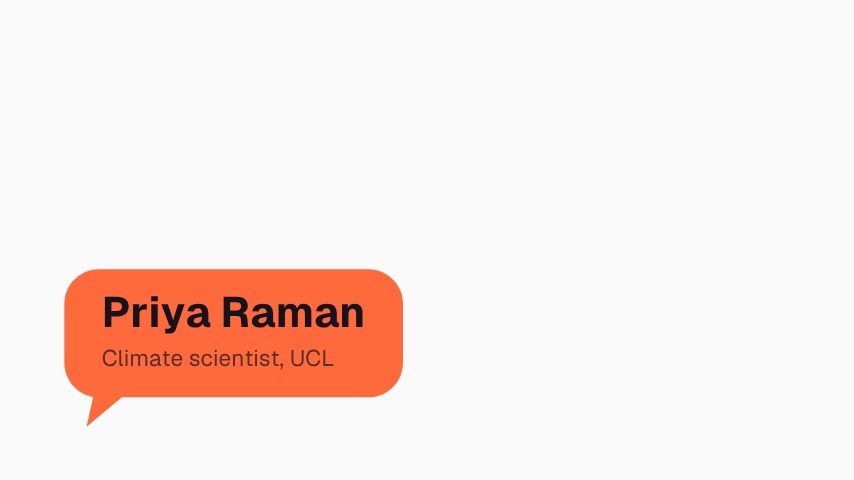 Priya Raman4s
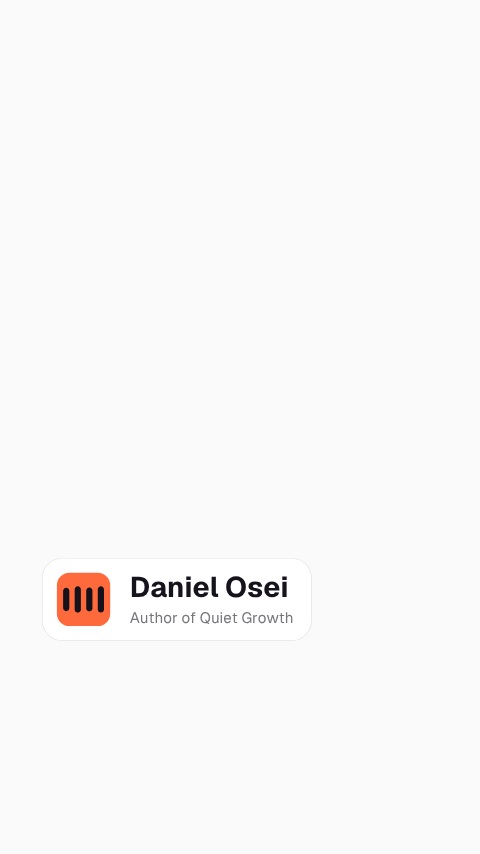 Daniel Osei5s
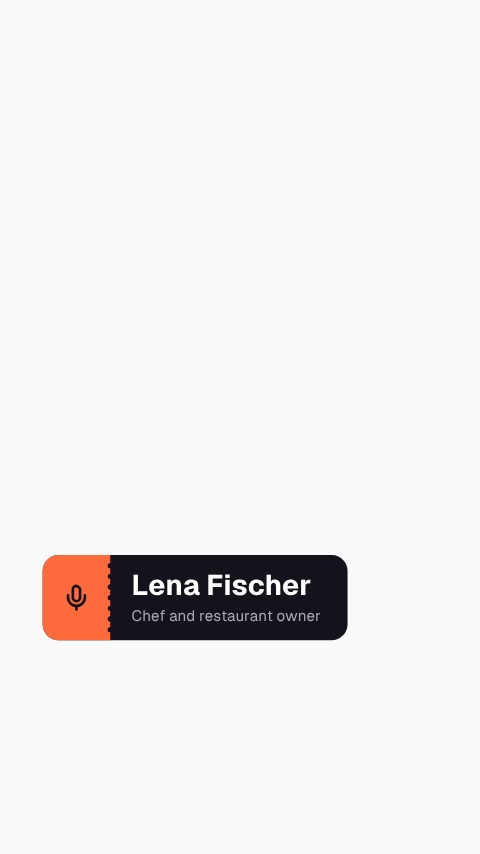 Lena Fischer5s
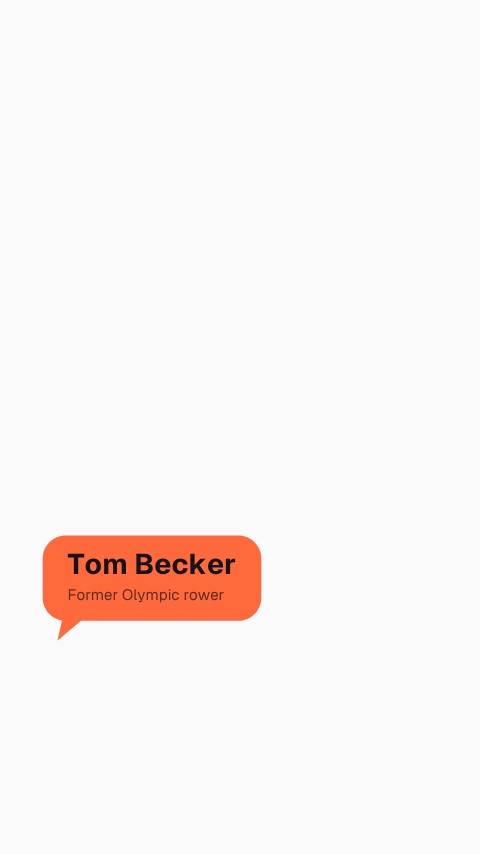 Tom Becker5s
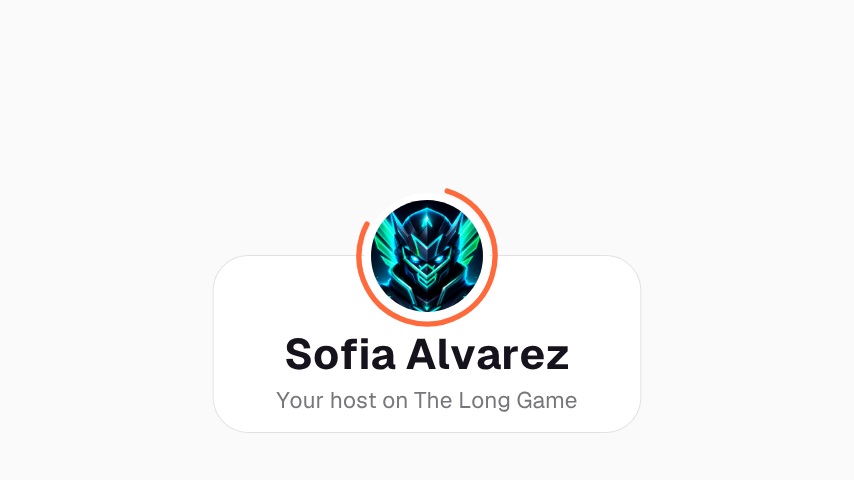 Sofia Alvarez4s
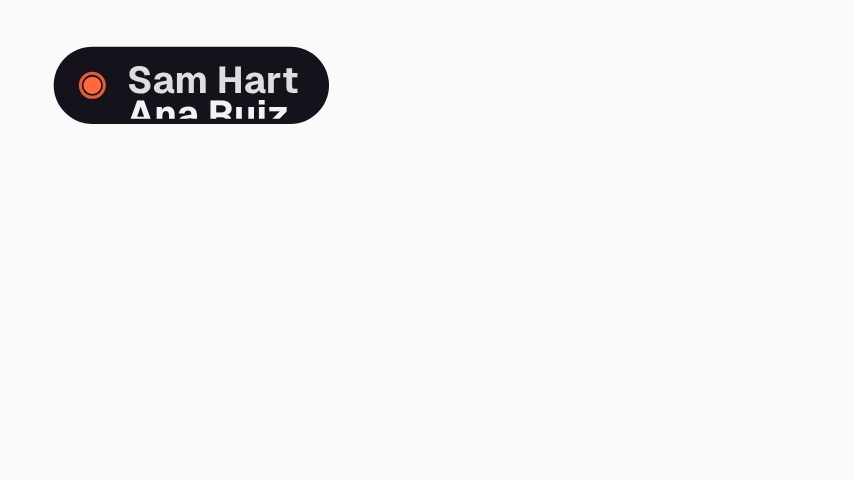 Insignia con nombre del orador para podcast4s
 Indicador de esquina con onda en directo para podcast4s
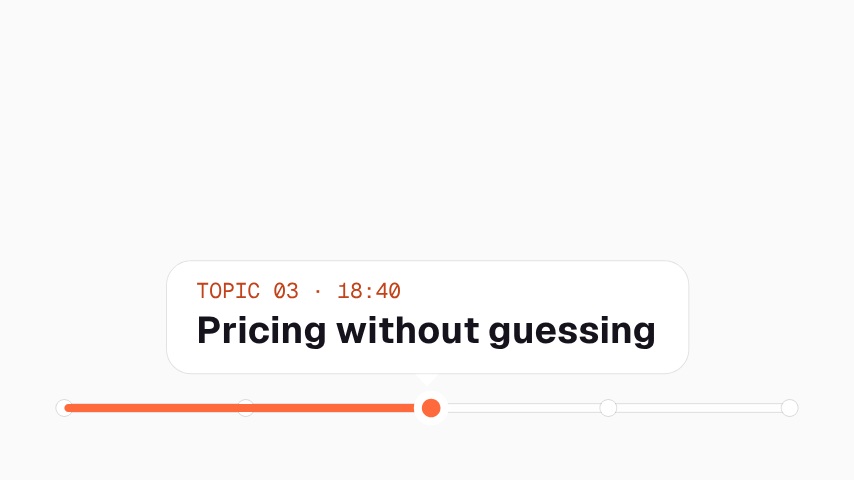 Línea de tiempo con marcadores de tema para podcast4s
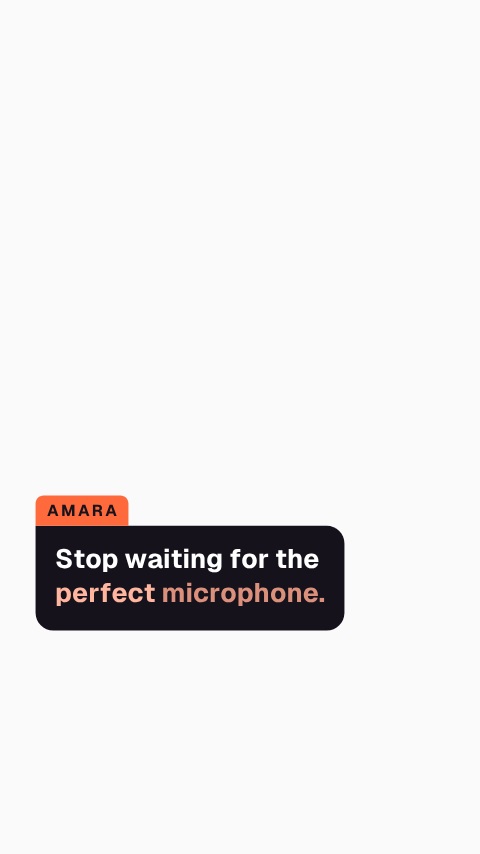 Barra de subtítulos con palabra resaltada para clips de podcast5s
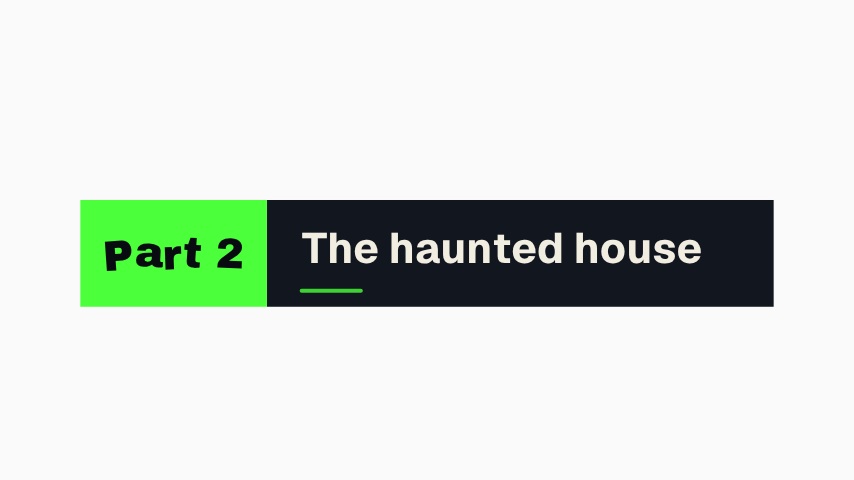 Halloween neón: título de capítulo de YouTube4s
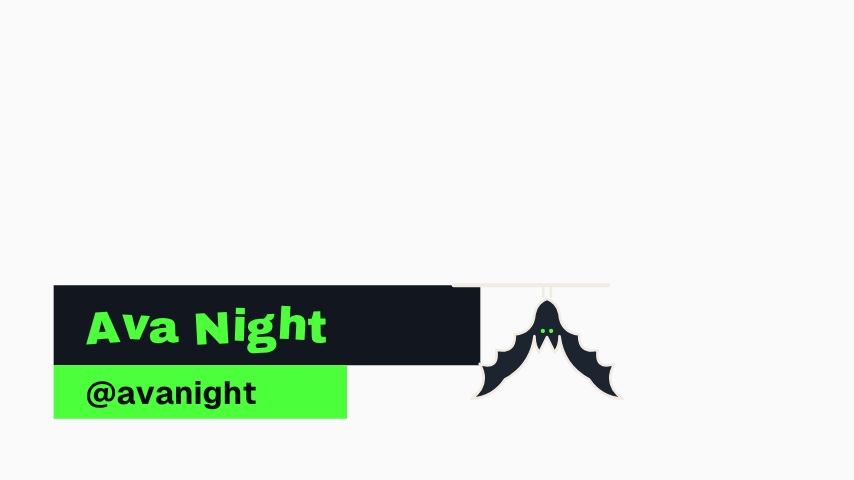 Halloween neón: rótulo inferior con nombre para YouTube4s
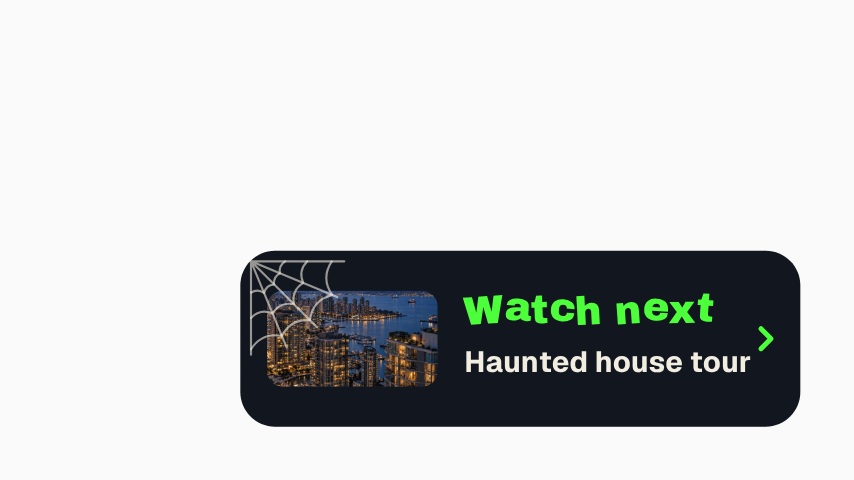 Halloween neón: ver a continuación en YouTube4s
 Halloween de pociones: título de capítulo de YouTube4s
 Halloween de pociones: rótulo inferior con nombre para YouTube4s
 Halloween de pociones: ver a continuación en YouTube4s
 Halloween dulce: título de capítulo de YouTube4s
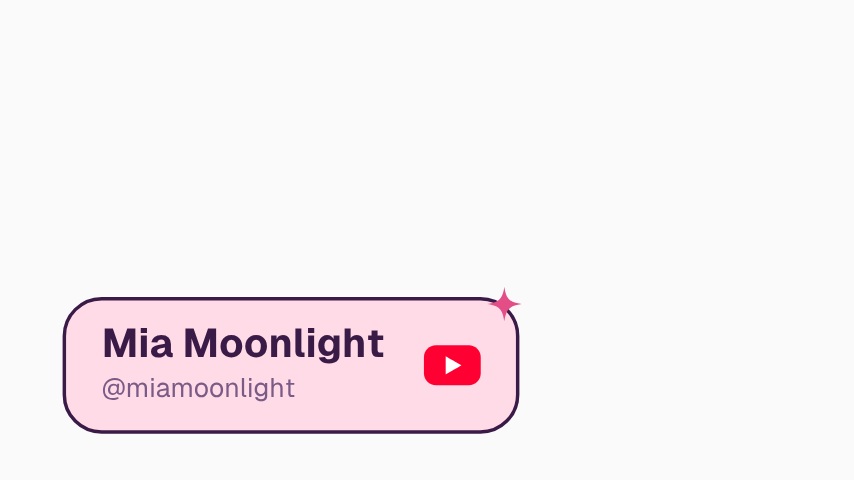 Halloween dulce: rótulo inferior con nombre para YouTube4s
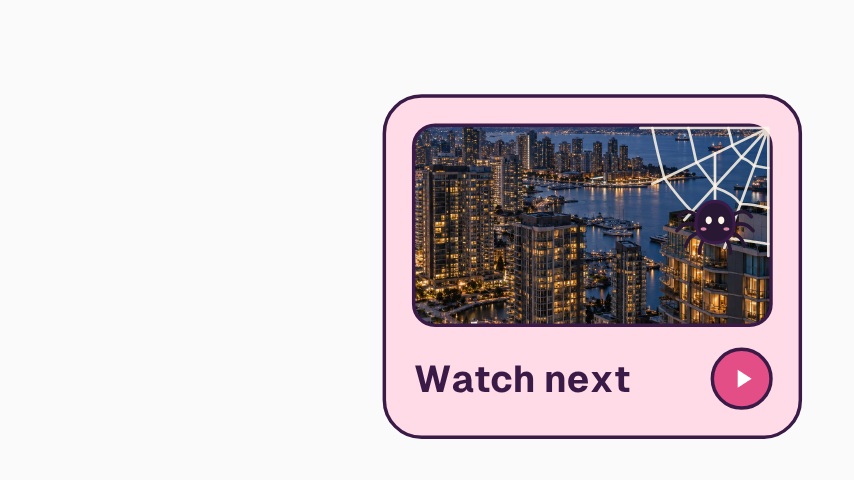 Halloween dulce: tarjeta de ver a continuación en YouTube4s
 Bloques de apertura de puertas4s
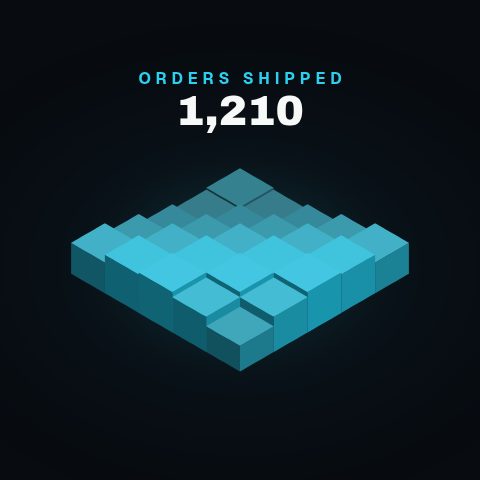 Contador con ola de bloques5s
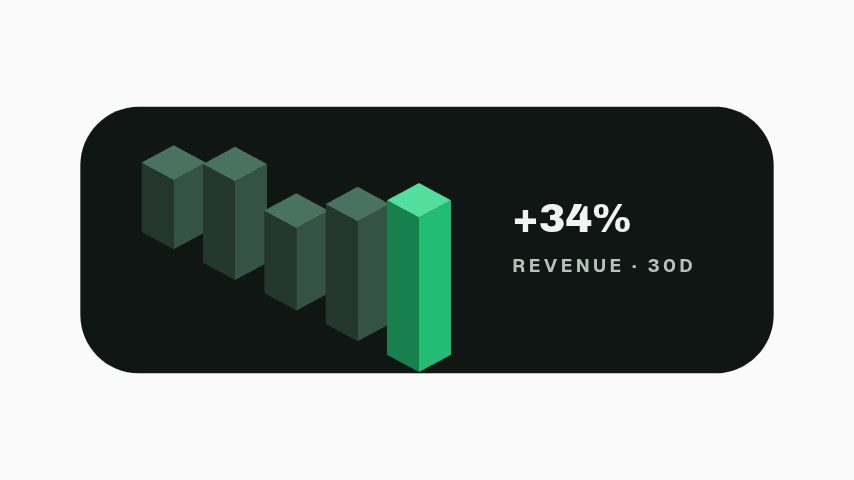 Barras axonométricas3.7s
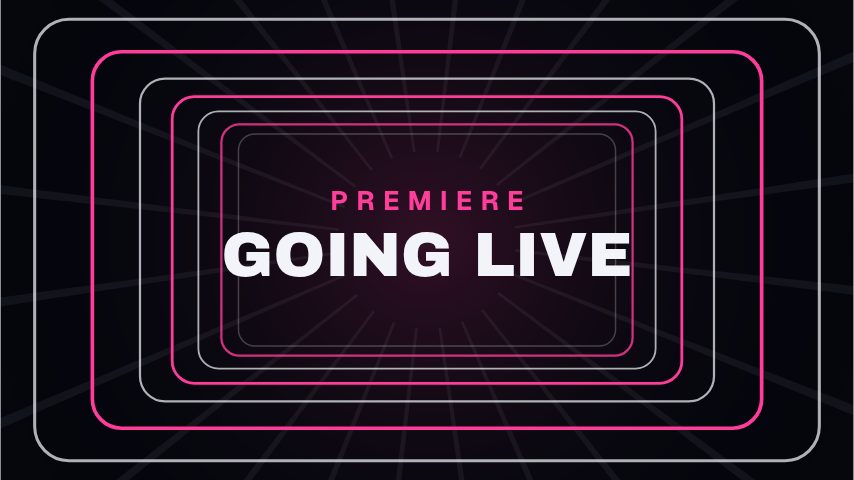 Título con deformación de profundidad4s
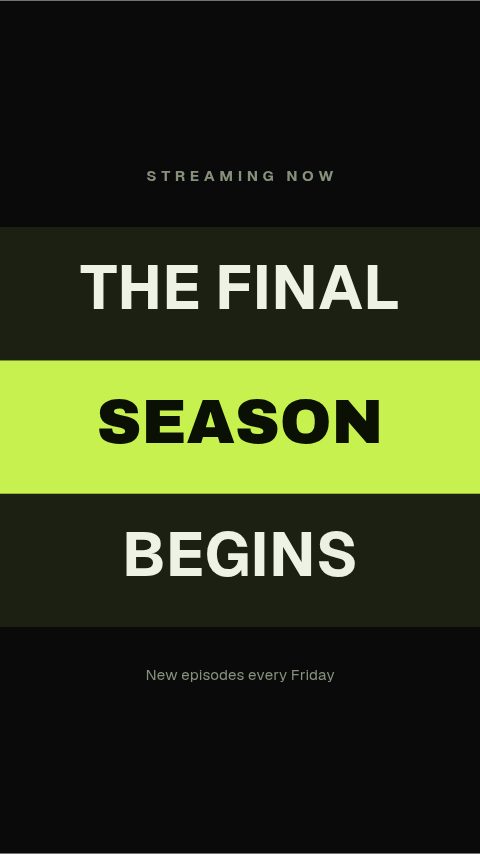 Título con bandas en cascada4s
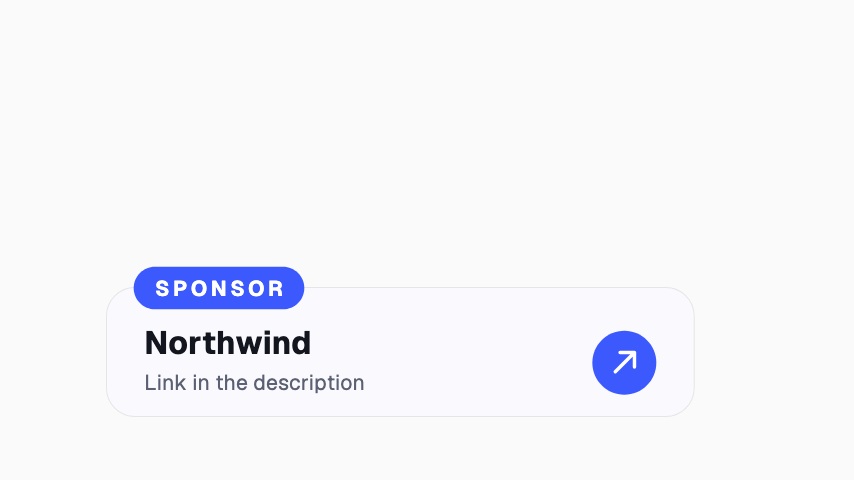 Tarjeta de patrocinador4s
Promoción
113 animaciones de promoción, editables en el navegador y exportadas desde ahí mismo.
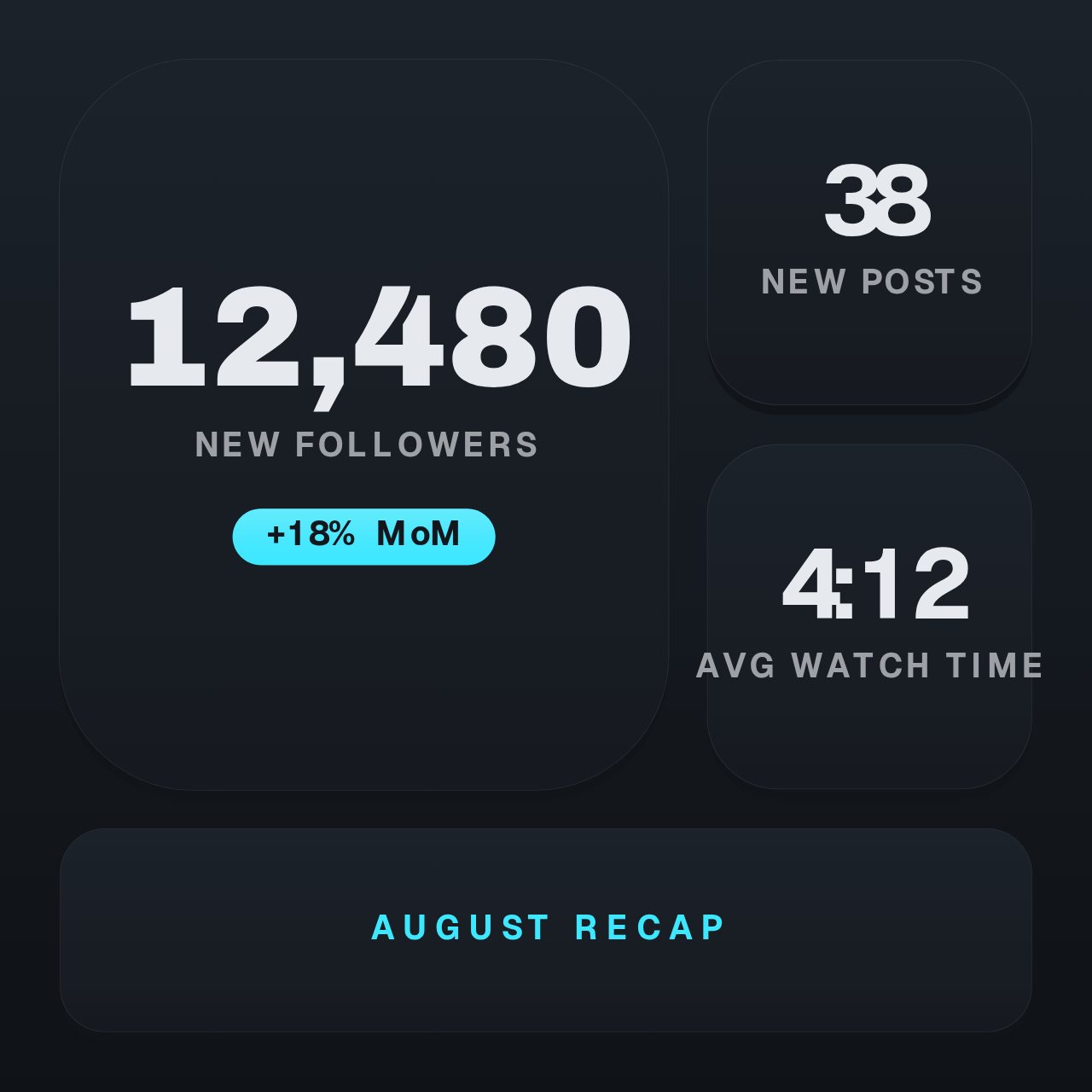 Cuadrícula bento4s
 Corte de lanzamiento8s
 Pasos de pago3s
- Indicador de desplazamiento3s
 Radar de lanzamiento4s
 Unidades restantes4s
 Código para raspar4s
 Haz captura de esto4s
 Descarga gratis3s
 Únete a la lista3s
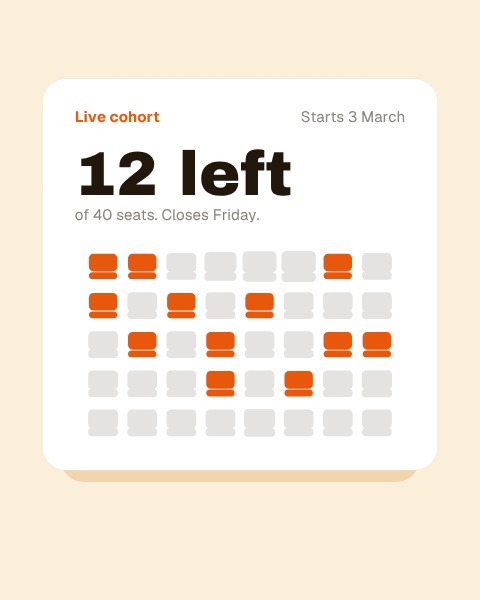 Cuadrícula de lugares restantes5s
 Revelación de logo con semitono5s
 Revelación de logo con escaneo de píxeles5s
 Revelación de logo con barrido de líneas5s
 Revelación de logo con pedestal de bloques5s
 Revelación de logo con anillos convergentes5s
 Revelación de logo con corte tipográfico5s
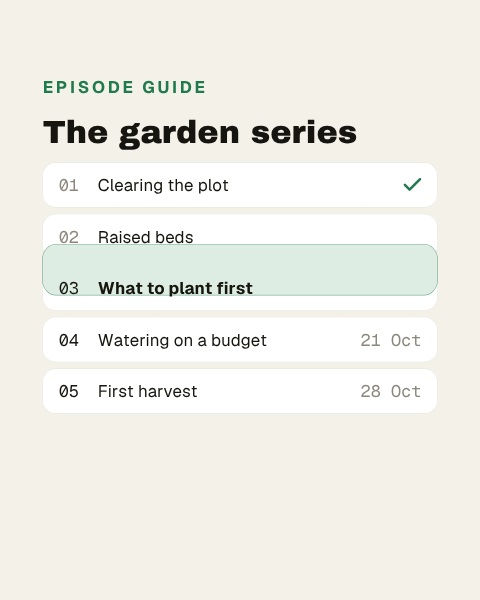 Tarjeta de guía de episodios5s
 Flecha de enlace en la descripción4s
 Código de patrocinador de YouTube4s
 Aviso de lista de reproducción de YouTube4s
 Enlace al video completo desde Shorts4s
 Texto gancho: espera a verlo3s
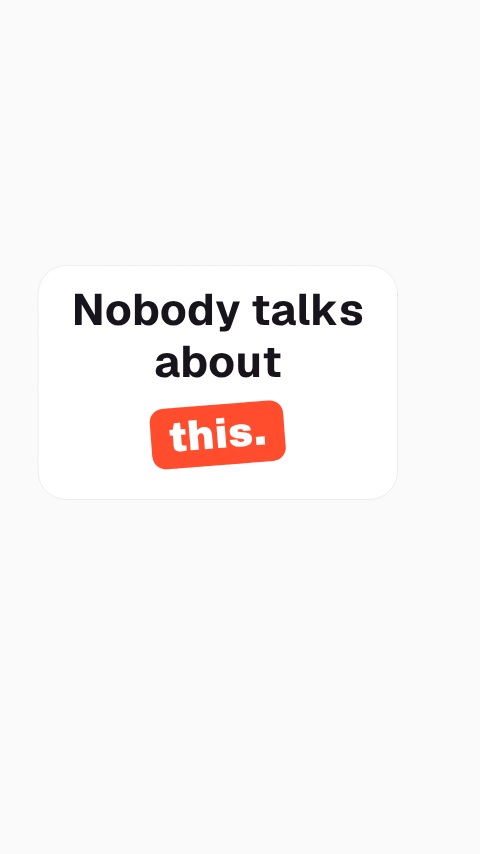 Texto gancho: nadie habla de esto3s
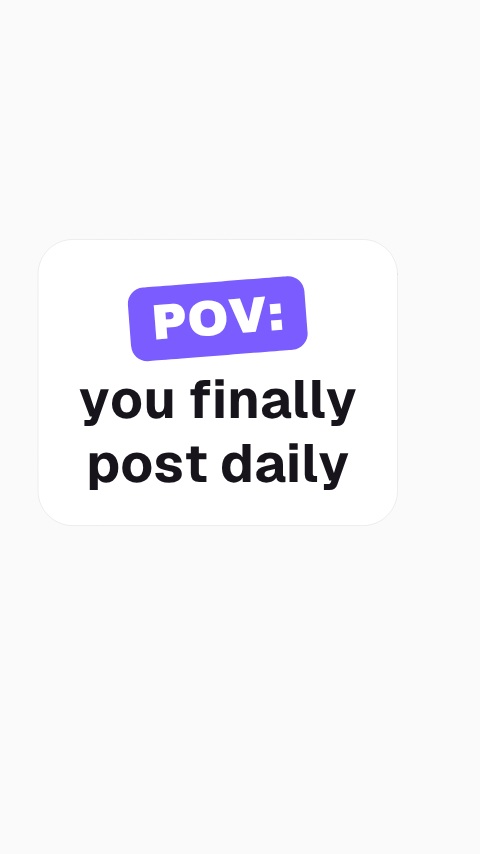 Texto gancho: POV3s
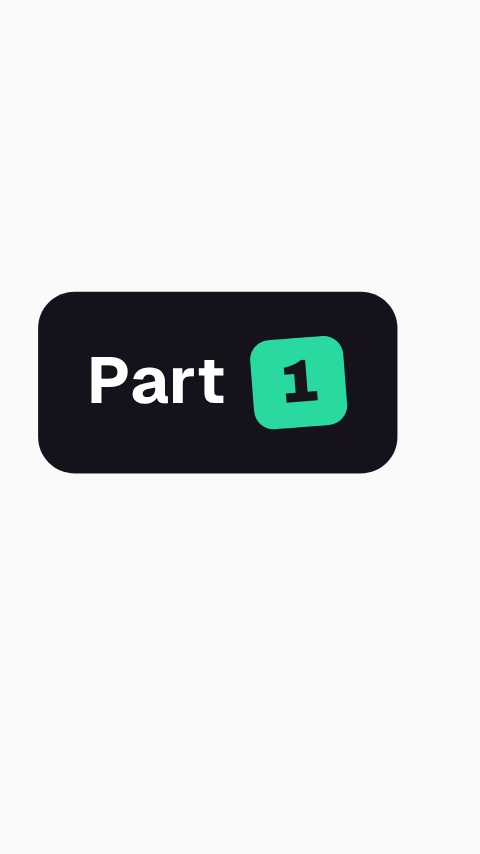 Texto gancho: parte 13s
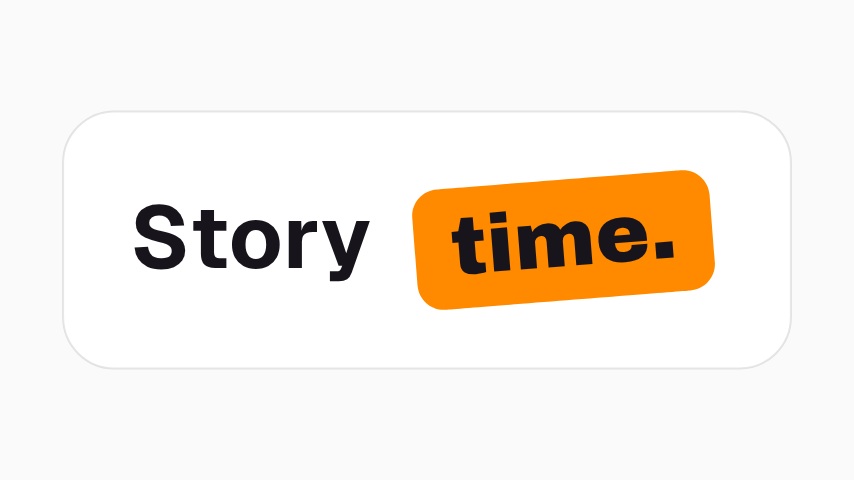 Superposición de texto gancho: storytime3s
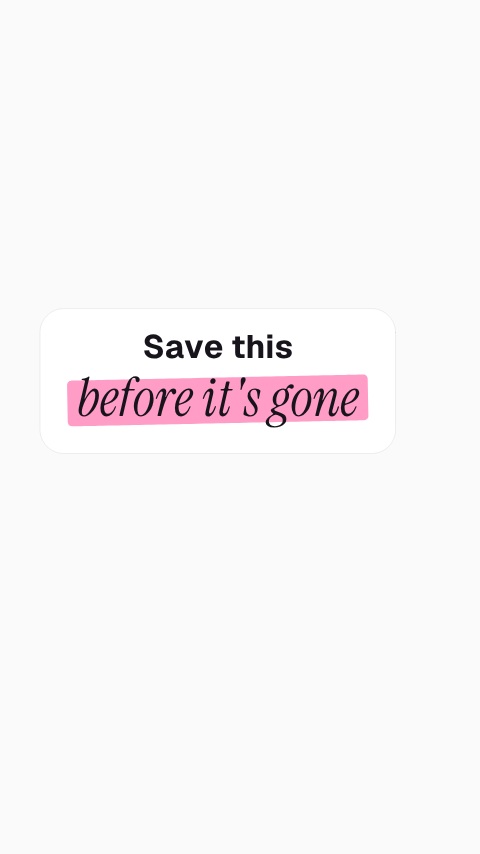 Gancho: guarda esto antes de que desaparezca3s
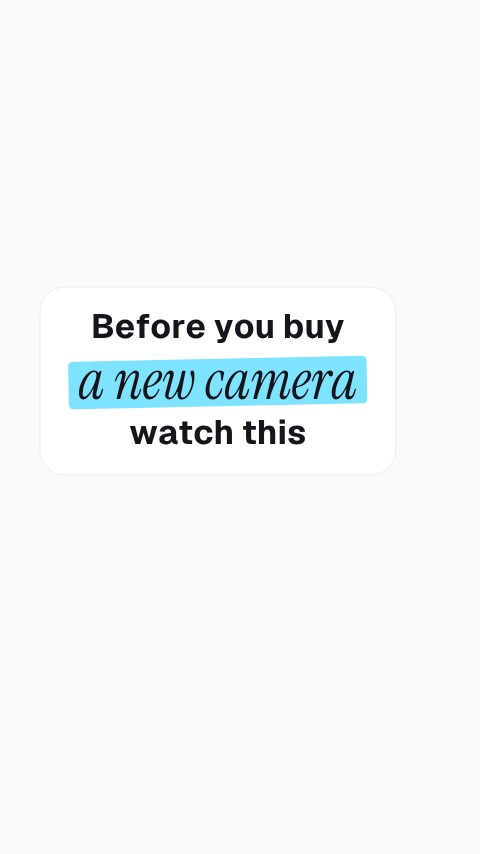 Gancho con resaltador: antes de comprar3s
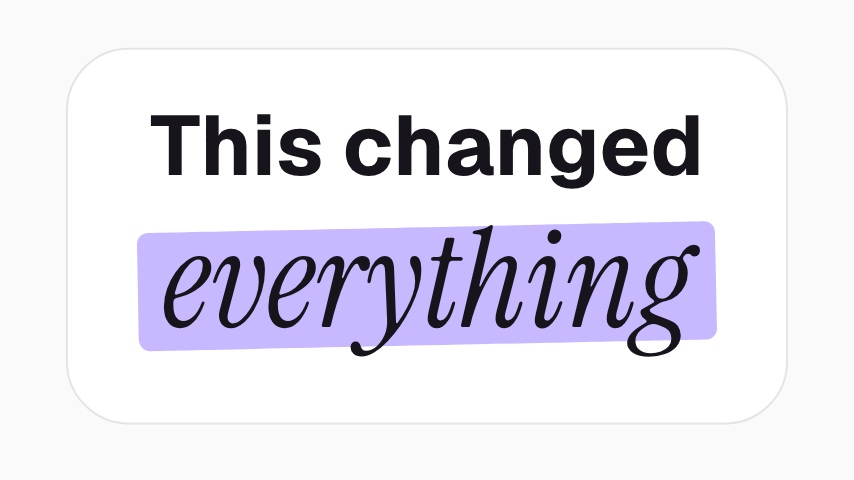 Superposición de gancho con resaltador: esto lo cambió todo3s
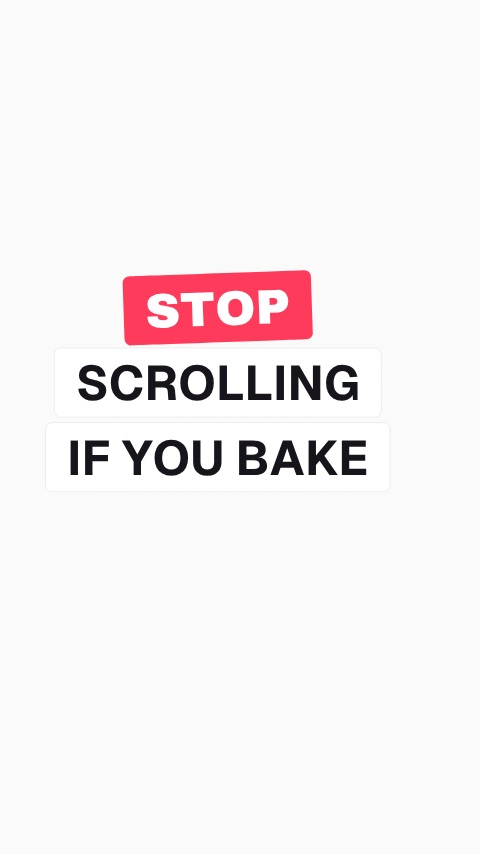 Gancho: deja de deslizar si3s
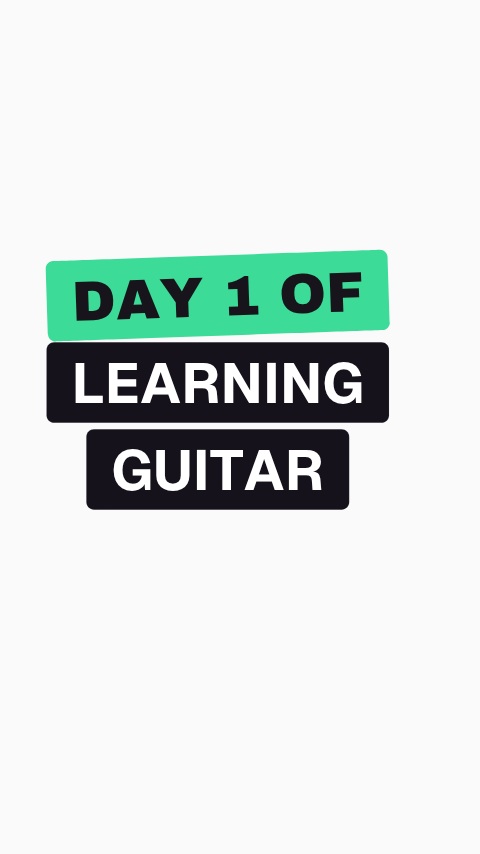 Gancho: día 1 de3s
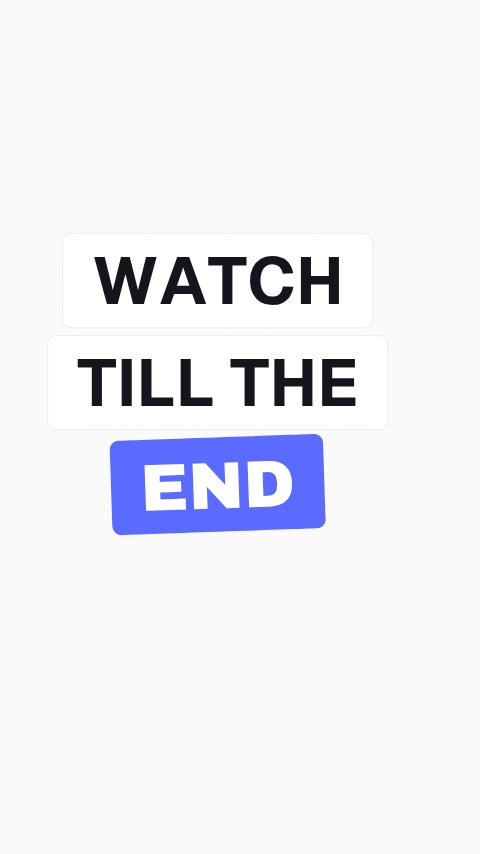 Gancho: mira hasta el final3s
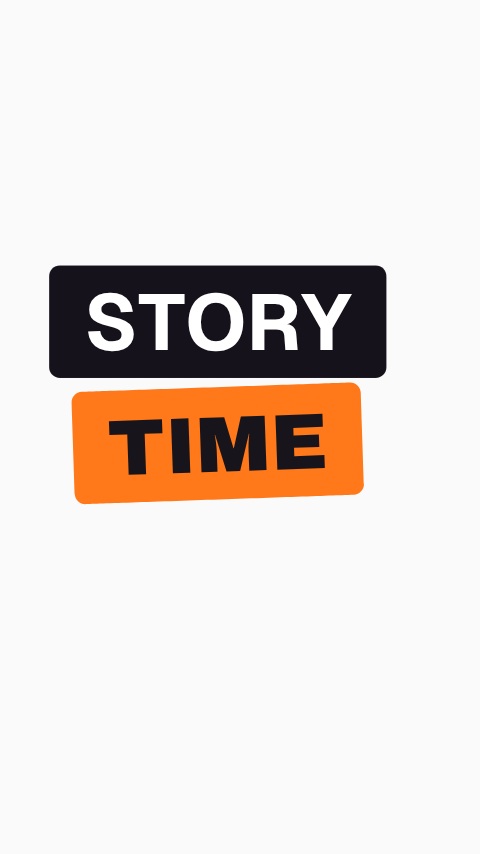 Gancho apilado: storytime3s
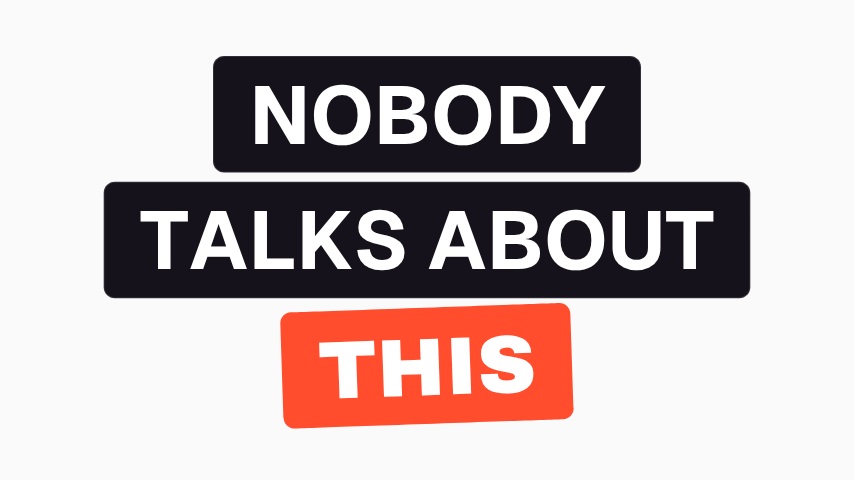 Superposición de gancho apilado: nadie habla de esto3s
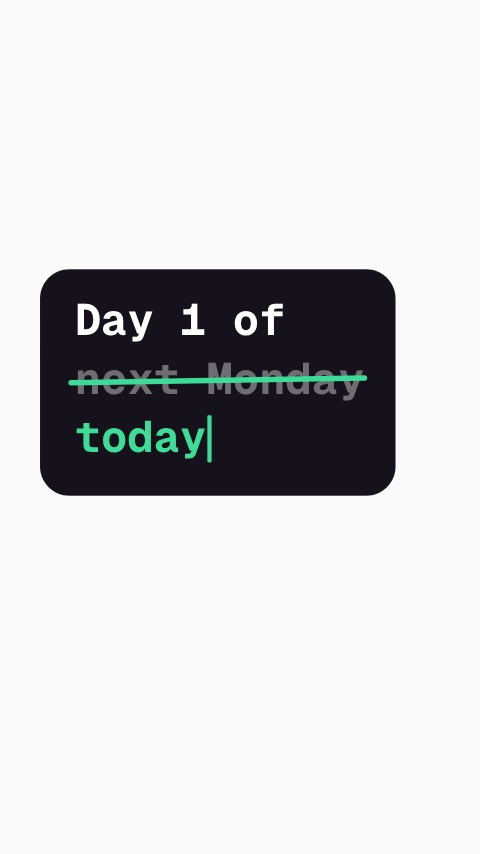 Gancho de máquina de escribir: día 1 de4s
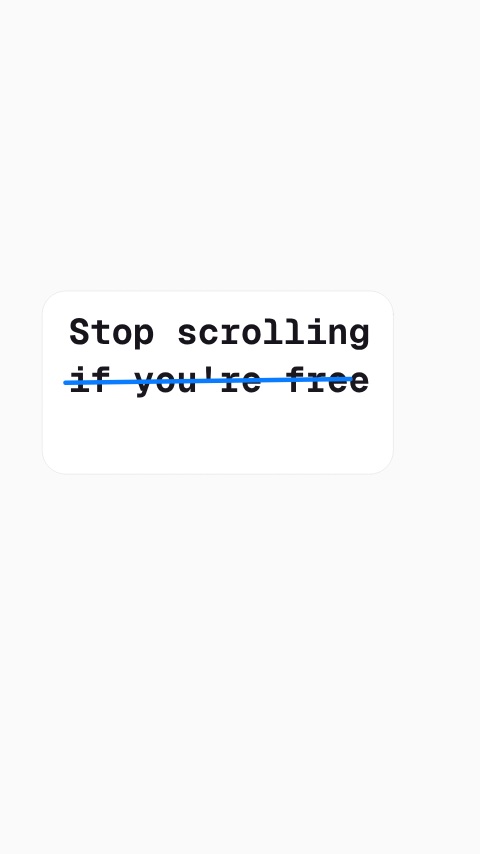 Gancho de máquina de escribir: deja de deslizar si4s
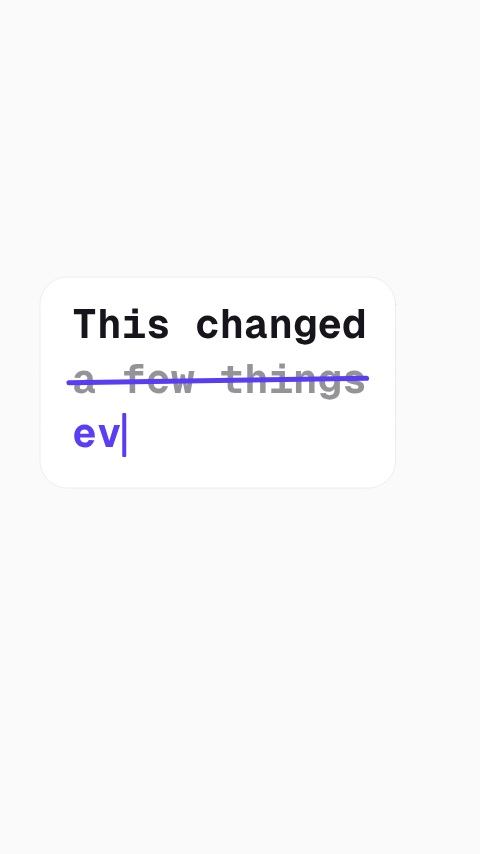 Gancho de máquina de escribir: esto lo cambió todo4s
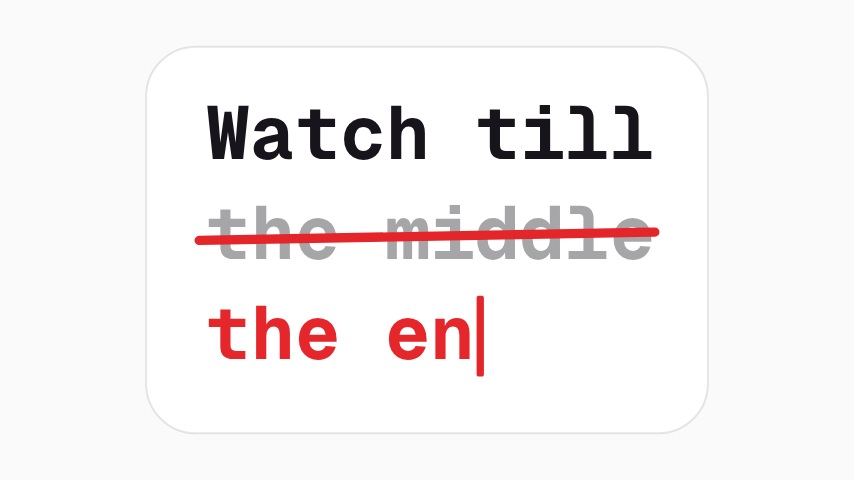 Superposición de gancho de máquina de escribir: mira hasta el final4s
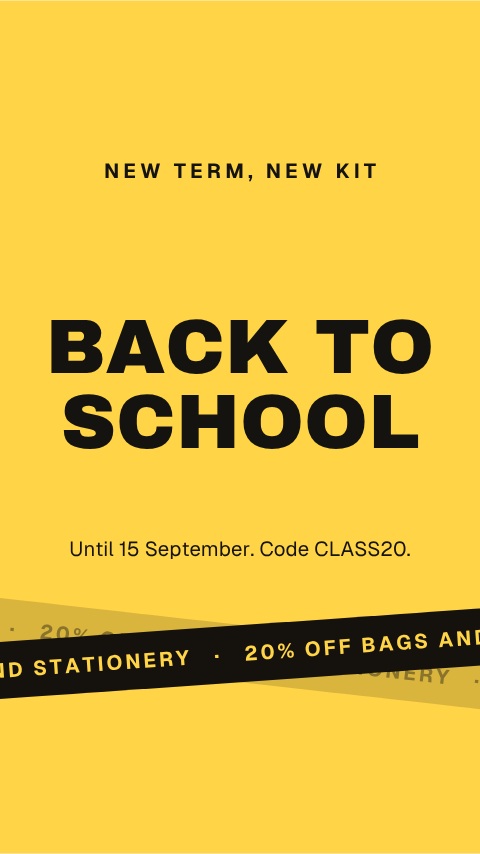 Banner de ofertas de regreso a clases4s
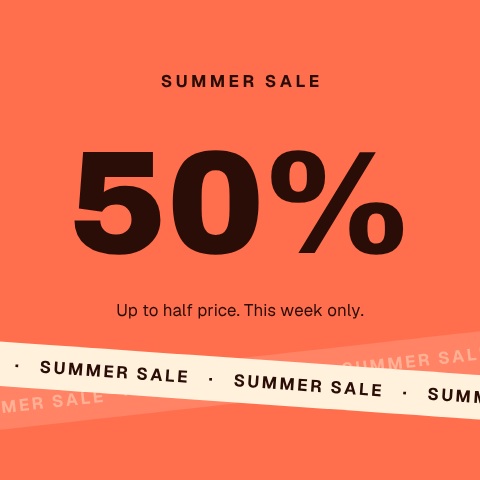 Publicación de ofertas de verano4s
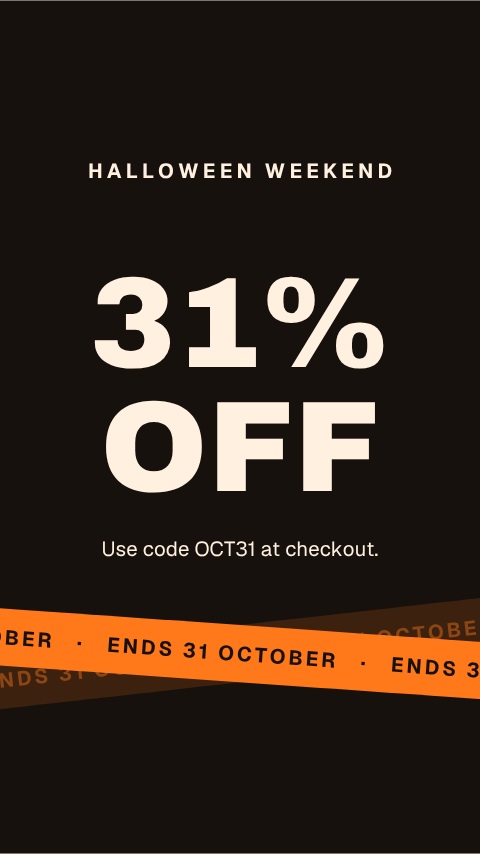 Banner de ofertas de Halloween4s
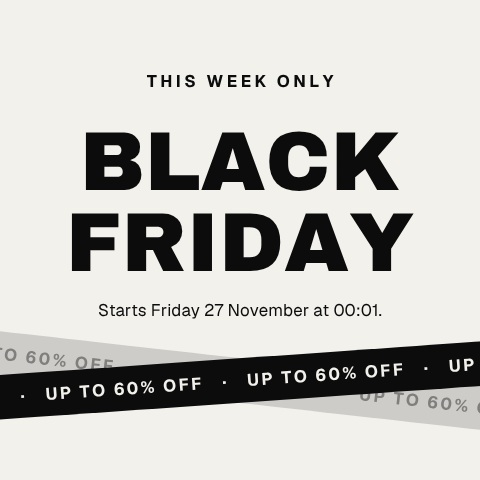 Publicación de ofertas de Black Friday4s
 Banner de ofertas de Cyber Monday4s
 Publicación del Sábado de pequeños negocios4s
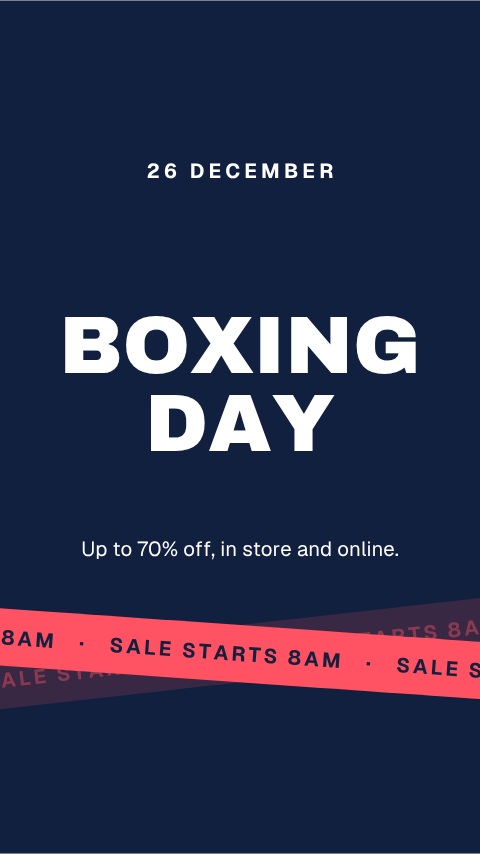 Banner de ofertas de Boxing Day4s
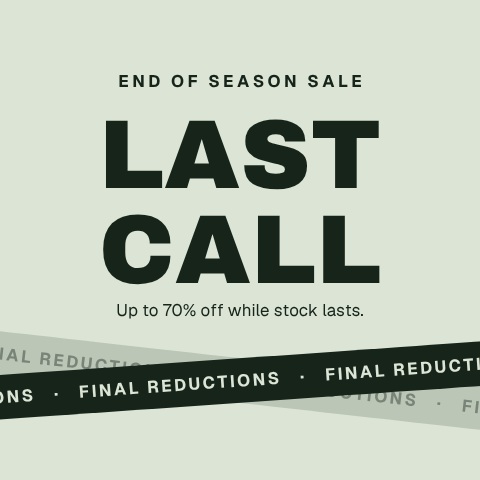 Publicación de ofertas de fin de temporada4s
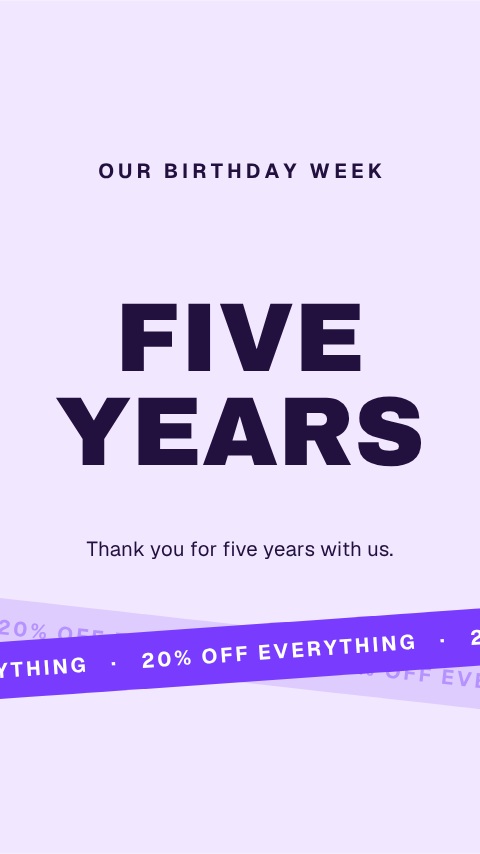 Banner de ofertas de aniversario de la tienda4s
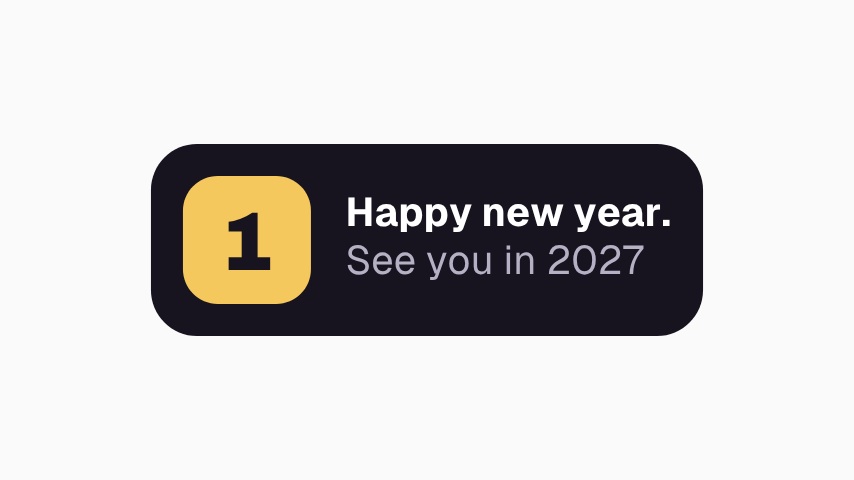 Superposición de cuenta regresiva de Año Nuevo4s
 Superposición de Feliz Janucá4s
 Chequeo del Día Mundial de la Salud Mental4s
 Aviso de fecha límite de pedidos4s
 Cartel de cerrado por las fiestas4s
 Problema, producto, resultado9s
 Sorteo ya abierto3s
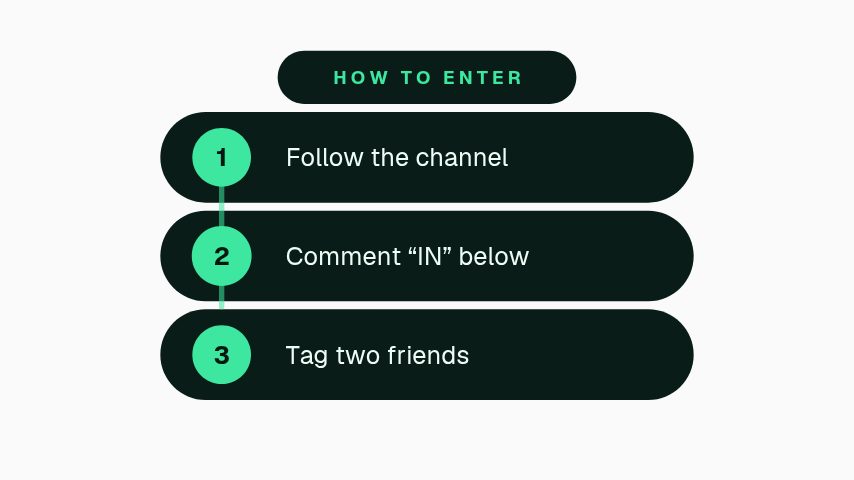 Cómo participar3.5s
 Abanico de premios3.5s
 Día del sorteo4s
 Lista de espera con urgencia3s
 Imán de guía gratis3s
 Escaneo de QR3s
 Cierre de inscripciones4s
 Pizarra de menú del día4s
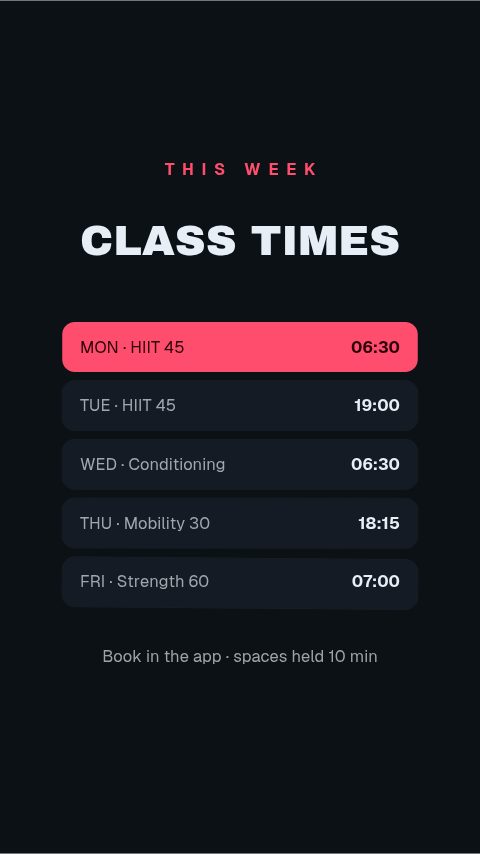 Horario de clases4s
 Tarjeta de empleo4s
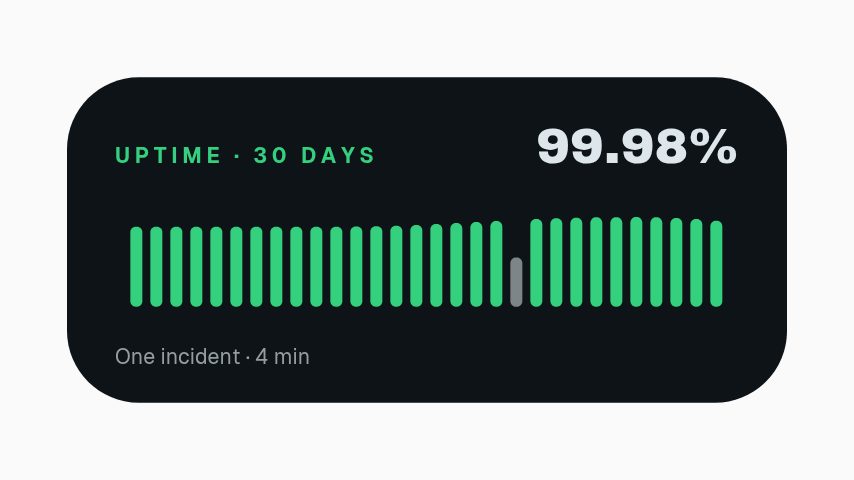 Insignia de disponibilidad3s
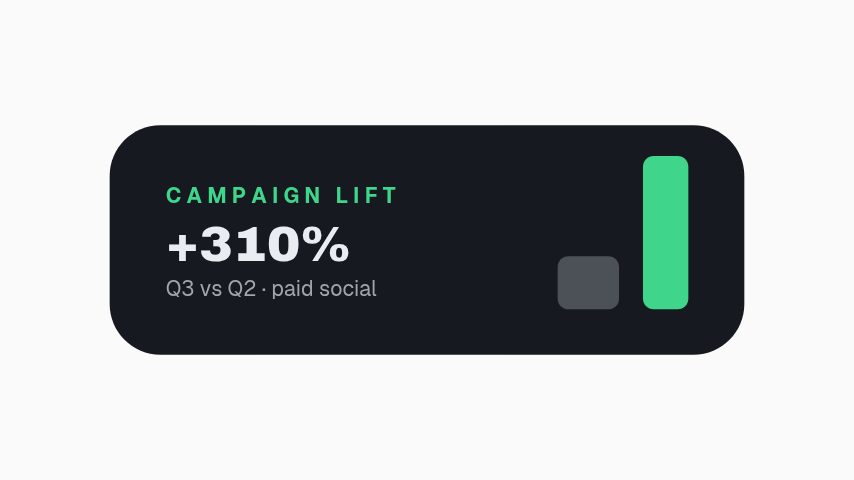 Mejora de campaña3s
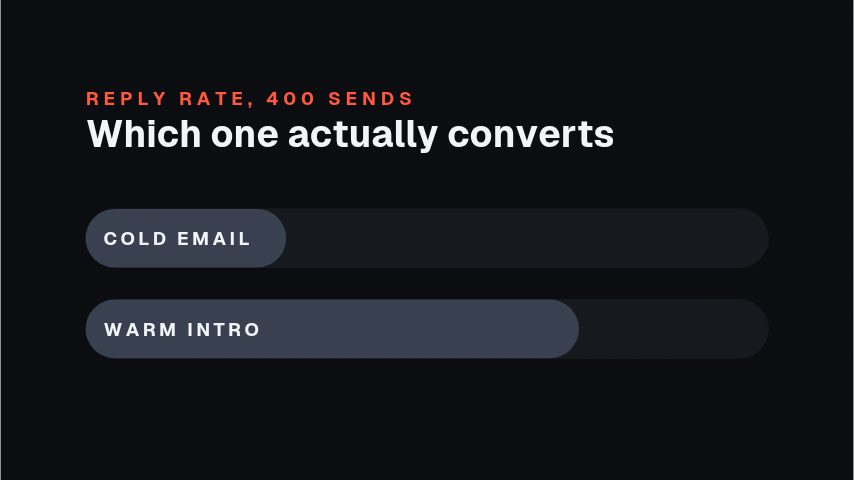 Duelo de estadísticas4.4s
 Barrido de antes y después4.4s
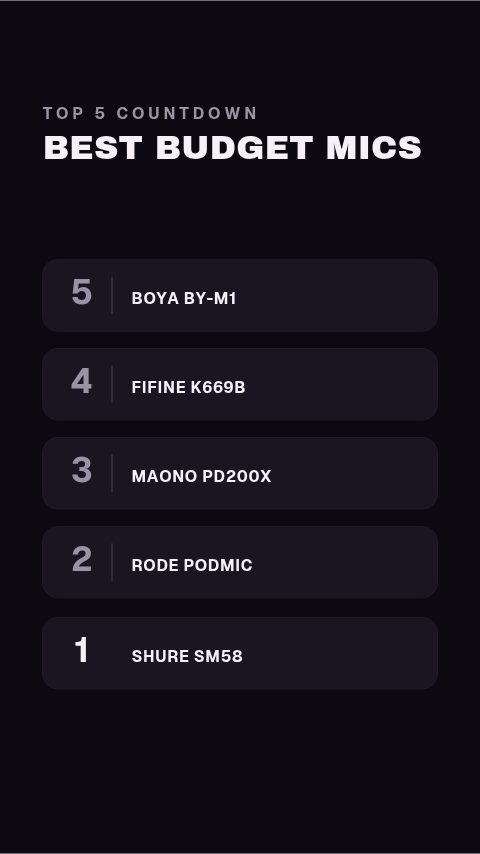 Cuenta regresiva del top 55s
 Separador de ecualizador4s
 Título que sube por ranura4s
 Revelación por mosaicos4.4s
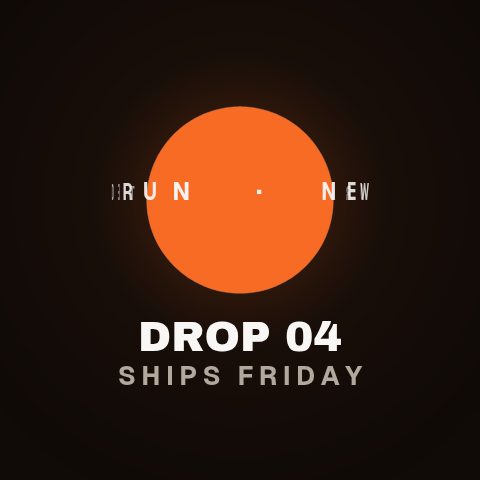 Anillo de texto cilíndrico4.4s
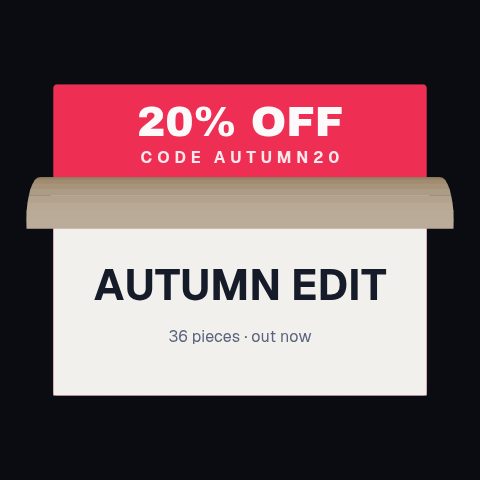 Revelación con página que se despega4.4s
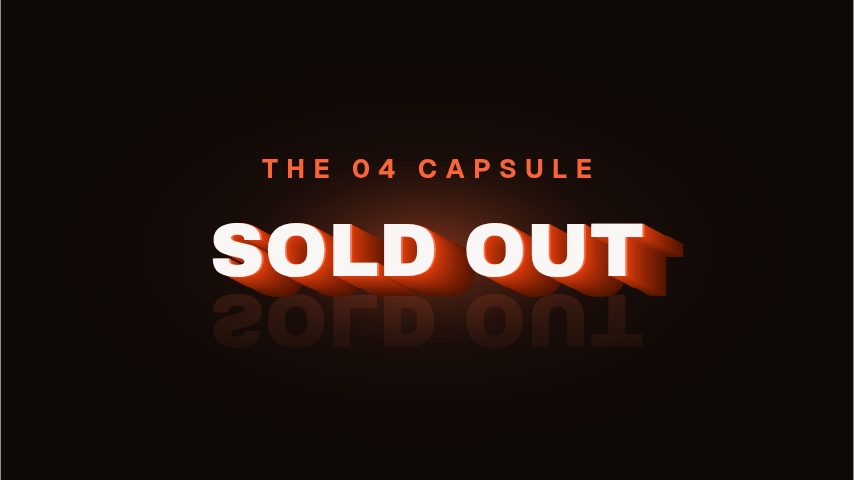 Título extruido4s
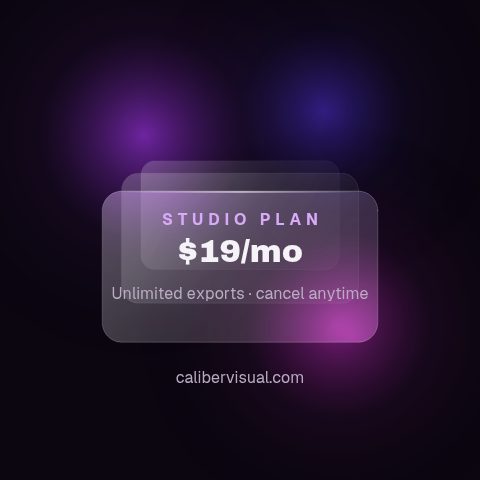 Plan en vidrio esmerilado4.4s
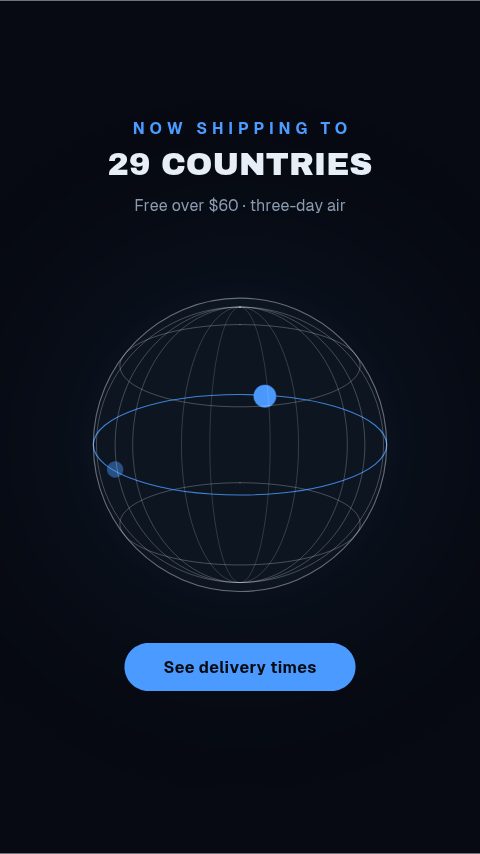 Globo de envíos5s
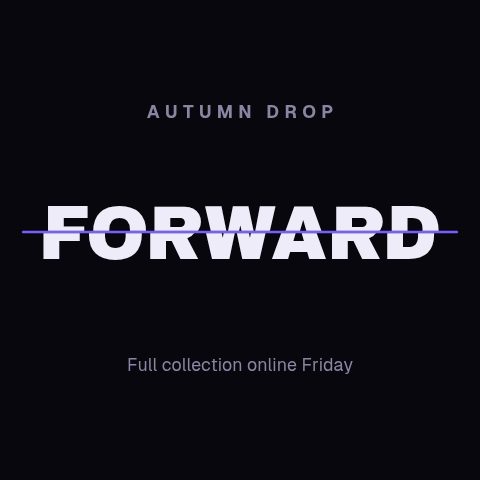 Título dividido que encaja4s
 Spot de adelanto de lanzamiento11s
 Spot en tres actos11s
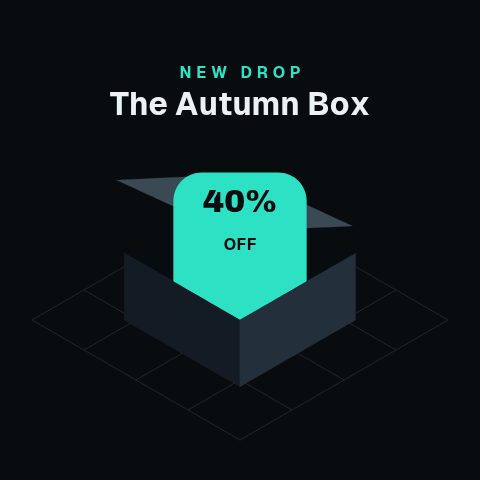 Unboxing axonométrico4.4s
 Cuenta regresiva de prueba gratis4s
 Flecha de comprar ahora3s
 Reloj de termina pronto4s
 Oferta relámpago con rayo4s
 Cambio de precio tachado3s
 Oferta con etiqueta colgante3s
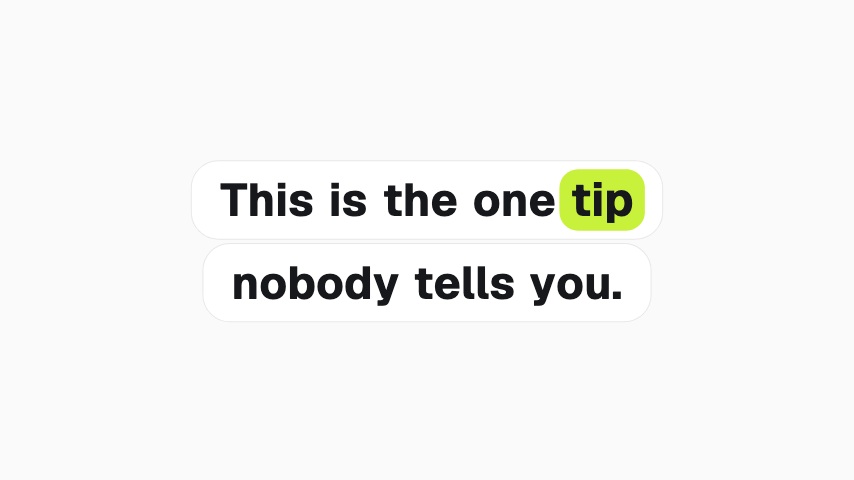 Subtítulo resaltado4s
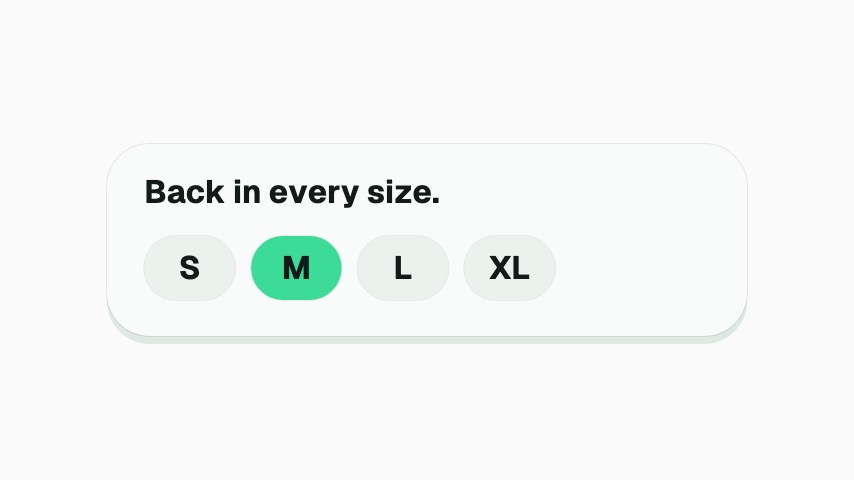 Selector de talla4s
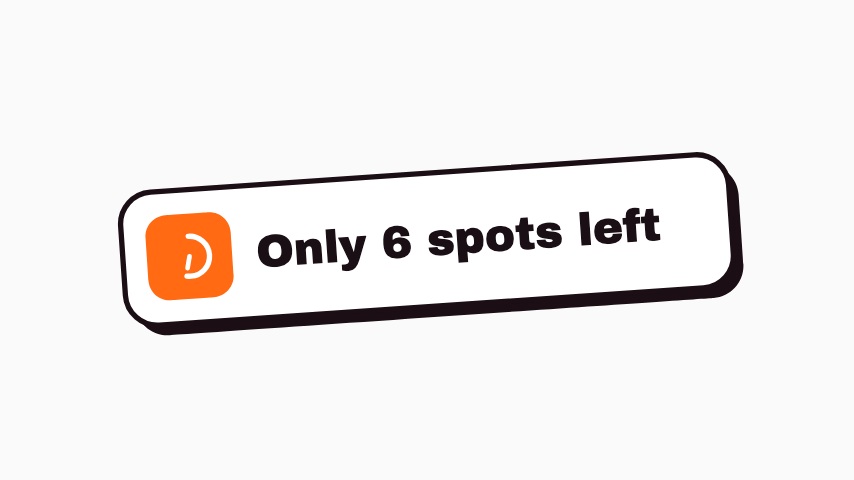 Sticker de lugares restantes3s
 CTA con bandas de marquesina4s
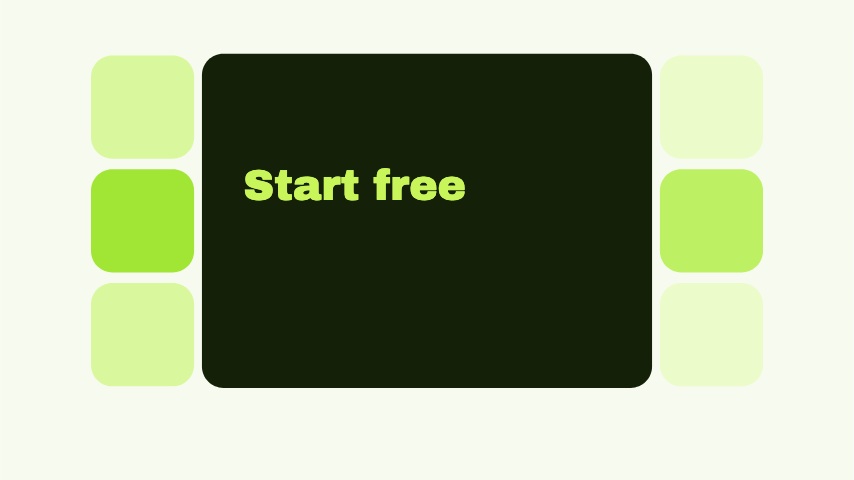 CTA con cuadrícula de mosaicos4s
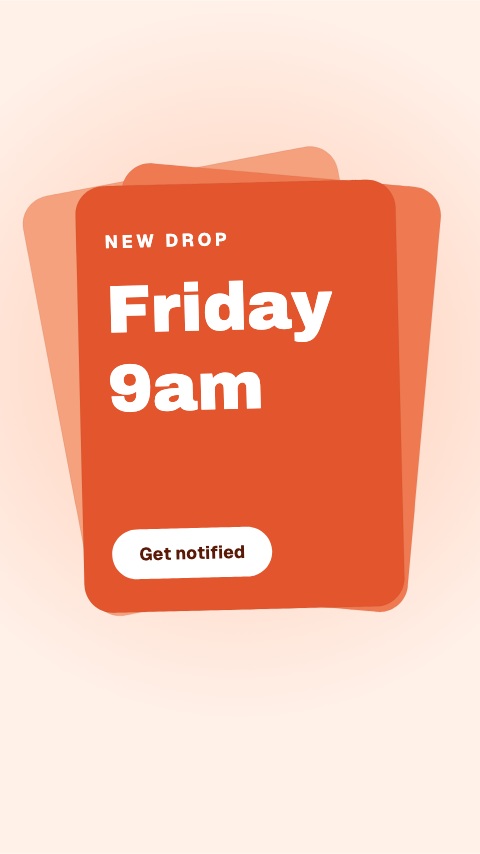 CTA con abanico de tarjetas4s
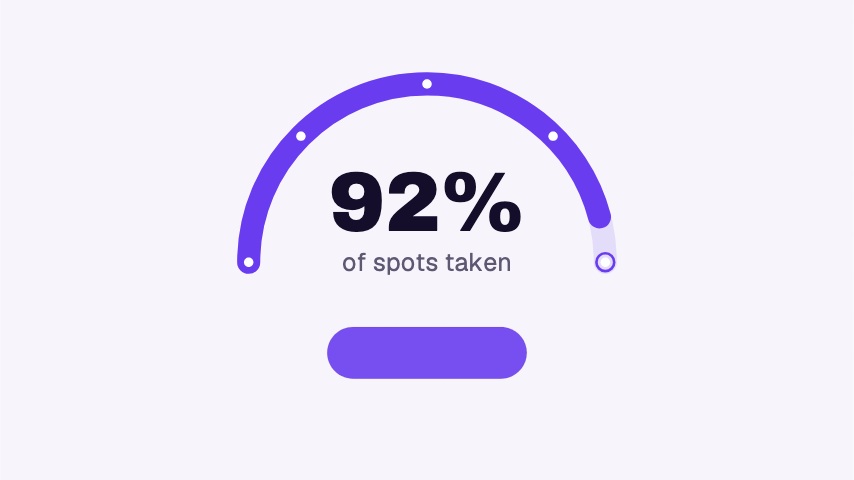 CTA de urgencia con medidor5s
 CTA con píldora enfocada3.5s
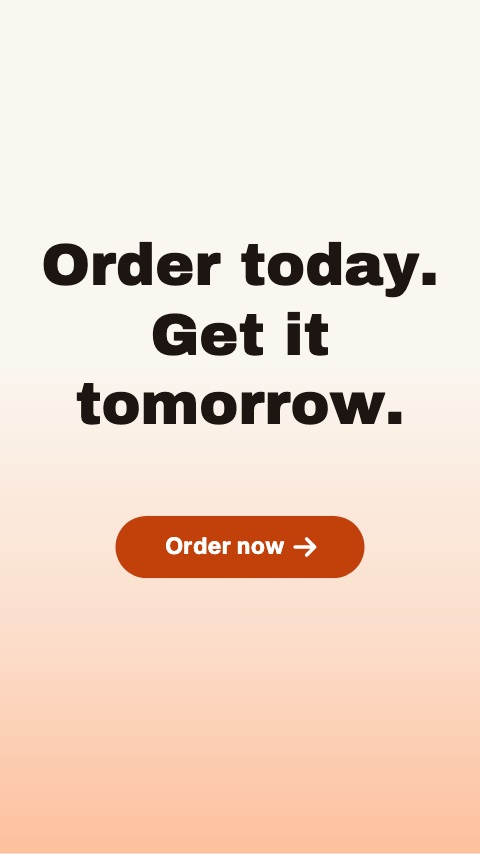 CTA con palabras que suben5s
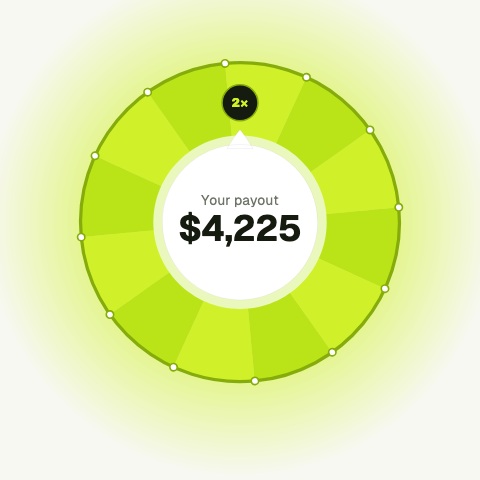 Pago doble5s
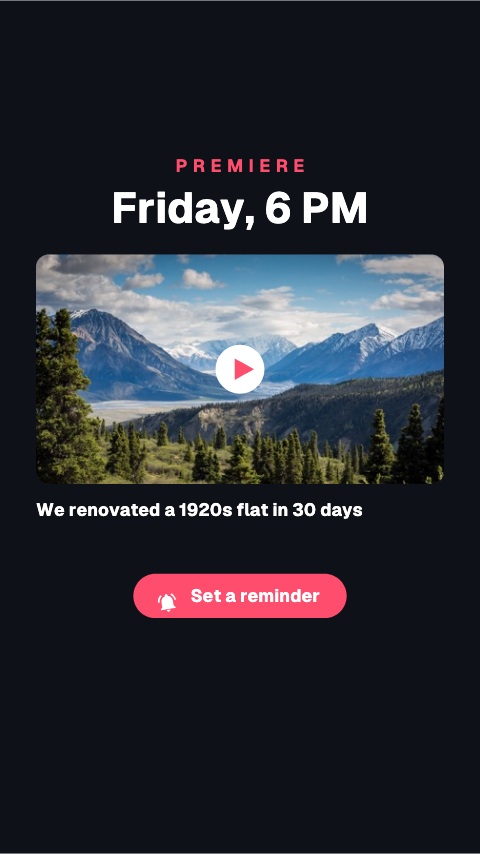 Recordatorio de estreno5s
 Sticker de ver a continuación3s
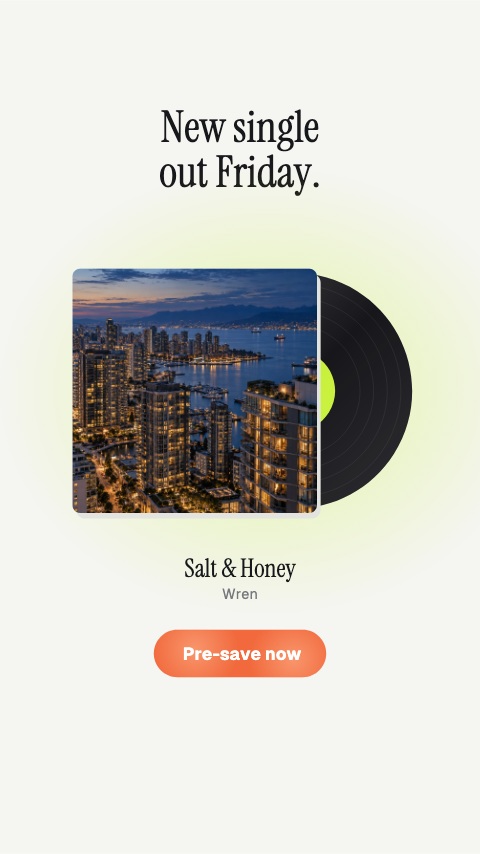 Pre-save5s
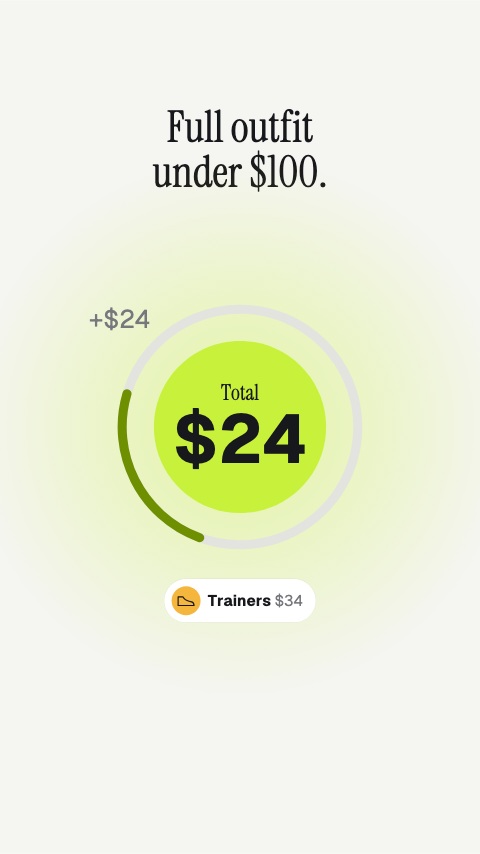 Total del outfit5s
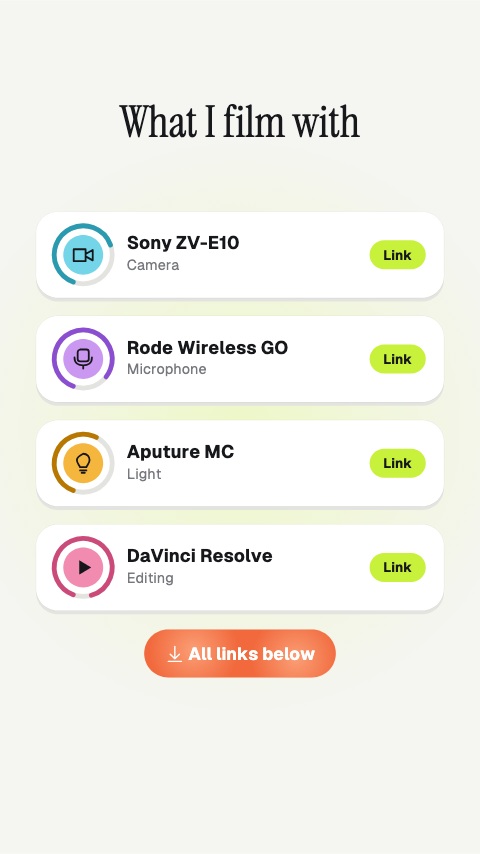 Lista de equipo5s
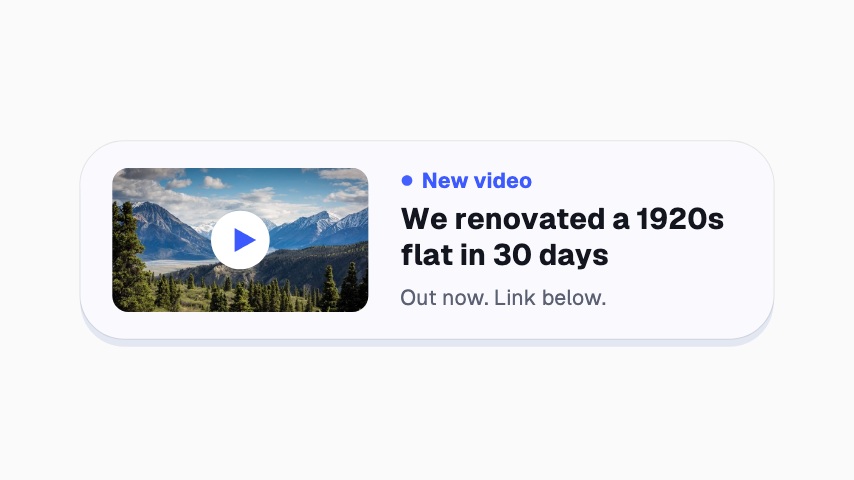 Último video3.5s
 Botón suave de tienda3s
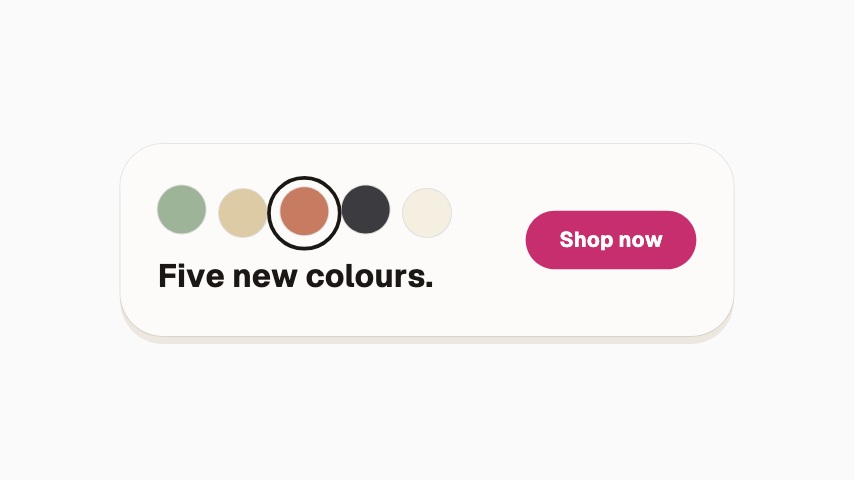 Nuevos colores3.5s
 Notificación de reabastecimiento3.5s
 Explosión de paquete3.5s
 Odómetro de pedidos3.5s
 Casi agotado3.5s
 Merch disponible3s
 Fila de productos4s
 Anillo de preventa3s
¿No es tu caso?
Haz que tus clips de juego parezcan un canal.
Marca el momento por el que existe el clip y pide la suscripción mientras se reproduce. Subidas de rango, marcadores, avisos de suscripción y pantallas finales, personalizados en tu navegador y exportados como archivos transparentes que van directo a tu línea de tiempo.
7 animacionesHaz que tu transmisión se vea producida, no por defecto.
Dale a quien llega por primera vez un canal en el que valga la pena quedarse. Alertas, pantallas de espera, marcos de cámara, medidores de metas y avisos de seguimiento, exportados como archivos transparentes que tu software de streaming puede leer.
17 animacionesConvierte un episodio en una semana de clips.
Haz que un programa de audio se vea en un feed que se reproduce sin sonido. Presentaciones de invitados, citas destacadas, marcadores de capítulo, audiogramas y placas de patrocinio, para el feed de video y para la cuenta de clips.
8 animaciones
Abre una y exporta algo hoy
Las 528 se abren en Pro, gratis durante siete días. Cancela cuando quieras.
Empezar